
Beschikbaar in Enterprise
EARLY ACCESS: Als je geïnteresseerd bent in het gebruik van deze functie en je hebt een Enterprise-abonnement, neem dan contact op met je Success Manager, die dit voor je kan activeren.
---
Er zijn drie manieren om publicaties op verschillende apparaten te bekijken:
- Publicatie Previewer ingebouwd in Publitas CMS
- Een echt apparaat gebruiken
- Chrome DevTools of andere browserhulpmiddelen gebruiken
Publicatie Previewer gebruiken
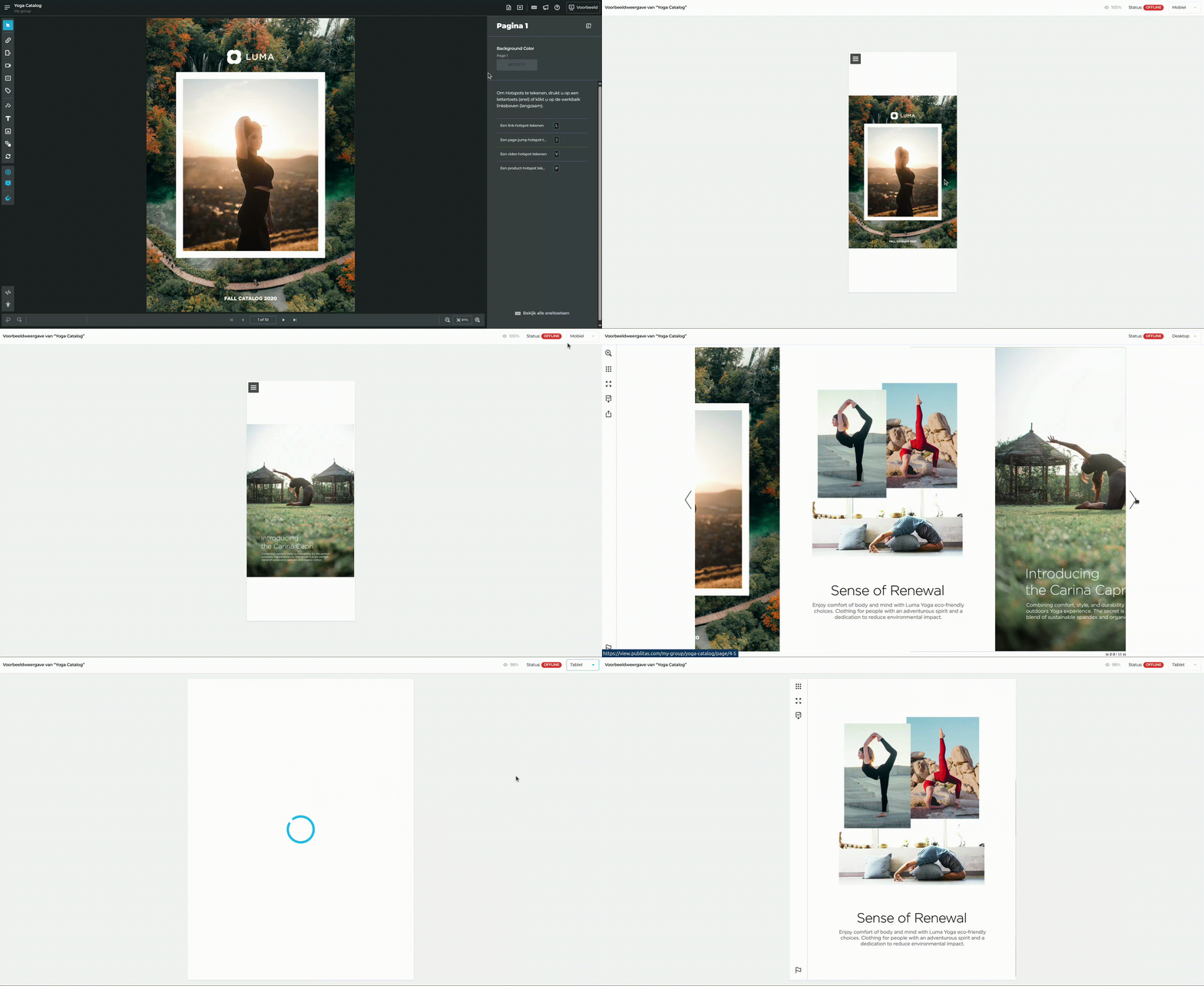
De Publicatie Previewer is een ingebouwde app van Publitas CMS waarmee je een publicatie kunt bekijken op mobiel, tablet of desktop. Door op 'preview' te klikken vanuit de publicatielijst, de editor of de publicatie-instellingen, opent de Previewer standaard in de mobiele weergave. Je kunt rechtsboven het apparaattype selecteren om te schakelen tussen de mobiele, desktop- en tabletmodus.
Voor landingspagina's zal de Previewer simuleren dat de landingspagina is ingesloten in een website met een iets smallere weergave, waarbij niet de volledige breedte van het browservenster wordt gebruikt.
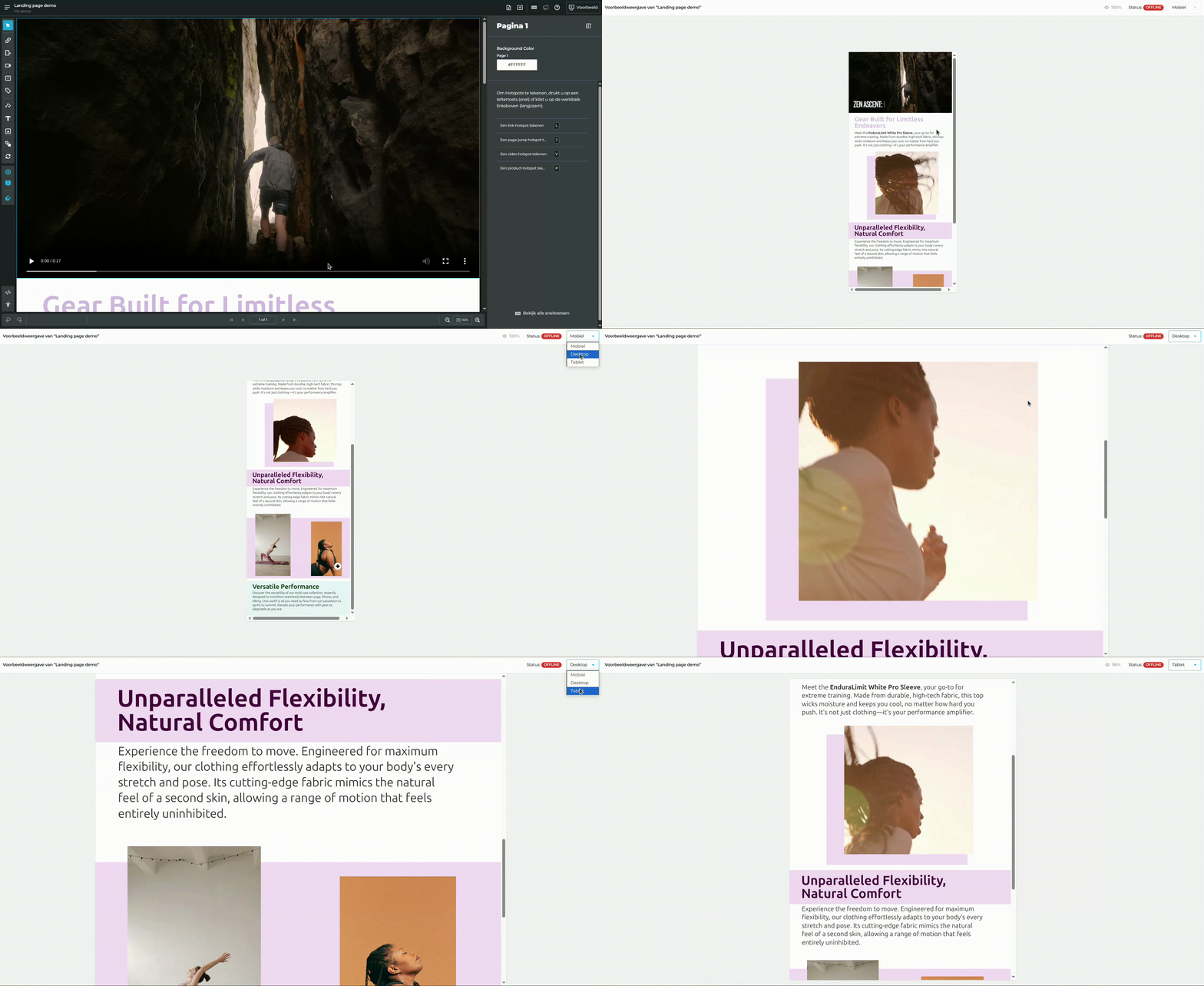
Aangezien de Previewer-app de live preview met de publicatielink vervangt, kun je de publicatielink verkrijgen door op de knop 'Delen' in de publicatielijst te klikken en vervolgens op 'Kopiëren naar klembord' te klikken. Deze link kan worden gebruikt om de publicatie te delen en in te sluiten wanneer deze klaar is om online te publiceren.
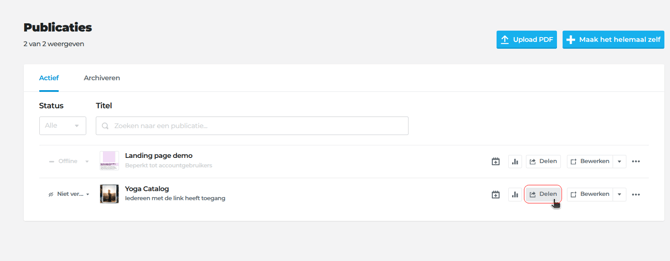
Een echt apparaat gebruiken voor preview
De eenvoudigste manier om je publicatie op een echt mobiel apparaat te bekijken, is door de publicatie online te publiceren (openbaar of verborgen) en de publicatie-URL te laden in je mobiele browser. Offline publicaties kunnen alleen worden bekeken wanneer je bent ingelogd op je Publitas-account. Je kunt naar app.publitas.com gaan op je testapparaat om in te loggen. Houd er rekening mee dat niet alle opties in het CMS touchscreens ondersteunen (bijv. hotspot-editor). Klik hier om meer te weten te komen over ondersteunde browsers.
Gebruik maken van de ontwikkelaarstools van Chrome
De Chrome-browser biedt een manier om een mobiel of tabletapparaat te emuleren:
- Gebruik de sneltoets Ctrl Shift J (op Windows) of Cmd Option J (op Mac) om de ontwikkelaarstools te activeren.
- Klik in de linkerbovenhoek op het pictogram van het aanraakapparaat.
- Selecteer bovenaan de webpagina het type apparaat dat je wilt emuleren.
- Ververs de pagina.
Gebruik maken van Chrome om de mobiele Reader te emuleren:
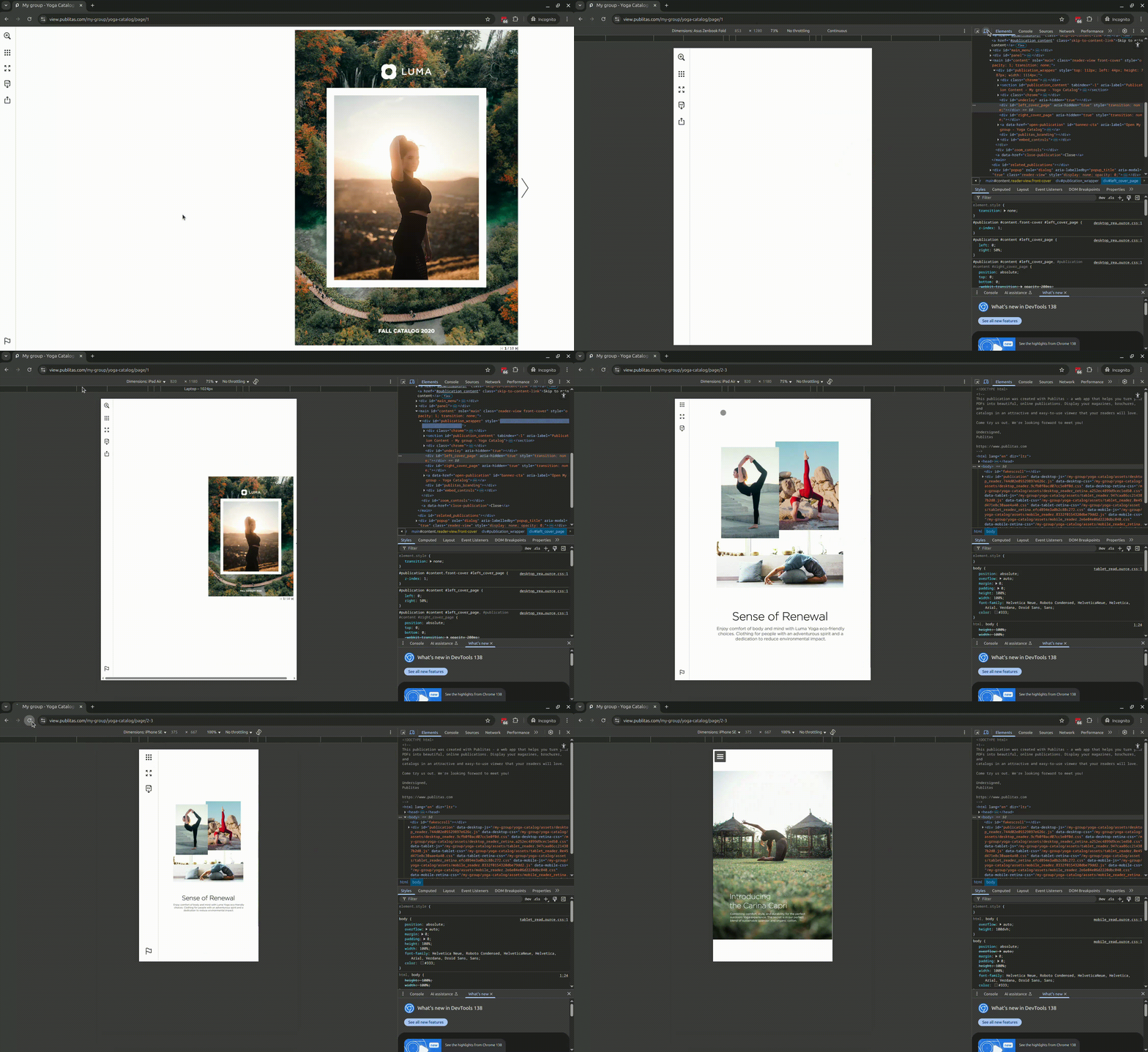
In werkelijkheid is de Publicatie Reader minder hoog, omdat de internetbrowser ruimte inneemt aan de boven- en onderkant. Deze elementen worden niet weergegeven in Chrome.
Andere online testtools
Er zijn veel tools beschikbaar online waarmee je webpagina's kunt testen op een virtueel apparaat naar keuze. Enkele voorbeelden die je kunt bekijken zijn BrowserStack en CrossBrowserTesting.
Screenshot van een live sessie in BrowserStack:
.png?width=367&height=578&name=mceclip0%20(1).png)
Vergelijking van de Reader
De interface en opties van de Reader zijn geoptimaliseerd voor het apparaat dat wordt gebruikt om de publicatie te bekijken. Hier is een overzicht van de belangrijkste verschillen tussen de apparaat-specifieke interfaces:
| Desktop Reader | Tablet Reader | Mobile Reader | |
|---|---|---|---|
| Navigatie | Klikbare pijltjes naast en onder de pagina's of verticaal scrollen voor landingspagina's | Veegbewegingen | Veegbewegingen |
| Zoomopties | Pagina klikken; Menu-optie | Knijpbewegingen en dubbel tikken | Knijpbewegingen en dubbel tikken |
| Menu beschikbaar | Zichtbaar aan de linkerkant, of verborgen voor landingspagina's | Zichtbaar aan de linkerkant, of verborgen voor landingspagina's | Geactiveerd via een hamburgermenu-icoon, of verborgen voor landingspagina's |
| Deelopties | Menu-optie; Product-hotspots | Native delen (via de browser) | Native delen (via de browser) |
| Product-hotspots | Pop-upvenster met een zijbalk wanneer meerdere producten aanwezig zijn | Pop-upvenster met een zijbalk wanneer meerdere producten aanwezig zijn | Inschuivend venster, toont eerst een productoverzicht wanneer meerdere producten aanwezig zijn |