
Verfügbar in der Enterprise-Version
EARLY ACCESS: Wenn du diese Funktion nutzen möchtest und den Enterprise-Plan nutzt, kannst du dich gerne an deinen Customer Success Manager wenden, der diese für dich aktivieren kann.
---
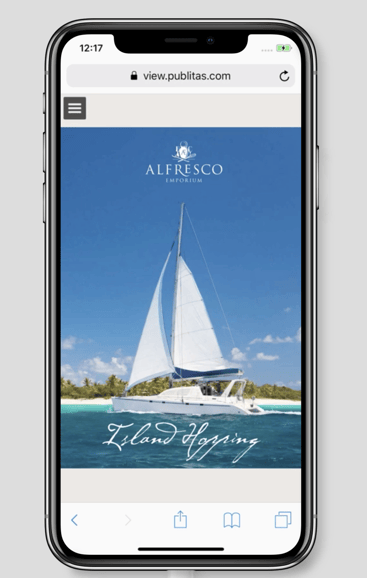
Es gibt drei Möglichkeiten, Publikationen auf allen Gerätetypen in der Vorschau anzuzeigen:
- Im Publitas CMS integrierter Publikations-Vorschau
- Mit einem echten Gerät
- Mit den Chrome-Entwicklertools oder anderen Browser-Tools
Mit der Publitas Publikations-Vorschau
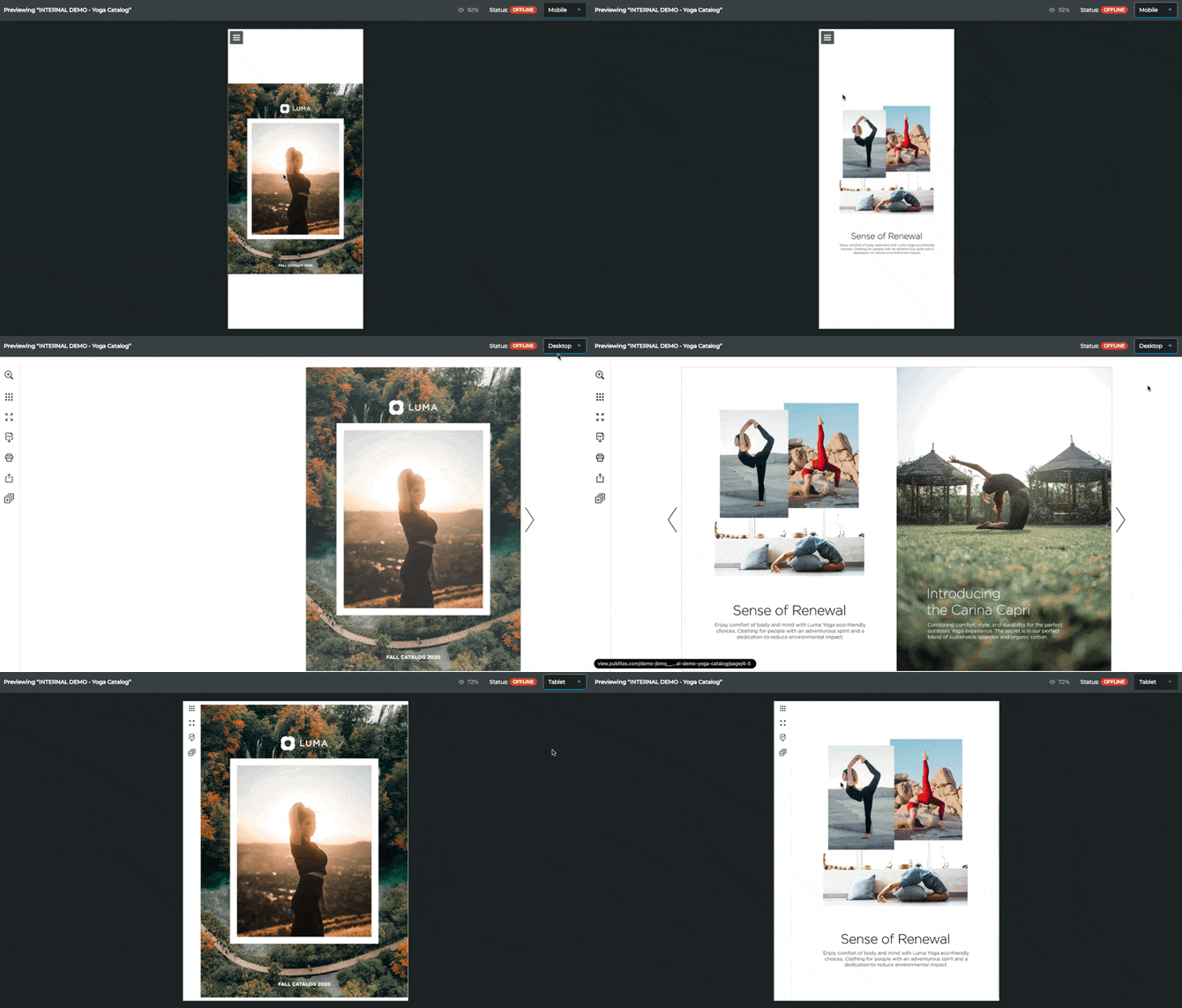
Die Publikations-Vorschau ist eine integrierte App im Publitas CMS, mit der du eine Publikation auf Mobilgeräten, Tablets oder auf dem Desktop in der Vorschau anzeigen kannst. Wenn du in der Publikationsliste, im Editor oder in den Publikationseinstellungen auf Vorschau klickst, öffnet sich der Viewer zunächst mit der mobilen Ansicht. Du kannst den Gerätetyp oben rechts auswählen, um zwischen den Modi Mobilgerät, Desktop und Tablet zu wechseln.
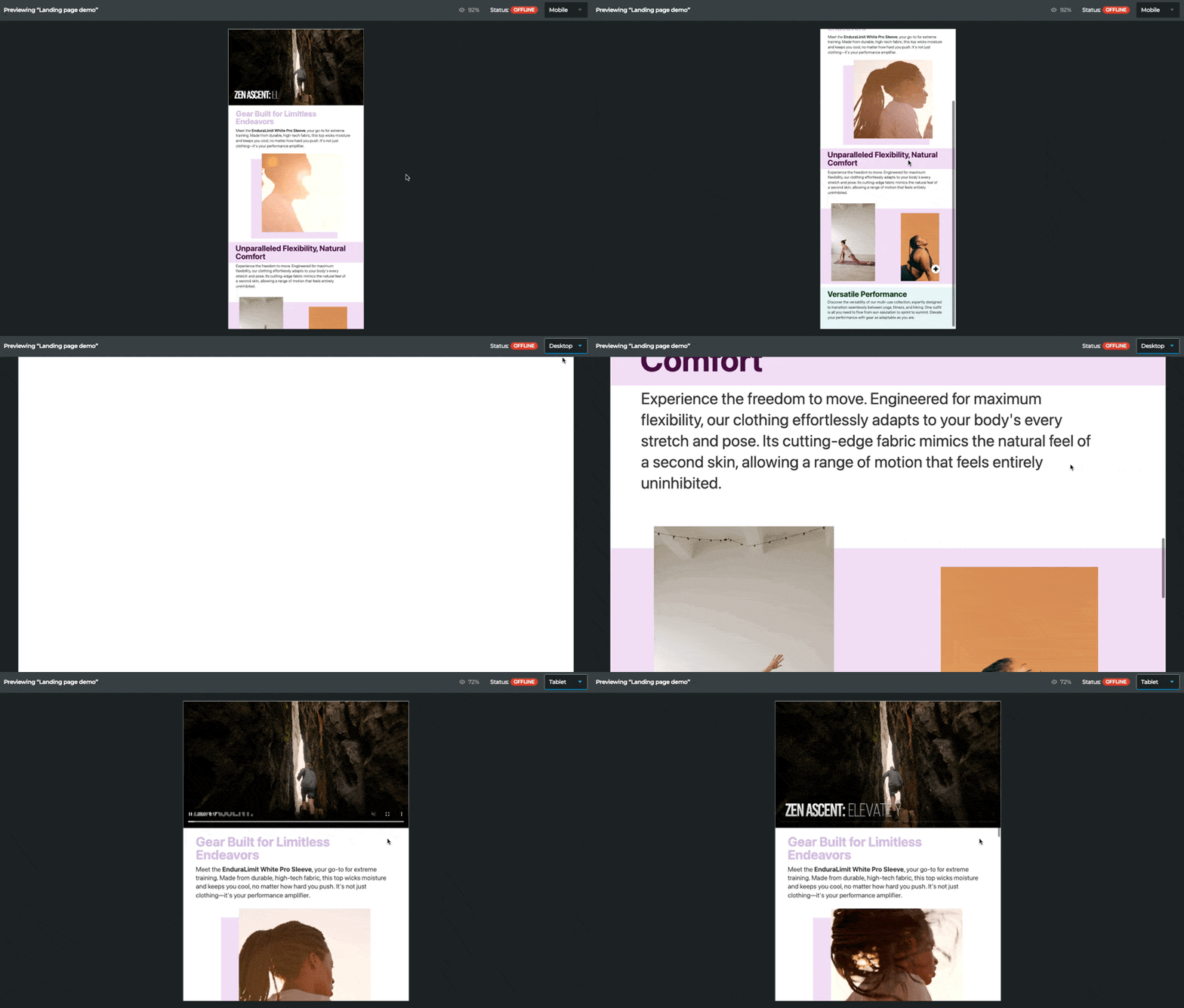
Für Landingpages simuliert der Viewer, dass die Landingpage in eine Website eingebettet ist, mit einer etwas schmaleren Darstellung, bei der nicht die gesamte Breite des Browserfensters genutzt wird.
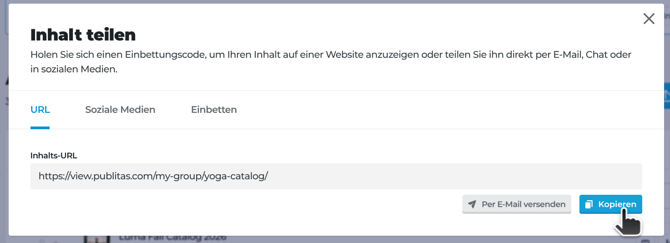
Da die Viewer-App die Live-Vorschau durch einen Publikationslink ersetzt, kannst du zum Erhalten des Publikationslinks zum Teilen auf die Schaltfläche „Teilen“ in der Publikationsliste klicken und dann auf „In die Zwischenablage kopieren“ klicken. Dieser Link kann verwendet werden, um die Publikation zu teilen und einzubetten, sobald sie bereit ist, online veröffentlicht zu werden.
Mit einem echten Gerät für die Vorschau
Der einfachste Weg, Deine Publikation auf einem echten Mobilgerät in der Vorschau anzuzeigen, ist, die Publikation online zu veröffentlichen (entweder Öffentlich oder Nicht gelistet) und die Publikations-URL in deinem mobilen Browser zu laden. Offline-Publikationen können nur angesehen werden, wenn du in deinem Publitas-Konto eingeloggt bist. Du kannst auf deinem Testgerät zu app.publitas.com gehen, um dich einzuloggen. Bitte beachte, dass nicht alle Optionen im CMS Touchscreens unterstützen (z.B. der Hotspot-Editor). Klicke hier, um mehr über unterstützte Browser zu erfahren.
Verwendung der Entwicklertools von Chrome
Der Chrome-Browser bietet eine Möglichkeit, ein Mobilgerät oder Tablet zu emulieren:
- Verwende die Tastenkombination Strg Umschalt J (unter Windows) oder Cmd Wahltaste J (auf dem Mac), um die Entwicklertools zu aktivieren
- Klicke oben links auf das Symbol für Touch-Geräte
- Wähle oben auf der Webseite den Gerätetyp aus, den du simulieren möchtest
- Aktualisiere die Seite
Chrome zur Simulation des mobilen Publikations-Lesebereichs verwenden:
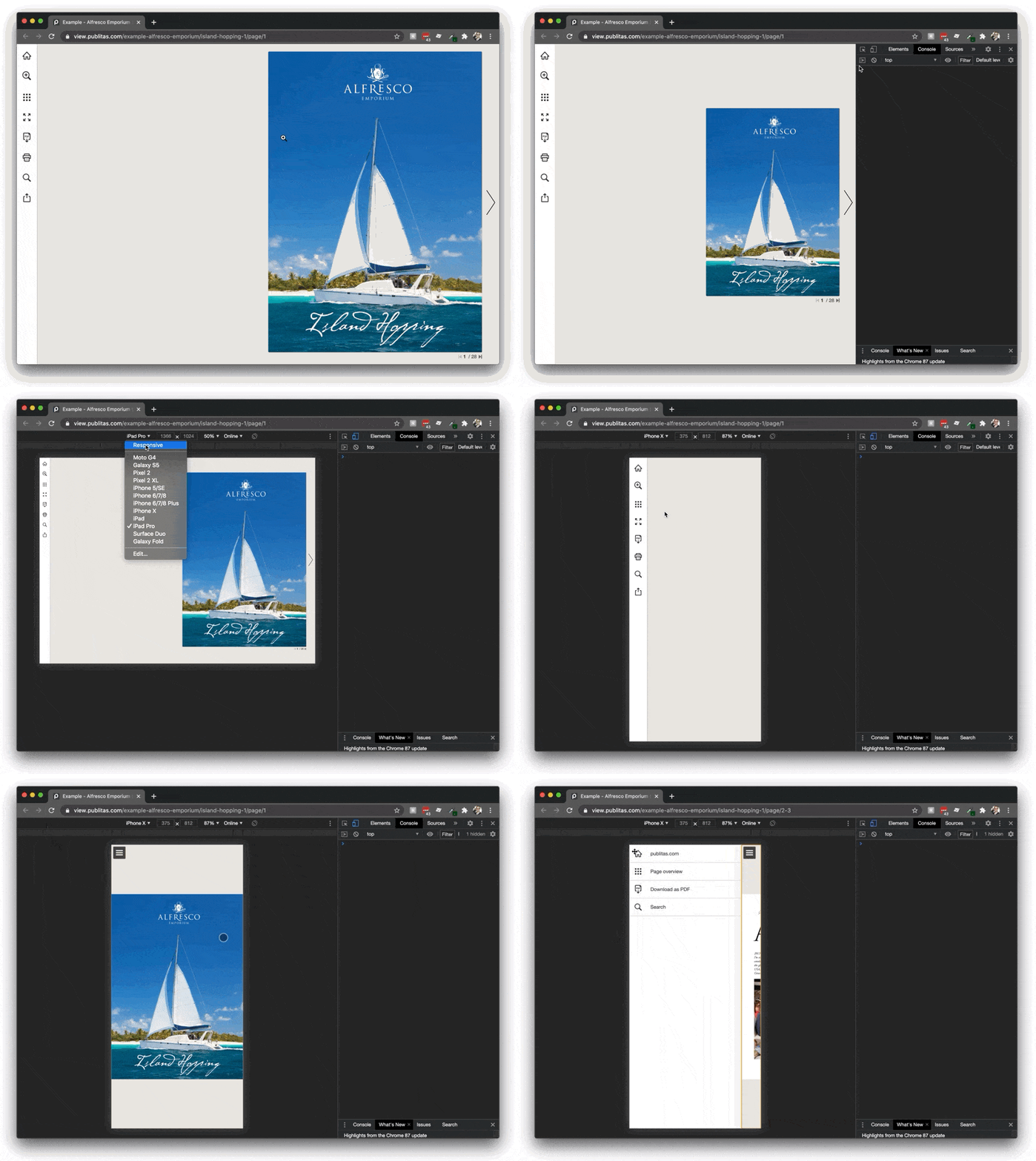
In Wirklichkeit ist der Publikations-Lesebereich weniger hoch, da der Internetbrowser oben und unten Platz einnimmt. Diese Elemente werden in Chrome nicht angezeigt.
Andere Online-Testtools
Es gibt viele online verfügbare Tools, mit denen du Webseiten auf einem virtuellen Gerät deiner Wahl testen kannst. Einige Beispiele, die du dir ansehen kannst, sind BrowserStack und CrossBrowserTesting.
Screenshot aus einer Live-Sitzung in BrowserStack:
Vergleich des Lesebereichs
Die Benutzeroberfläche und Optionen des Lesebereichs sind für das Gerät optimiert, das zum Anzeigen der Publikation verwendet wird. Hier ist ein Überblick über die wichtigsten Unterschiede zwischen den gerätespezifischen Benutzeroberflächen:
|
|
Desktop-Lesebereich |
Tablet-Lesebereich |
Mobiler Lesebereich |
|
Navigation |
Klickbare Pfeilschaltflächen neben und unter den Seiten oder vertikales Scrollen bei Landingpages |
Wischgesten |
Wischgesten |
|
Zoom-Optionen |
Klicks auf die Seite; Menüoption |
Zieh-Gesten und Doppeltippen |
Zieh-Gesten und Doppeltippen |
|
Menüverfügbarkeit |
Links sichtbar oder bei Landingpages ausgeblendet |
Links sichtbar oder bei Landingpages ausgeblendet |
Über ein Burger-Symbol aktiviert oder bei Landingpages ausgeblendet |
|
Freigabeoptionen |
Menüoption; Produkt-Hotspots |
Native Freigabe (über den Browser) |
Native Freigabe (über den Browser) |
|
Produkt-Hotspots |
Pop-up-Fenster mit einer Seitenleiste, wenn mehrere Produkte vorhanden sind |
Pop-up-Fenster mit einer Seitenleiste, wenn mehrere Produkte vorhanden sind |
Seitlich einschiebbares Fenster, das bei mehreren vorhandenen Produkten zuerst eine Produktübersicht anzeigt |