
Verkrijgbaar in Enterprise
EARLY ACCESS: Als je deze functie wilt gebruiken en je hebt het Enterprise-plan, neem dan gerust contact op met je successmanager, die dit voor je activeert.
---
Gebruik Single Sign-On in Publitas met Entra ID (voorheen Azure AD) om de authenticatie van je gebruikers te stroomlijnen, de beveiliging te verbeteren en het gebruiksgemak bij het gebruik van Publitas te vergroten. Met SSO hoeven je gebruikers geen extra wachtwoorden te onthouden en kun je de toegang tot Publitas beheren vanuit je eigen SSO-service.
In dit artikel:
Vereisten
Naast toegang tot de functie Single Sign-On in je Publitas-account is een Entra ID-abonnement (voorheen Azure AD) nodig om single sign-on ermee in Publitas in te stellen, en moet je een SAML-toepassing in Entra ID hebben.
Een SAML-toepassing instellen in Entra ID:
- Meld je als beheerder aan bij Entra ID.
- Ga naar Bedrijfstoepassingen, vervolgens naar Alle toepassingen en klik op Nieuwe toepassing.
- Klik op Je eigen toepassing maken.
- Voer een naam in voor je toepassing en selecteer “Een andere toepassing integreren die je niet in de galerie vindt
- Klik vervolgens op je toepassingspagina op Single Sign-On.
- Kies de SAML-optie.
- Klik op Bewerken voor de basis-SAML-configuratie
- Voer de volgende informatie in en klik op Opslaan:
1. Id: https://www.publitas.com
2. Antwoord-URL (Assertion Consumer URL): https://app.publitas.com/users/saml/auth
Je Publitas-account configureren voor SAML:
- Ga naar app.publitas.com en meld je aan met je (beheerders)account.
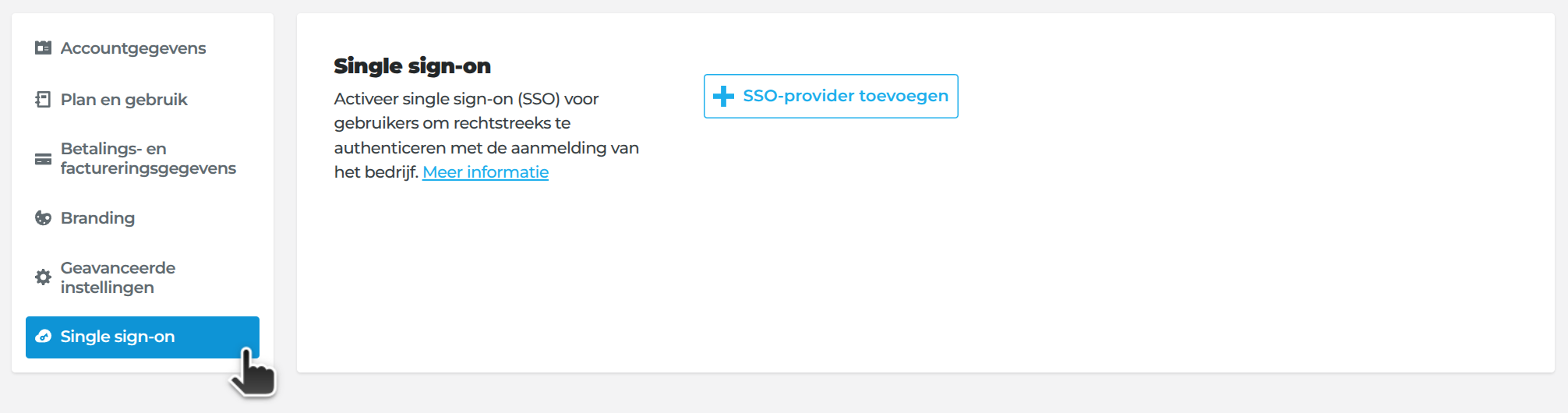
- Ga naar Account beheren → Single sign-on.
- Klik op SSO-provider toevoegen.
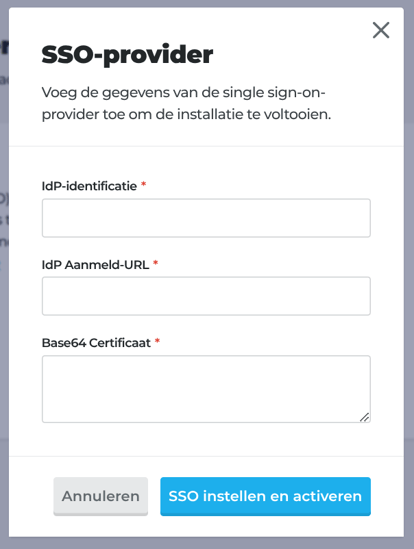
- Voer in het formulier voor de SSO-provider je
- IdP-id - gekopieerd uit de eerder gemaakte SAML-toepassing;
- Aanmeldings-URL - gekopieerd uit de eerder gemaakte SAML-toepassing;
- Base64-certificaat - gedownload uit de eerder gemaakte SAML-toepassing
- Klik op SSO instellen en activeren.
Attributes & Claims configureren
Om ervoor te zorgen dat Publitas gebruikers correct kan koppelen, configureer je het volgende in het gedeelte Attributes & Claims van je Entra ID SAML-applicatie:
In Azure (Entra ID) → Enterprise applications → [Publitas SAML-app] → Single sign-on → "Attributes & Claims":
- Unique User Identifier (Name ID)
- Instellen op:
user.mail - Notatie:
EmailAddress
- Instellen op:
- E-mail claim
- Claimnaam (namespace):
http://schemas.xmlsoap.org/ws/2005/05/identity/claims/emailaddress - Bronattribuut:
user.mail
- Claimnaam (namespace):
⚠️ Let op: Gebruikers moeten inloggen met het e-mailadres dat in Entra is vastgelegd (niet met een alias). Als er een alias wordt gebruikt, kan Publitas deze niet koppelen en wordt de toegang geweigerd.
Zodra de configuratie is voltooid, kun je gebruikers uitnodigen voor je Publitas-account. Hun uitnodigingen maken gebruik van single sign-on, zodat ze geen nieuwe wachtwoorden hoeven aan te maken en geen aparte accounts hoeven te beheren.
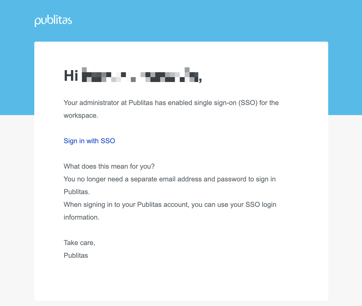
Bestaande gebruikers krijgen ook een melding dat SSO is ingeschakeld.
Tips:
- Accountbeheerders kunnen zich nog steeds aanmelden met hun Publitas-inloggegevens om te voorkomen dat ze zichzelf buitensluiten als SSO onjuist is ingesteld.
- Als je geïnteresseerd bent in single sign-on met een andere identiteitsprovider, laat dit dan weten aan je Success Manager. We bekijken graag of we de lijst met ondersteunde identiteitsproviders kunnen uitbreiden.