
Verfügbar in Enterprise
EARLY ACCESS: Wenn du diese Funktion nutzen möchtest und den Enterprise-Plan nutzt, kannst du dich gerne an deinen Customer Success Manager wenden, der diese für dich aktivieren kann.
---
Nutze Single Sign-on in Publitas mit Entra ID (ehemals Azure AD), um die Authentifizierung deiner Nutzer zu vereinfachen, die Sicherheit zu erhöhen und die Benutzerfreundlichkeit bei der Nutzung von Publitas zu verbessern. Mit SSO müssen sich deine Nutzer keine zusätzlichen Passwörter merken, und du kannst den Zugriff auf Publitas über deinen eigenen SSO-Dienst verwalten.
In diesem Artikel:
- Voraussetzungen
- So richtest du eine SAML-Anwendung in Entra ID ein
- So konfigurierst du dein Publitas-Konto für SAML
Voraussetzungen
Neben dem Zugriff auf die Single-Sign-On-Funktion in deinem Publitas-Konto ist ein Entra ID- (ehemals Azure AD) Abonnement erforderlich, um damit Single Sign-on in Publitas einzurichten, ebenso wie eine SAML-Anwendung in Entra ID.
So richtest du eine SAML-Anwendung in Entra ID ein:
- Melde dich als Administrator bei Entra ID an.
- Navigiere zu Enterprise applications, dann zu All applications, und klicke auf New application.
- Klicke auf Create your own application.
- Gib einen Namen für deine Anwendung ein und wähle „Integrate any other application you don’t find in the gallery“ aus
- Klicke dann auf deiner Anwendungsseite auf Single Sign-on.
- Wähle die SAML-Option aus.
- Klicke bei der grundlegenden SAML-Konfiguration auf Edit
- Gib die folgenden Informationen ein und klicke auf Save:
1. Bezeichner: https://www.publitas.com
2. Antwort-URL (Assertion Consumer URL): https://app.publitas.com/users/saml/auth
So konfigurierst du dein Publitas-Konto für SAML:
- Navigiere zu app.publitas.com und melde dich mit deinem (Administrator-)Konto an.
- Navigiere zu Manage account → Single sign-on.
- Klicke auf Add SSO provider.
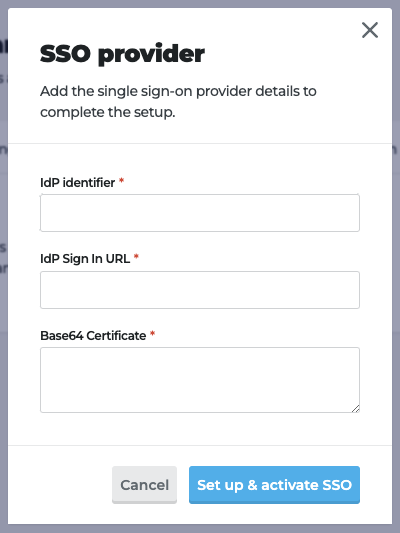
- Gib im Formular für den SSO-Anbieter Folgendes ein
- IdP identifier - aus der zuvor erstellten SAML-Anwendung übernommen;
- Sign-in URL - aus der zuvor erstellten SAML-Anwendung übernommen;
- Base64 Certificate - aus der zuvor erstellten SAML-Anwendung heruntergeladen
- Klicke auf Set up & activate SSO.
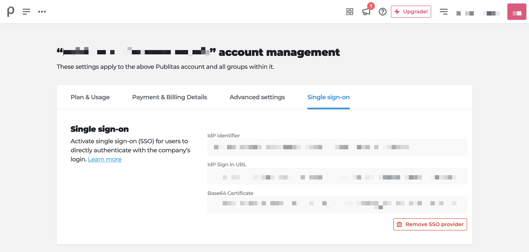
Sobald die Einrichtung abgeschlossen ist, kannst du damit fortfahren, Nutzer zu deinem Publitas-Konto einzuladen. Die Einladungen nutzen dann Single Sign-on, anstatt dass sie neue Passwörter erstellen und separate Konten verwalten müssen.
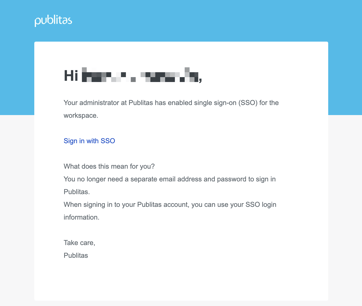
Bestehende Nutzer werden ebenfalls darüber informiert, dass SSO aktiviert ist.
Tipps:
- Kontoadministratoren können sich weiterhin mit ihren Publitas-Zugangsdaten anmelden, damit sie sich bei einer fehlerhaften SSO-Einrichtung nicht selbst aussperren.
- Falls du an Single Sign-on mit einem anderen Identitätsanbieter interessiert bist, teile dies bitte deinem Success Manager mit, und wir prüfen gern die Möglichkeit, die Liste der unterstützten Identitätsanbieter zu erweitern.