
Verkrijgbaar in Enterprise
Als je deze functie wilt gebruiken en je hebt het Enterprise-plan, neem dan gerust contact op met je succesmanager, die dit voor je activeert.
---
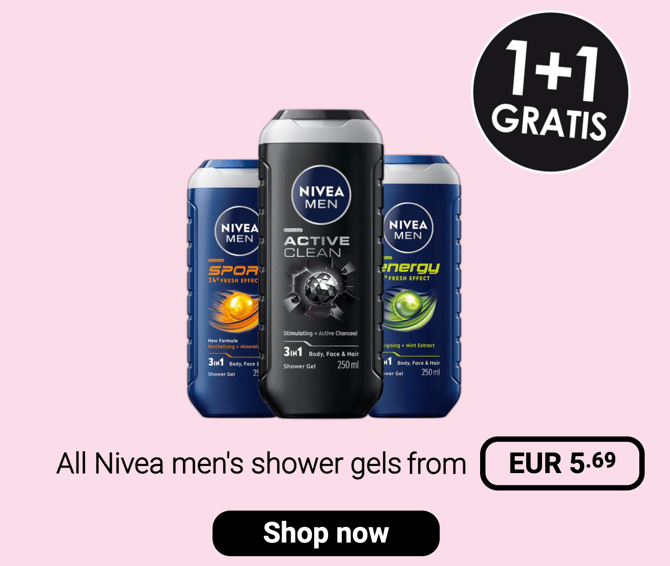
Maak multiproductdeals zoals “1+1 gratis” of “3 voor € 5” rechtstreeks in Publitas, met gegevens direct uit je productfeed. Met Groepspromotie-hotspots stel je een volledige groepsdeal samen met productafbeeldingen, titels, prijzen en promotiebadges — zonder deze in een externe tool te ontwerpen, zodat je dynamische publicaties je volledige folder kunnen dekken, inclusief groepsdeals.
Een Groepspromotie-hotspot combineert 2 tot 6 producten uit je productfeed tot één promotievisual (ook als je promotie er meer bevat). Elk element in de hotspot haalt zijn content uit de feed, zodat prijzen en productgegevens automatisch up-to-date blijven.
Een Groepspromotie-hotspot maken
- Open de hotspot-editor en selecteer de optie Groepspromotie in de werkbalk, of druk op X als sneltoets
- Teken de hotspot op de pagina
- Selecteer minimaal 2 en maximaal 6 producten uit je productfeed in het productselectievenster en bevestig, of gebruik regels om de selectie te genereren
- De hotspot wordt aangemaakt met een standaardlay-out: maximaal drie productafbeeldingen, een titel, een beschrijving en een prijs
- Selecteer een element op het canvas of in het configuratiepaneel om het te bewerken
LET OP: Als je het productselectievenster sluit zonder producten te kiezen, wordt de hotspot als ongeldig gemarkeerd (weergegeven in rood) en wordt hij pas zichtbaar in de Reader wanneer er voldoende producten zijn toegewezen.
De promotie-lay-out samenstellen
Je kunt elementen toevoegen of verwijderen om de lay-out van je promotie te laten aansluiten. Elk element kan worden gekoppeld aan een specifiek product uit je selectie, zodat een titel de titel van dat product toont, een afbeelding de afbeelding ervan, enzovoort. Elementen kunnen vrij worden verplaatst en van formaat veranderd binnen de hotspot, en de grenzen van de hotspot passen zich automatisch aan om alle elementen te omvatten.
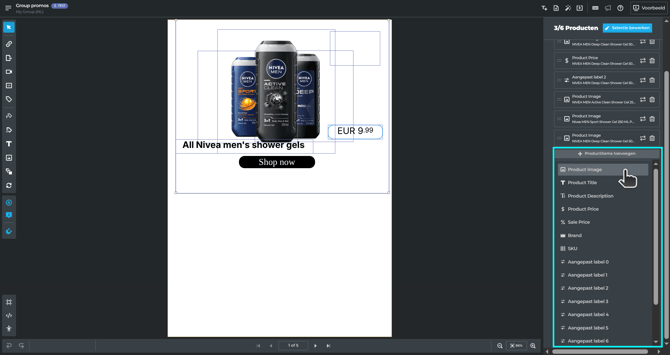
De beschikbare elementtypen zijn:
- Productafbeelding – toont een van de productafbeeldingen of een afbeelding uit een van de twentig aangepaste labelvelden, bijvoorbeeld een promotiebadge of merklogo. De standaardopties voor beeldbewerking zijn beschikbaar, inclusief achtergrond verwijderen.
- Tekstelementen – tonen producttekst zoals de titel of beschrijving, SKU, merk, of waarden uit aangepaste labels zoals promotietekst. De standaardopties voor tekstbewerking zijn beschikbaar.
- Prijselementen – tonen de productprijs of actieprijs met specifieke opmaakopties: weergave zonder decimalen, komma- of puntscheidingstekens en plaatsing van de decimalen (inline, boven of onder).
- Aangepast productitem – combineert aangepaste HTML en CSS met variabelen uit de productfeed voor volledig op maat gemaakte ontwerpen, dezelfde aanpak als bij thema’s voor dynamische producthotspots. Deze optie is bedoeld voor gevorderde toepassingen en vereist een goede kennis van HTML en CSS. Heb je hierbij hulp nodig, dan helpt ons Services-team je graag met het maken van nieuwe thema's — neem hiervoor contact op met je Success Manager voor een introductie.
Elk element is gekoppeld aan een van de geselecteerde producten en haalt de productgegevens rechtstreeks uit de productfeed.
De grootte van de Groepspromotie-hotspot aanpassen
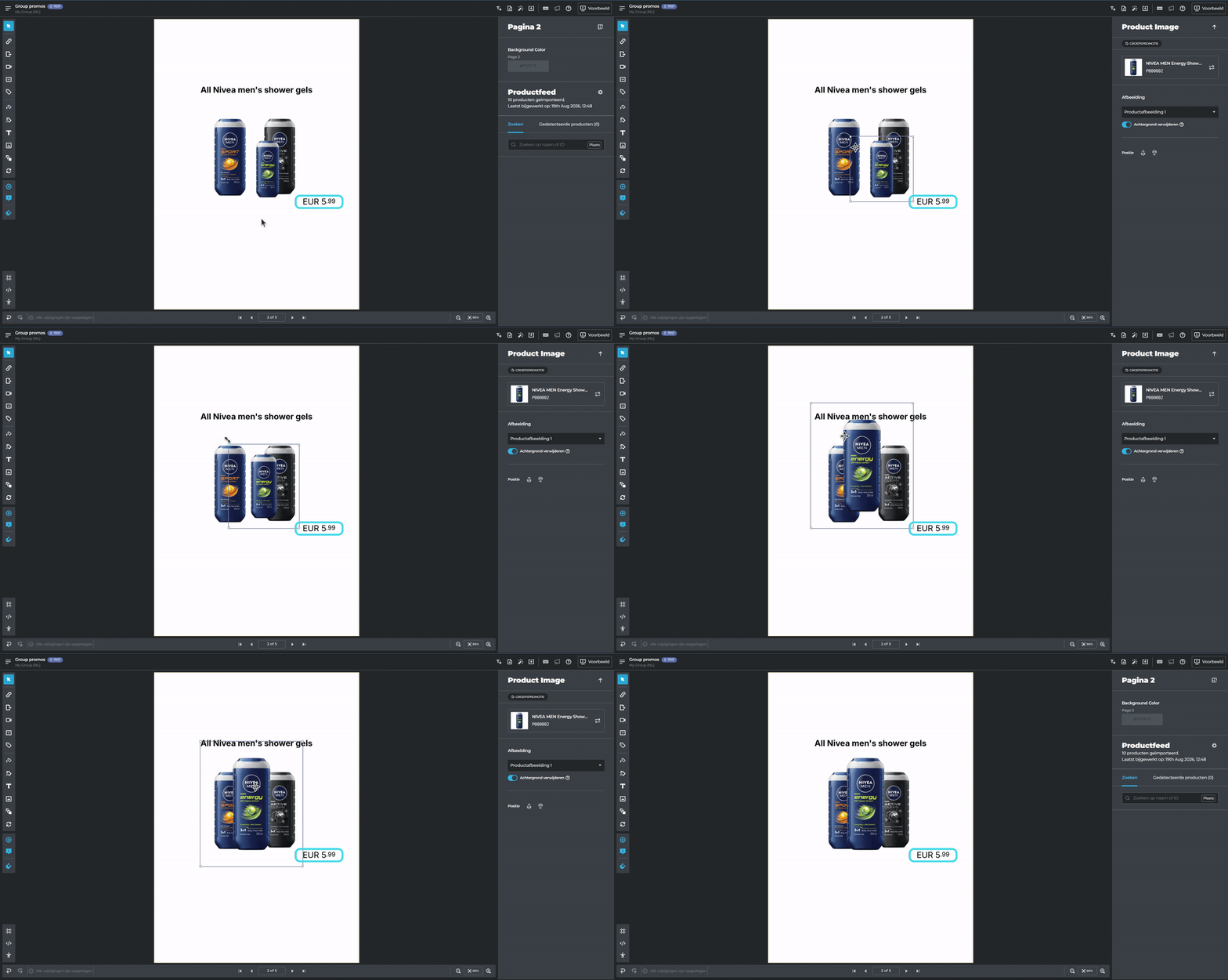
Als je één keer op de Groepspromotie-hotspot klikt, selecteer je de hotspot en alle onderliggende elementen. Wanneer je vervolgens de grootte aanpast door aan de handvatten van de hotspot te slepen, schalen alle onderliggende elementen mee met de hotspot.
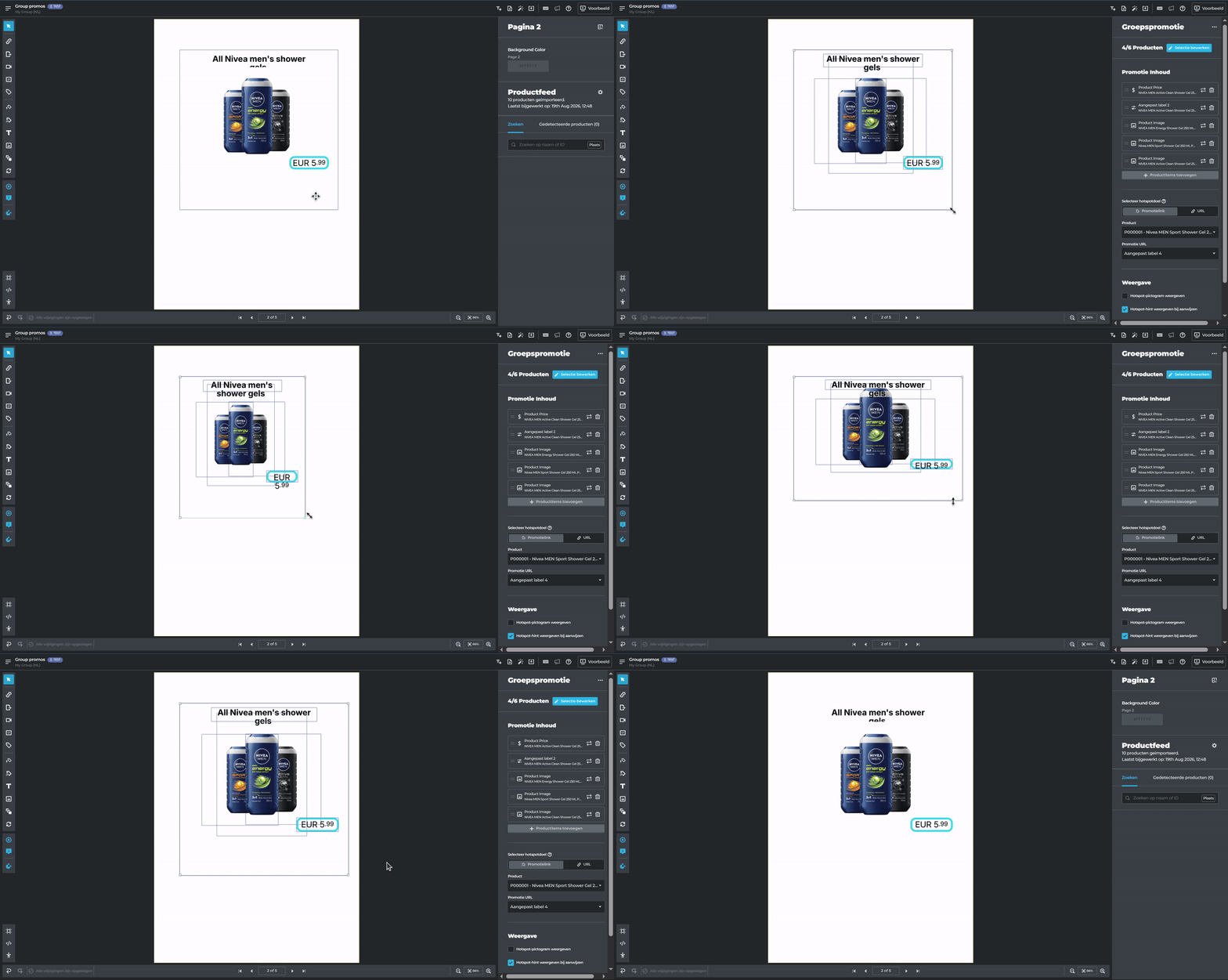
Als je een tweede keer op het lege gebied van de Groepspromotie-hotspot klikt, selecteer je alleen de grenzen van de hotspot en kun je deze aanpassen zonder de onderliggende elementen te schalen. Dit is vooral handig om het volledige klikbare gebied van de Groepspromotie-hotspot te bepalen zonder het ontwerp aan te tasten.
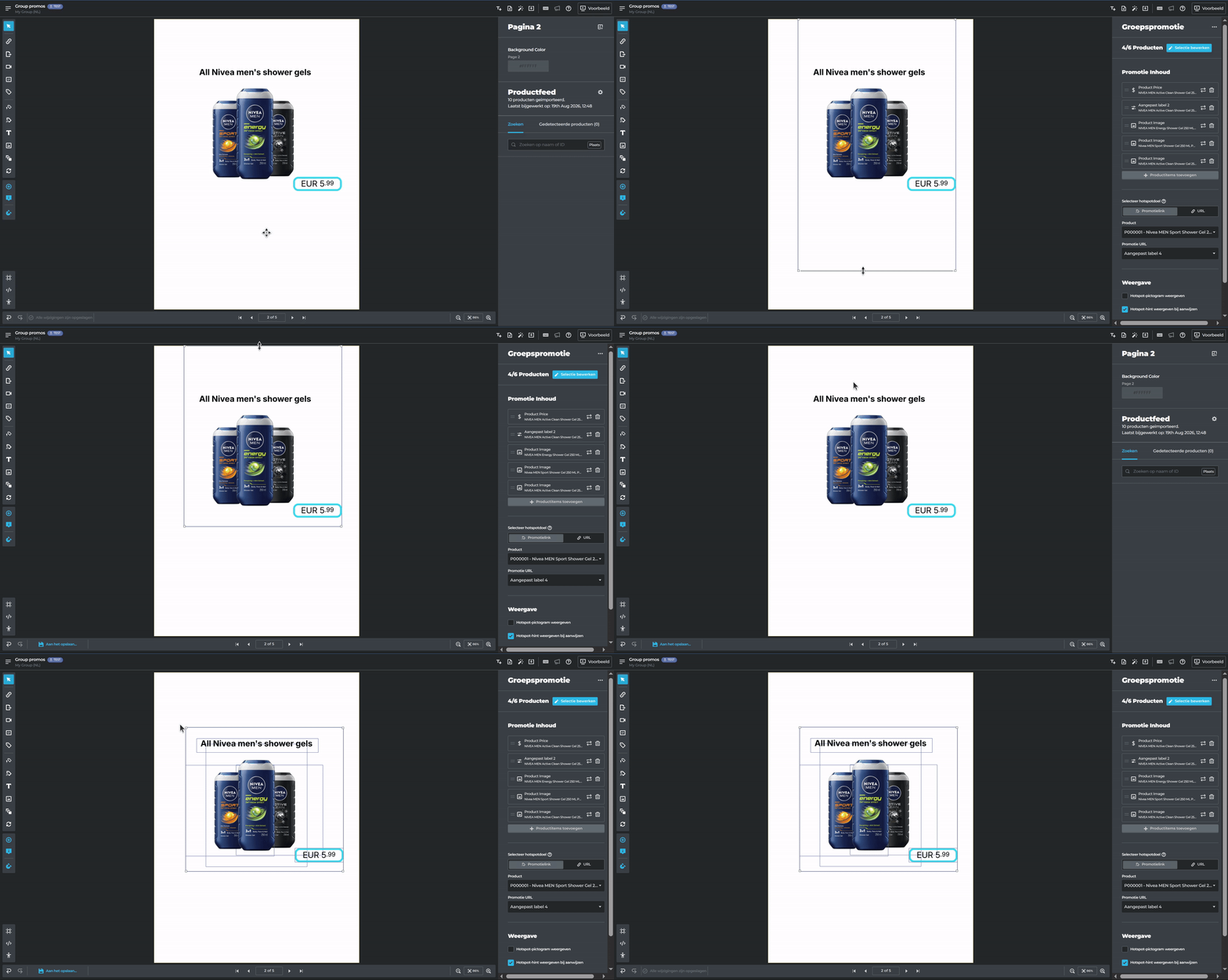
Als je ten slotte op een van de onderliggende elementen van de hotspot klikt, richt je je op alleen dat element en kun je het aanpassen of configureren zonder invloed te hebben op de hele Groepspromotie-hotspot.
De promotie-URL instellen
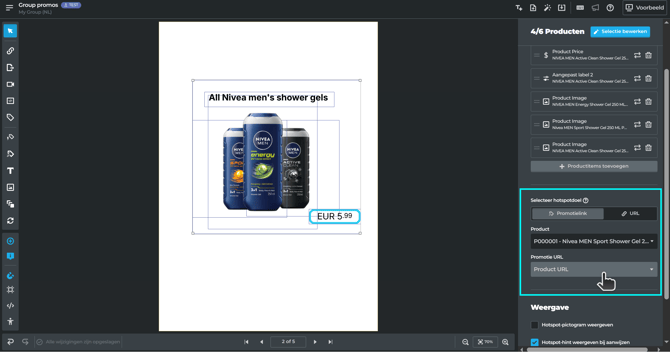
De promotie-URL bepaalt waar bezoekers terechtkomen wanneer ze in de publicatie op de promotie klikken, bijvoorbeeld op een promotielandingspagina of op een gefilterd productoverzicht. Selecteer de Groepspromotie-hotspot en kies vervolgens de product-URL of een van de twentig aangepaste labelvelden uit de feed als bron, of voer handmatig een URL in.
Producten automatisch selecteren met regels
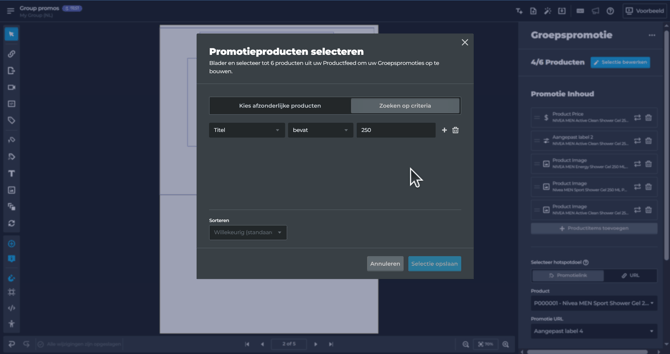
In plaats van producten handmatig te selecteren, kun je regels definiëren die automatisch producten uit je feed selecteren, op dezelfde manier als Gegenereerde producthotspots werken. Stel regels in met feedattributen, bijvoorbeeld een promotie-ID die is opgeslagen in een aangepast label, en laat de hotspot maximaal 6 overeenkomende producten selecteren. Wanneer de feed verandert, wordt de selectie mee bijgewerkt.
Sjablonen opslaan en hergebruiken
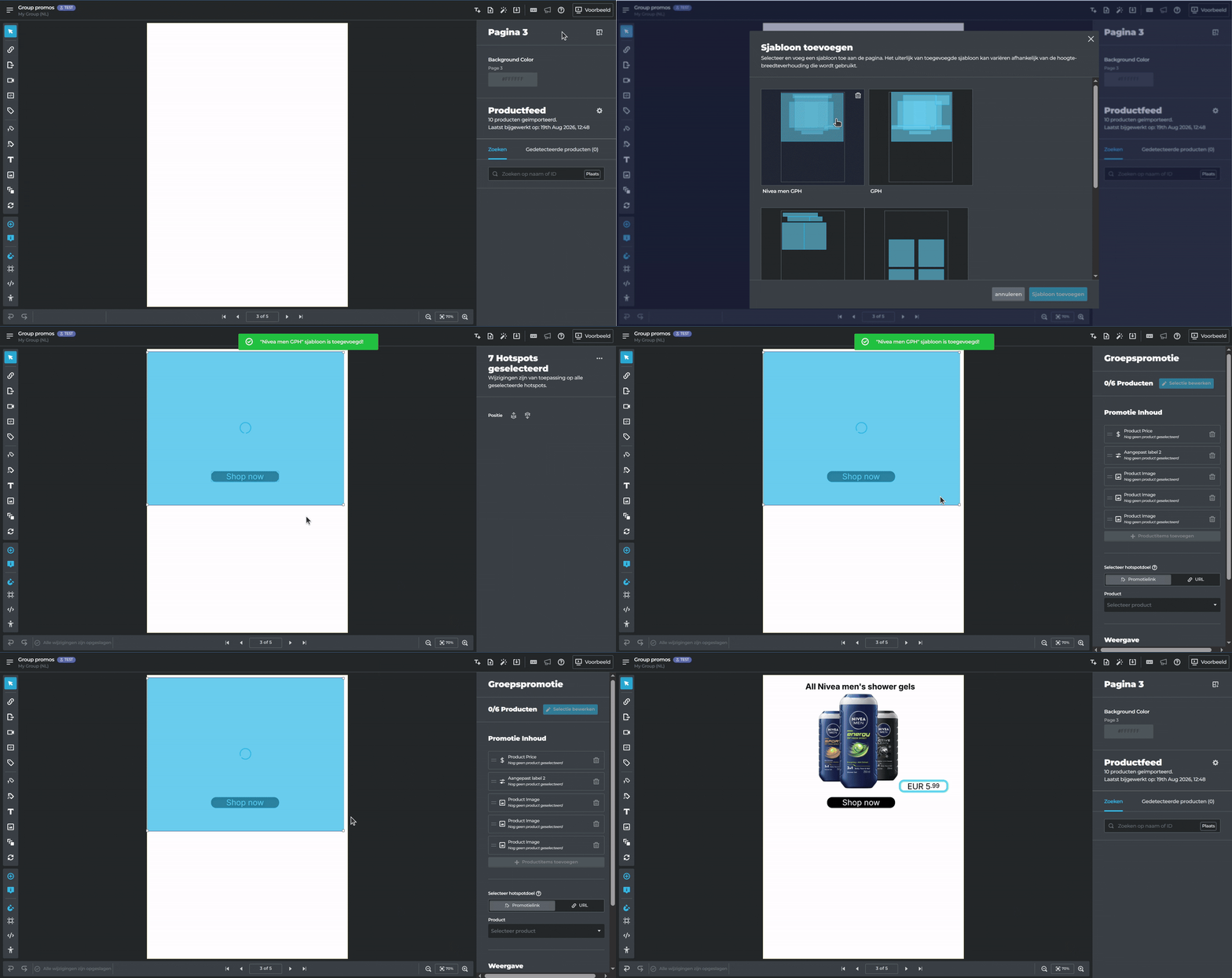
Zodra je een promotie-lay-out hebt samengesteld, kun je de Groepspromotie-hotspot opslaan als sjabloon. Wanneer je een sjabloon toepast, wordt de volledige lay-out opnieuw opgebouwd, inclusief de posities van elementen, de opmaak, de feedkoppelingen en de selectieregels. Je hoeft alleen de productselectie bij te werken — door de producten handmatig te selecteren of bijvoorbeeld door de promotie-ID in de regels te wijzigen — en alle elementen worden automatisch gevuld. Zo maak je in enkele seconden een nieuwe groepspromotie.
Weergave-instellingen
Net als bij andere hotspottypen kun je kiezen of je het hotspotpictogram en de hotspothint bij hover wilt tonen. Als je account Branding & Fonts gebruikt, volgt de tekst binnen Groepspromotie-hotspots het productlettertype, net als bij dynamische producthotspots.