
Verfügbar in Enterprise
Wenn du diese Funktion nutzen möchtest und den Enterprise-Plan hast, wende dich einfach an deinen Success Manager, der sie für dich aktiviert.
---
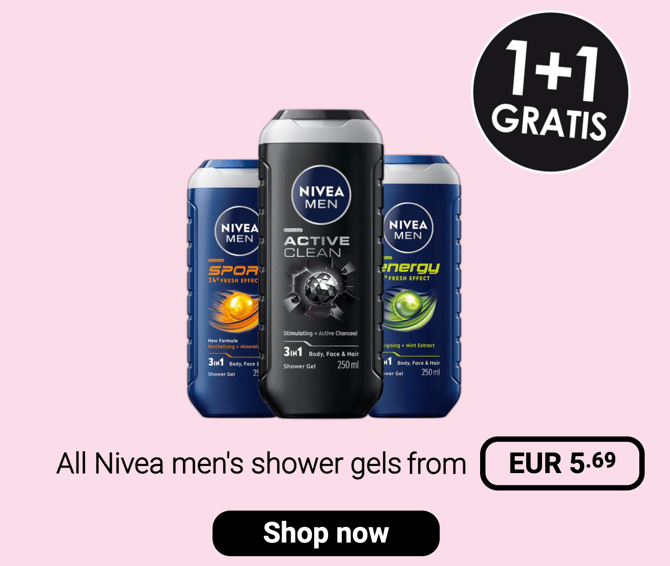
Erstelle Multi-Produkt-Angebote wie „1+1 gratis“ oder „3 für 5 €“ direkt in Publitas – mit Daten direkt aus deinem Produktfeed. Mit Gruppen-Promotion-Hotspots stellst du ein komplettes Gruppenangebot aus Produktbildern, Titeln, Preisen und Aktions-Badges zusammen, ohne es in einem externen Tool zu gestalten. So können deine dynamischen Publikationen deinen gesamten Prospekt abbilden – Gruppenangebote inklusive.
Ein Gruppen-Promotion-Hotspot fasst 2 bis 6 Produkte aus deinem Produktfeed zu einem einzigen Promotions-Visual zusammen (auch wenn deine Aktion mehr Produkte umfassen kann). Jedes Element im Hotspot bezieht seinen Inhalt aus dem Feed, sodass Preise und Produktdetails automatisch aktuell bleiben.
Einen Gruppen-Angebots-Hotspot erstellen
- Öffne den Hotspot-Editor und wähle in der Symbolleiste die Option Gruppen-Promotion, oder drücke X als Tastenkürzel
- Zeichne den Hotspot auf der Seite
- Wähle im Produktauswahlfenster mindestens 2 und bis zu 6 Produkte aus deinem Produktfeed aus und bestätige die Auswahl, oder generiere die Auswahl über Regeln
- Der Hotspot wird mit einem Standardlayout erstellt: bis zu drei Produktbilder, ein Titel, eine Beschreibung und ein Preis
- Wähle ein beliebiges Element auf dem Canvas oder im Konfigurationsbereich aus, um es zu bearbeiten
HINWEIS: Wenn du die Produktauswahl schließt, ohne Produkte auszuwählen, wird der Hotspot als ungültig markiert (rot dargestellt) und erst dann im Reader angezeigt, wenn ausreichend Produkte zugewiesen sind.
Das Layout der Promotion zusammenstellen
Du kannst Elemente hinzufügen oder entfernen, um sie an das Layout deiner Promotion anzupassen. Jedes Element kann mit einem bestimmten Produkt aus deiner Auswahl verknüpft werden, sodass ein Titel den Titel dieses Produkts anzeigt, ein Bild dessen Bild und so weiter. Elemente lassen sich innerhalb des Hotspots frei verschieben und in der Größe ändern, und die Grenzen des Hotspots passen sich automatisch an, um alle Elemente zu umfassen.
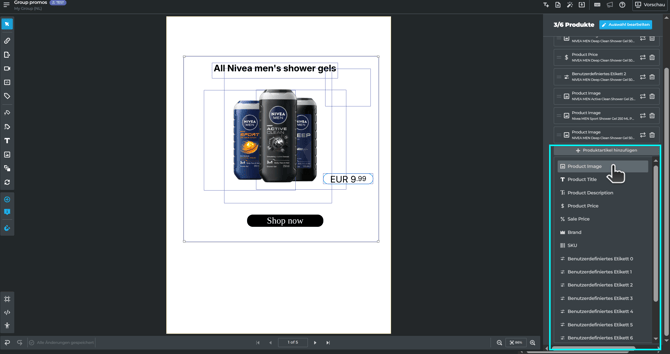
Folgende Elementtypen stehen zur Verfügung:
- Produktbild – zeigt eines der Produktbilder oder ein Bild aus einem der zwanzig benutzerdefinierten Label-Felder an, zum Beispiel ein Aktions-Badge oder ein Markenlogo. Es gelten die üblichen Bildbearbeitungsoptionen, einschließlich Hintergrund entfernen.
- Textelemente – zeigen Produkttext wie Titel oder Beschreibung, SKU, Marke oder Werte aus benutzerdefinierten Labels wie Werbetexte an. Es gelten die üblichen Textbearbeitungsoptionen.
- Preiselemente – zeigen den Produktpreis oder den Angebotspreis mit speziellen Formatierungsoptionen an: Anzeige ohne Dezimalstellen, Komma- oder Punkttrennzeichen und Platzierung der Dezimalstellen (inline, oben oder unten).
- Benutzerdefiniertes Produktelement – kombiniert eigenes HTML und CSS mit Variablen aus dem Produktfeed für vollständig maßgeschneiderte Designs – derselbe Ansatz wie bei den Themes dynamischer Produkt-Hotspots. Diese Option ist für fortgeschrittene Anwendungsfälle gedacht und erfordert in der Regel die Einbindung deines Entwicklungsteams oder des Publitas-Services-Teams, um eigene Themes zu erstellen.
Jedes Element ist mit einem der ausgewählten Produkte verknüpft und bezieht die Produktdaten direkt aus dem Produktfeed.
Die Größe des Gruppen-Promotion-Hotspots ändern
Wenn du einmal auf den Gruppen-Promotion-Hotspot klickst, wählst du den Hotspot und alle seine untergeordneten Elemente aus. Wenn du dann die Größe änderst, indem du an den Ziehpunkten des Hotspots ziehst, werden alle untergeordneten Elemente zusammen mit dem Hotspot skaliert.
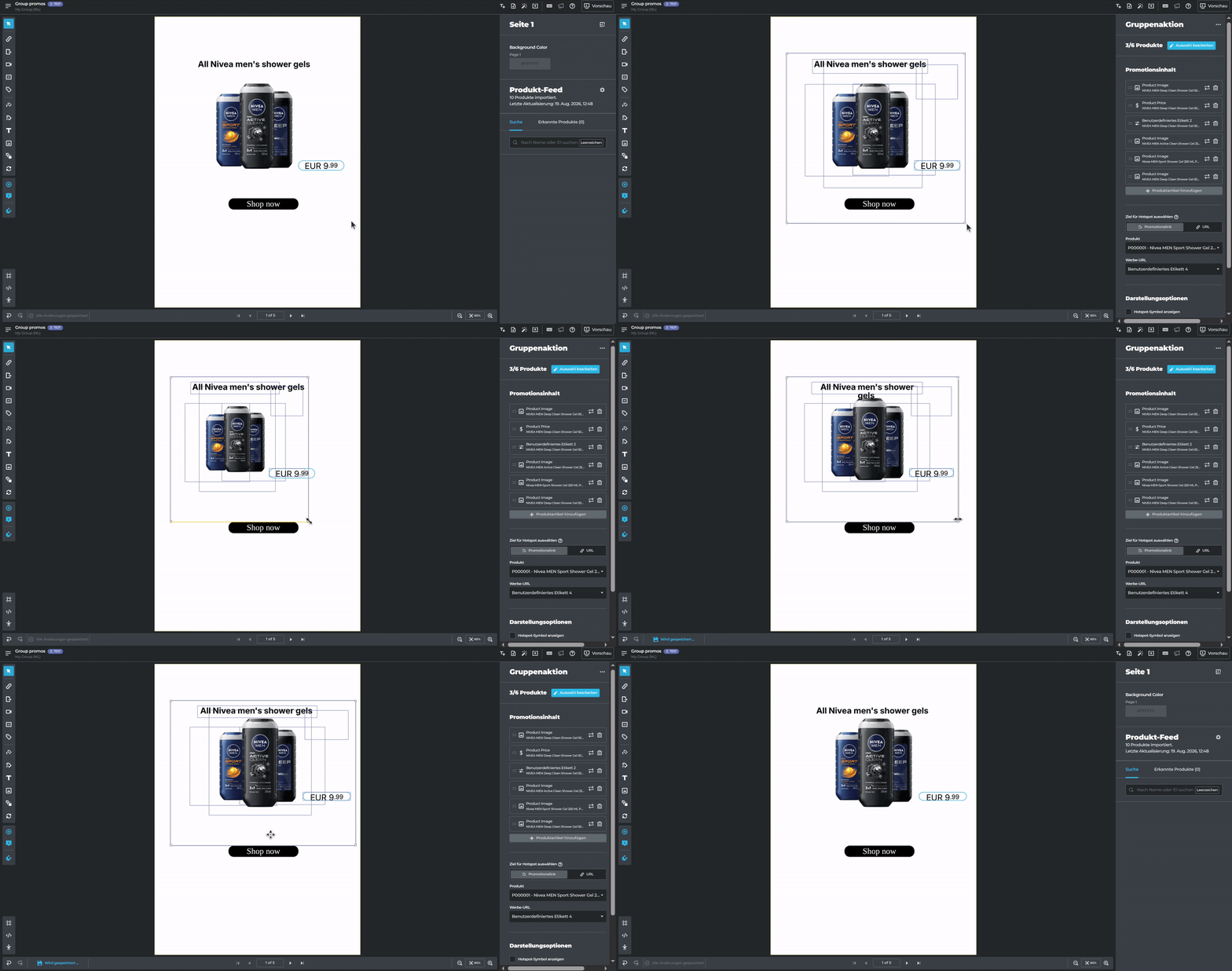
Wenn du ein zweites Mal auf den leeren Bereich des Gruppen-Promotion-Hotspots klickst, wählst du nur die Grenzen des Hotspots aus und kannst diese ändern, ohne die untergeordneten Elemente zu skalieren. Das ist besonders nützlich, um den gesamten klickbaren Bereich des Gruppen-Promotion-Hotspots festzulegen, ohne sein Design zu beeinflussen.
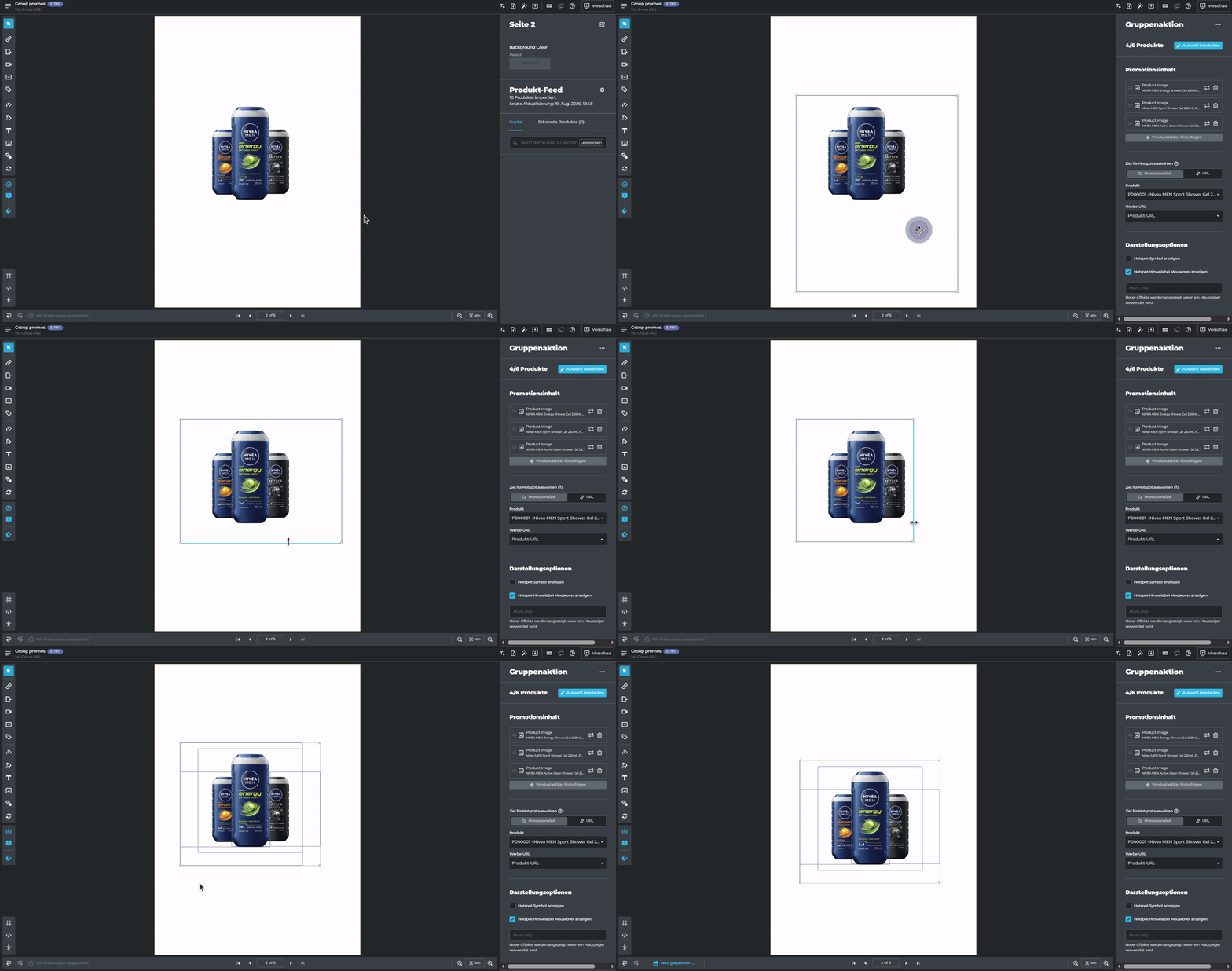
Wenn du schließlich auf eines der untergeordneten Elemente des Hotspots klickst, fokussierst du nur dieses Element und kannst es in der Größe ändern oder konfigurieren, ohne den gesamten Gruppen-Promotion-Hotspot zu beeinflussen.
 Die Promotion-URL festlegen
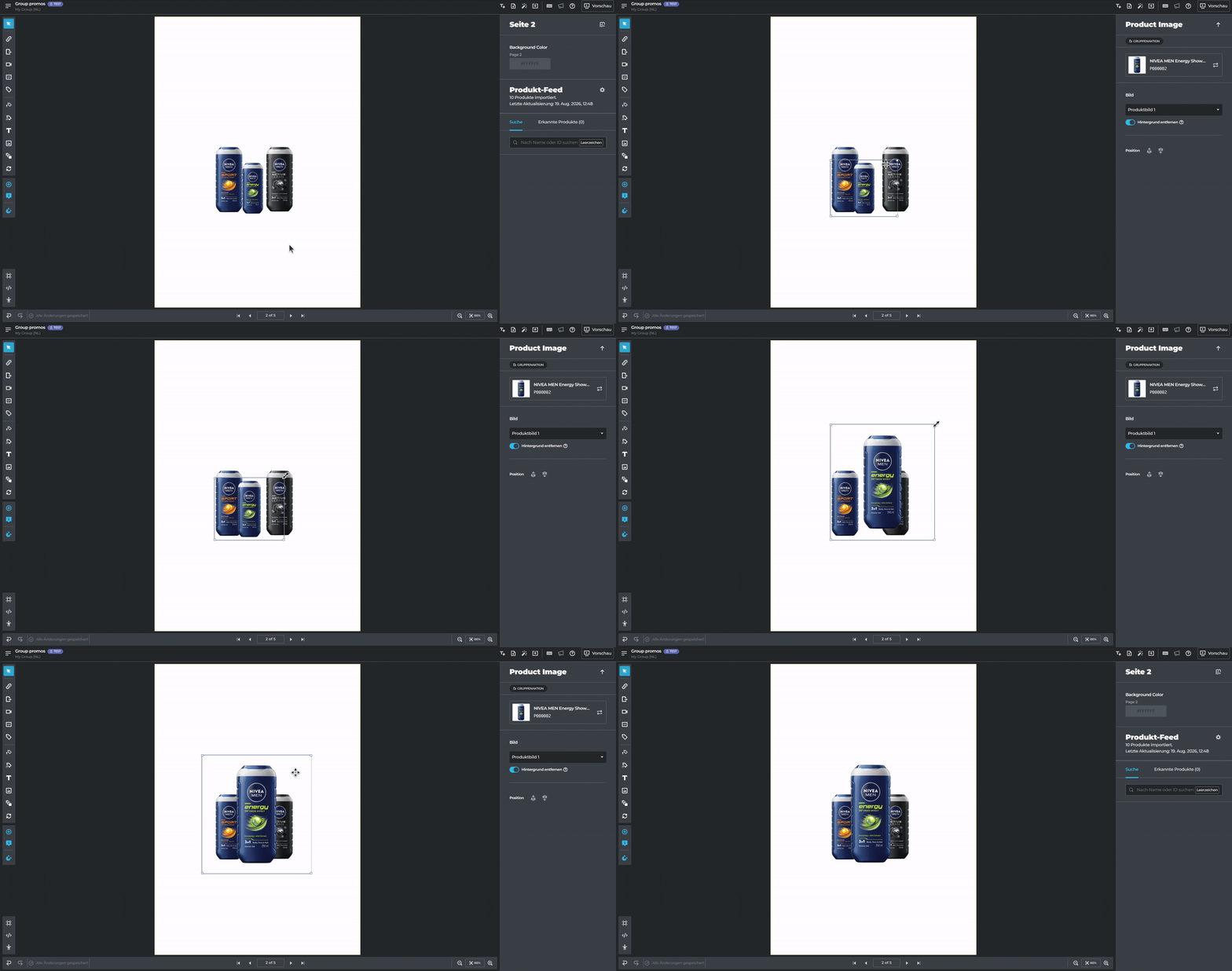
Die Promotion-URL bestimmt, wo Besucher landen, wenn sie in der Publikation auf die Promotion klicken – zum Beispiel auf einer Promotion-Landingpage oder einer gefilterten Produktlistenseite. Wähle den Gruppen-Promotion-Hotspot aus und wähle anschließend die Produkt-URL oder eines der zwanzig benutzerdefinierten Label-Felder aus dem Feed als Quelle, oder gib eine URL manuell ein.
Produkte automatisch mit Regeln auswählen
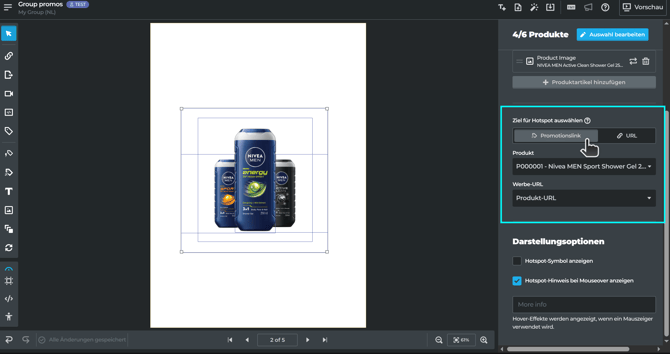
Anstatt Produkte manuell auszuwählen, kannst du Regeln definieren, die automatisch Produkte aus deinem Feed auswählen – genauso wie generierte Produkt-Hotspots funktionieren. Lege Regeln mithilfe von Feed-Attributen fest, zum Beispiel eine in einem benutzerdefinierten Label gespeicherte Promotion-ID, und der Hotspot wählt bis zu 6 passende Produkte aus. Wenn sich der Feed ändert, wird die Auswahl entsprechend aktualisiert.
Vorlagen speichern und wiederverwenden
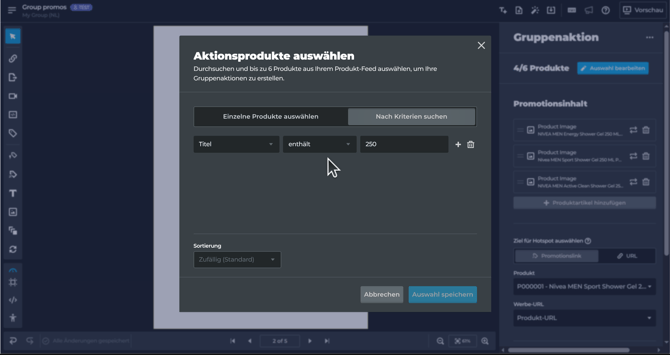
Sobald du ein Promotion-Layout zusammengestellt hast, kannst du den Gruppen-Promotion-Hotspot als Vorlage speichern. Beim Anwenden einer Vorlage wird das gesamte Layout neu erstellt, einschließlich der Elementpositionen, des Stylings, der Feed-Verknüpfungen und der Auswahlregeln. Du musst nur die Produktauswahl aktualisieren – indem du die Produkte manuell auswählst oder zum Beispiel die Promotion-ID in den Regeln änderst – und alle Elemente werden automatisch befüllt. So lässt sich eine neue Gruppen-Promotion in Sekundenschnelle erstellen.
Darstellungseinstellungen
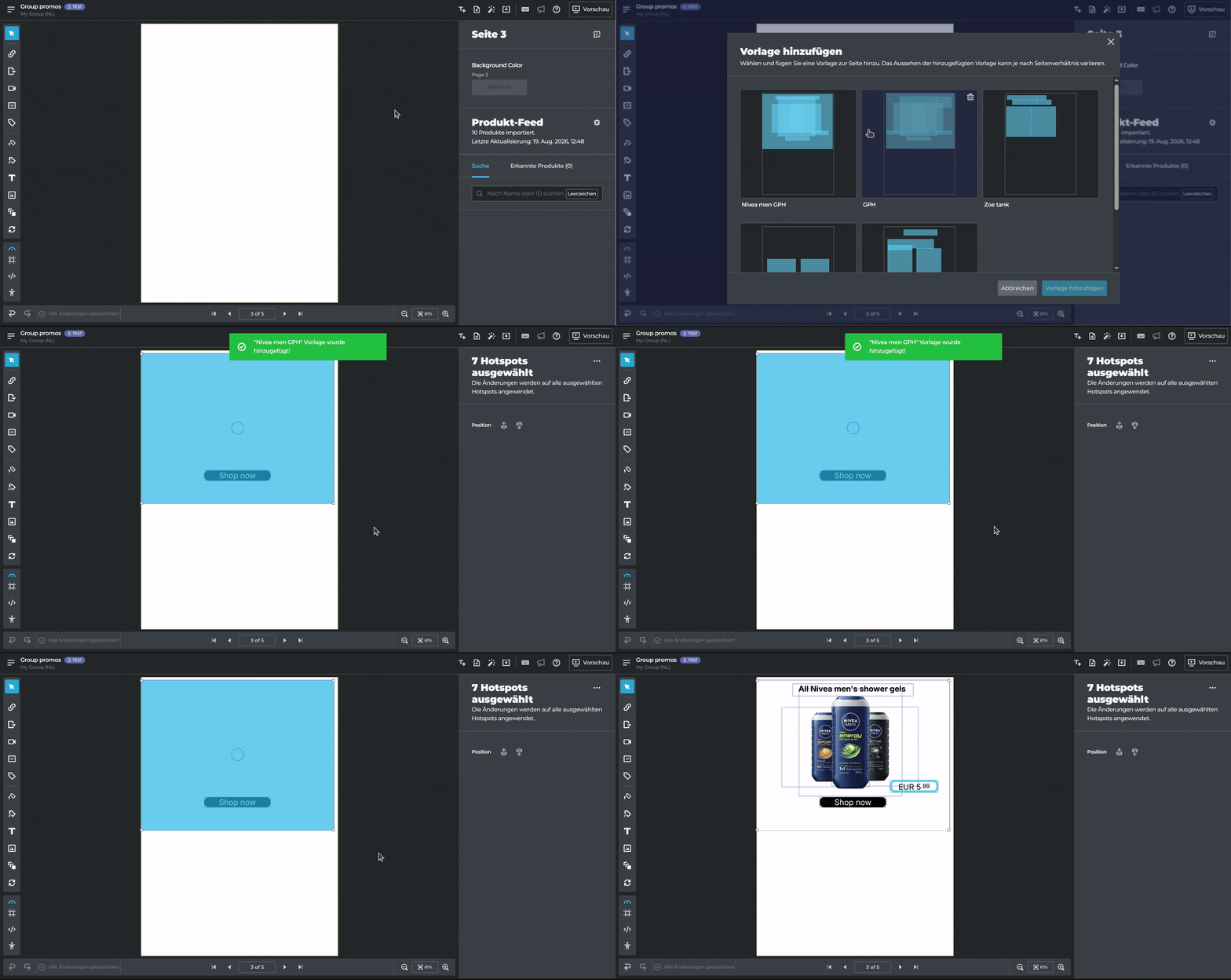
Wie bei anderen Hotspot-Typen kannst du wählen, ob das Hotspot-Symbol und der Hotspot-Hinweis beim Darüberfahren angezeigt werden. Wenn dein Konto ein Brand Kit verwendet, folgt der Text in Gruppen-Promotion-Hotspots der Produktschriftart – genau wie bei dynamischen Produkt-Hotspots.