
Online catalogi en folders zijn heel effectieve manieren om consumenten te inspireren. Afhankelijk van de lengte van de publicatie kunnen ze gemakkelijk tussen de 90 seconden en 4 minuten besteden aan het doorlezen van je inhoud. Om lezers om te zetten in kopers en de winkelervaring te verbeteren, kun je hotspots gebruiken om de producten in de online publicatie te koppelen aan de producten in de webwinkel.
Hieronder vind je een aantal manieren waarmee je de kans kunt vergroten dat bezoekers de hotspots vinden en erop klikken.
Om hotspots effectief te gebruiken, moet je het volgende doen:
- Tag zoveel mogelijk producten en promoties
- Zorg voor zinvolle interacties
- Gebruik grote klikbare gebieden
- Plaats hotspot-pictogrammen op strategische plekken
- Markeer de hotspots
- Schrijf actiegerichte mouse-overteksten
Tag zoveel mogelijk producten en aanbiedingen
De inhoud van een publicatie wordt vaak zorgvuldig samengesteld en vormgegeven om bezoekers te stimuleren om de (online) winkel te bezoeken. Het is daarom niet meer dan logisch om een eenvoudige manier te bieden om meer te weten te komen over elk geadverteerd product of elke promotie.
Zorg voor zinvolle interacties
Wanneer je hotspots aan de online publicatie toevoegt, verplaats je dan in de bezoeker en vraag jezelf af: wat verwacht ik te zien wanneer ik op dit product of deze promotie klik?
Een bezoeker klikt op een product om meer te weten te komen over de details van het product of om het aan het winkelmandje toe te voegen. Wanneer iemand op een advertentie of promotie klikt, wil diegene meer weten over de voorwaarden of de bijbehorende deals vinden.
De teleurstelling van het klikken op dode links of het openen van pagina’s met weinig informatie kan een bezoeker ervan weerhouden om verder te gaan met de interactieve elementen, of erger nog, om de online publicatie te lezen.
Gebruik grote klikbare gebieden
Tegenwoordig worden online publicaties meestal op mobiele apparaten geopend. Om je bezoekers te helpen de extra inhoud gemakkelijk te vinden, raden we aan het hotspotgebied zo groot mogelijk te maken. Je kunt de volledige productafbeelding bedekken, inclusief de titel en prijs. Of, als het om een advertentie of promotie gaat, kun je de hele inhoud klikbaar maken.
In sommige gevallen kan dit ertoe leiden dat hotspots elkaar overlappen. Hiermee is in de app rekening gehouden, zoals je hier kunt lezen: Kunnen hotspots elkaar overlappen?
Met producthotspots (Gold en hoger) kun je een volledige lifestyleafbeelding taggen en alle gerelateerde producten combineren in één hotspot.
Plaats hotspot-pictogrammen op strategische plekken
De eenvoudigste manier voor bezoekers om je hotspots te vinden, is door te zoeken naar de hotspotpictogrammen of te kijken wat oplicht wanneer de muis over de pagina's beweegt. Aangezien mobiele apparaten geen muis gebruiken, is het aan te raden om hotspot-pictogrammen te gebruiken om de positie van elke hotspot aan te geven, tenzij er al een opvallende call-to-action-knop op de pagina zelf staat.
We hebben een paar eenvoudige richtlijnen opgesteld om je te helpen de zichtbaarheid en bruikbaarheid van de pictogrammen te verbeteren: Hoe je hotspot-pictogrammen optimaal kunt gebruiken en plaatsen.
Markeer de hotspots
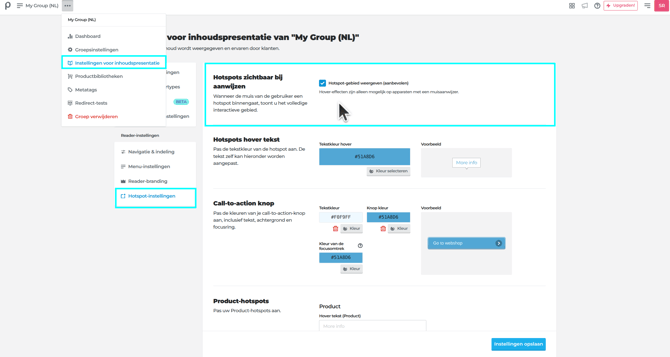
Zoals eerder gezegd, kun je hotspots laten oplichten als je met de muis over het klikbare gebied beweegt. Dit is een eenvoudige en aanbevolen manier om de doorklikratio op desktopapparaten te verhogen. Dat is ook de reden waarom deze optie standaard is ingeschakeld:
Schrijf actiegerichte mouse-overteksten
In hetzelfde menu waar je de optie voor markeren vindt, kun je ook een nieuwe standaardwaarde instellen voor de tooltipteksten die bij elke hotspot worden weergegeven.
Je kunt de mouse-overtekst gebruiken om de call-to-action te versterken met aansporingen zoals "Online shoppen >>" of "Meer informatie".
Wat betreft de product-hotspots: je kunt ook de producttitel (van het eerste product) in de tooltip gebruiken door de plaatshouder {first_product_title}:
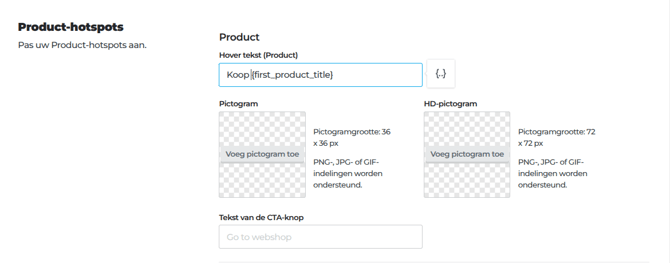
Je kunt de standaardwaarde overschrijven in de hotspoteditor en per hotspot een aangepaste mouse-overtekst instellen.
Andere handige bronnen: