
Verfügbar in der Enterprise-Lizenz
EARLY ACCESS: Wenn du diese Funktion nutzen möchtest und den Enterprise-Plan hast, kannst du dich gerne an deinen Customer Success Manager wenden, der diese für dich aktivieren kann.
---
Publitas bietet eine neue und attraktive Funktion, mit der Nutzer Inhalte von Grund auf erstellen können. Mit dieser Funktion kannst du deiner Kreativität freien Lauf lassen, ohne eine PDF hochladen zu müssen. In diesem Leitfaden erklären wir dir, wie du diese Funktion nutzt und das Beste aus ihr herausholst.
In diesem Artikel:
Erste Schritte
Um deine Inhalte von Grund auf zu erstellen, klicke auf „Von Grund auf erstellen“ statt auf die Schaltfläche „PDF hochladen“.
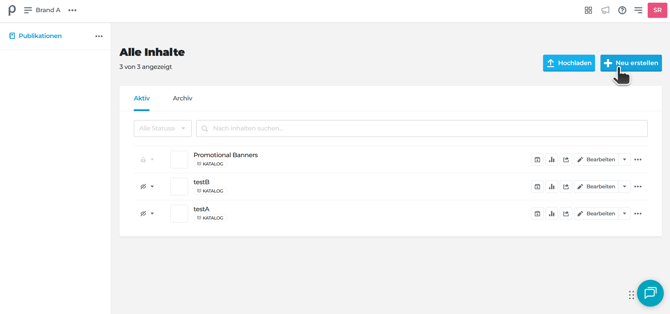
Konfiguriere deine Publikation:
- Titel der Publikation: Gib deiner Publikation einen eindeutigen Titel, damit du sie später leichter wiederfindest.
- Seitengröße: Wähle eine voreingestellte Größe oder passe Breite und Höhe an deine spezifischen Anforderungen an. Die empfohlene Größe „Mobile“ ist nach unserer Einschätzung am besten für Mobile-First-Inhalte geeignet.
- Die Mindestabmessungen betragen 40 px und die Höchstabmessungen 30000 px.
- Design: Wähle wie gewohnt je nach deinen Vorlieben entweder das Layout „Einzelseite“ oder „Broschüre“.
- Bestätige die Einstellungen und erstelle die Publikation.
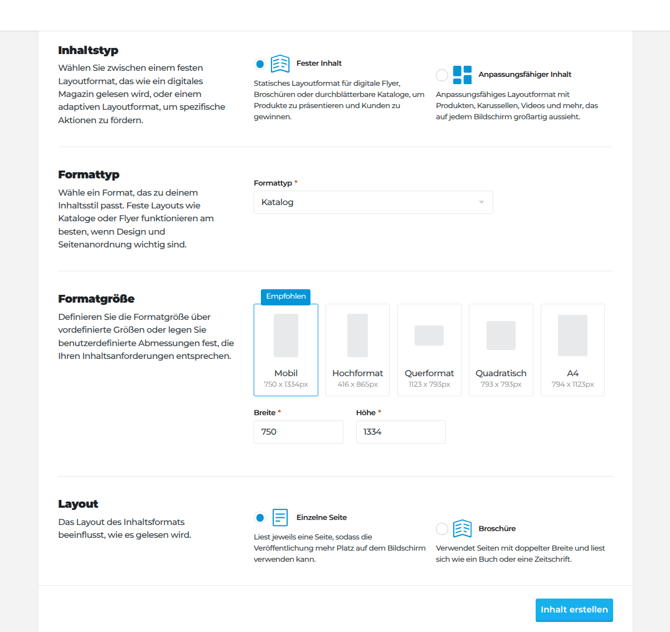
Nachdem du deine Publikation eingerichtet hast, wirst du direkt zum Publitas-Editor weitergeleitet, wo du wie gewohnt mit dem Erstellen und Hinzufügen von Enrichment-Elementen beginnen kannst.
Passe deine Inhalte an
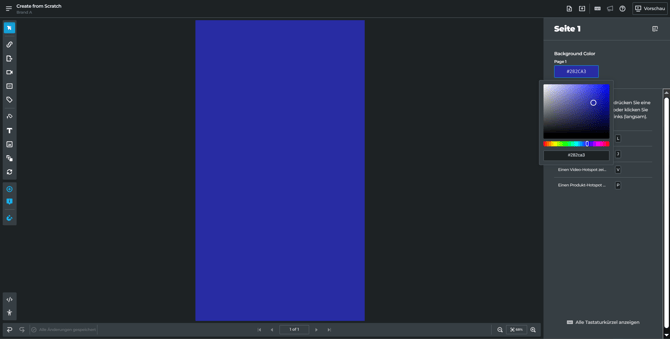
Hintergrundfarbe:
Wenn du die Hintergrundfarbe deiner Publikation statt des standardmäßigen Weiß ändern möchtest, gehe zur rechten Seitenleiste. Dort findest du eine Farbauswahl, mit der du für jede Seite eine Hintergrundfarbe auswählen kannst, auch wenn du ein Broschürenlayout hast.
Seiten hinzufügen:
Um deiner Publikation weitere Seiten hinzuzufügen, wähle oben rechts in der Seitenleiste das Symbol „Neue Seite hinzufügen“ aus oder gehe zum „Seitenmanager“ und klicke auf die Schaltfläche „Seite hinzufügen“. Du kannst so viele zusätzliche Seiten hinzufügen, wie du für deine Inhalte brauchst.
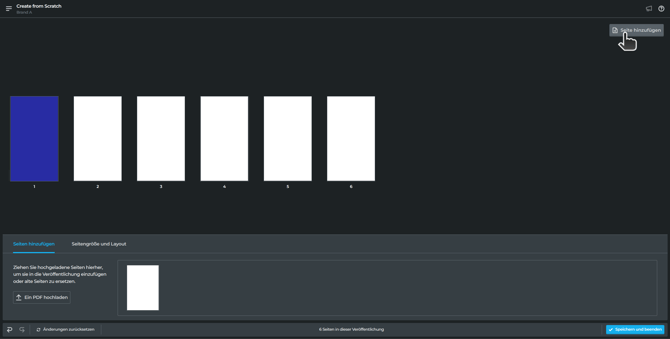
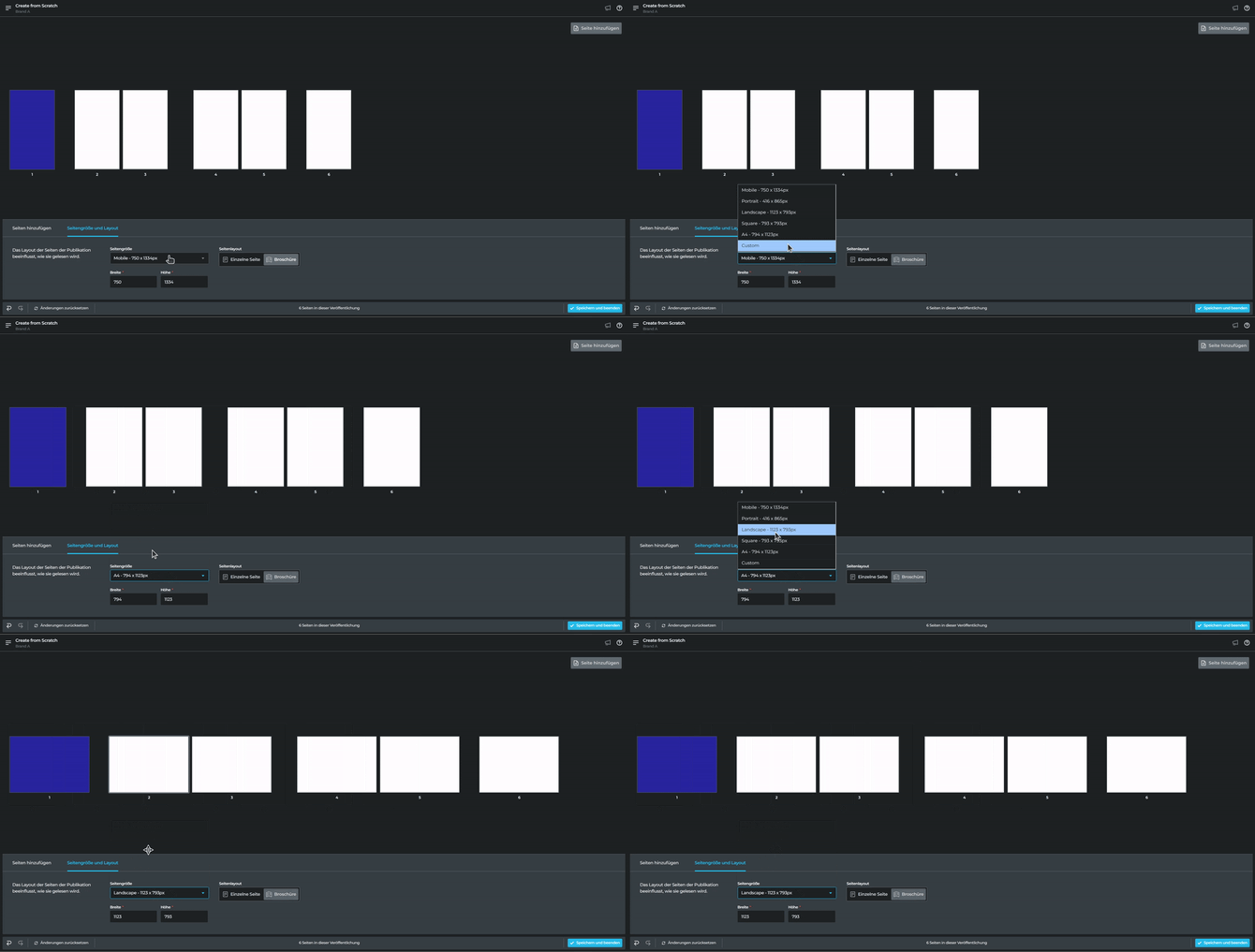
Deine Seitengröße ändern
Im Seitenmanager kannst du die Größe der Seiten jederzeit nach dem Erstellen der Inhalte im Tab „Seitenlayout“ ändern. Hinweis: Die Änderung wirkt sich auf alle Seiten aus.
Mit der neuen Funktion zur Inhaltserstellung von Publitas kannst du beeindruckende Publikationen von Grund auf erstellen und dich in Zukunft auf noch mehr spannende Funktionen freuen. Beginne noch heute mit der Erstellung deiner Inhalte und freue dich auf Updates, die dein Erlebnis bei der Inhaltserstellung auf das nächste Level heben.