
Om je te helpen tijd te besparen bij het toevoegen van hotspots aan je publicaties, volgen hier een paar tips en aanbevelingen:
- Manieren om het aanmaken van hotspots te automatiseren
- Sneltoetsen
- Hotspots kopiëren en plakken
- Hotspots uit een andere publicatie importeren (alleen Enterprise)
- Aanbevolen workflow
Manieren om het aanmaken van hotspots te automatiseren
Allereerst willen we je wijzen op het artikel dat we hebben geschreven over de verschillende manieren waarop je je PDF of Publitas kunt instellen om verschillende onderdelen van het taggingproces te automatiseren:
Het automatisch aanmaken van hotspots
Sneltoetsen
Je kunt je workflow versnellen door handige sneltoetsen te gebruiken. Zo hoef je niet voor elke noodzakelijke actie de muis te verplaatsen, waardoor je sneller werkt en menselijke fouten vermindert.
Gebruik de bijbehorende toets om het type hotspot te selecteren dat je wilt tekenen om nieuwe hotspots aan te maken. De toets die wordt gebruikt om een hotspot te tekenen, is dezelfde letter die in de naam van de hotspot wordt gebruikt, zodat je deze makkelijker kunt onthouden.
- L = Link-hotspot
- J = Page-jump-hotspot
- V = Video-hotspot (vereist een Silver-abonnement of hoger)
- P = Product-hotspot (vereist een Gold-abonnement of hoger)
Nadat je een hotspot hebt getekend of geselecteerd, kun je de spatiebalk op je toetsenbord gebruiken om het primaire invoerveld van de hotspot te activeren en de benodigde content te typen of te plakken.
Bij product-hotspots kun je trefwoorden beginnen te typen om het juiste product op te zoeken en de pijl- en Enter-toetsen gebruiken om een product uit de resultaten te selecteren. Om meerdere variaties van een product toe te voegen (bijv. maten, kleuren), kun je de Shift-toets ingedrukt houden en meerdere resultaten tegelijk aan de hotspot toevoegen.
Met de optie aan de linkerkant wordt een overzicht van alle sneltoetsen geopend:
Hotspots kopiëren en plakken
Gebruik Ctrl+C (Mac: Cmd+C) om hotspots te kopiëren en Ctrl+V (Mac: Cmd+V) om hotspots te plakken. Dit werkt ook voor selecties van meerdere hotspots.
Lees meer over het kopiëren en plakken van hotspots.
Hotspots uit een andere publicatie importeren (Enterprise)
In het paneel aan de linkerkant kun je alle hotspots uit een andere publicatie in één keer importeren.
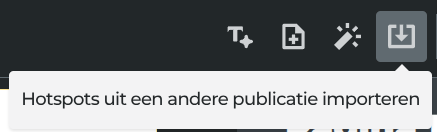
Dit is vooral handig als je meerdere versies van dezelfde of sterk vergelijkbare publicaties hebt. Lees de details en hoe je de tool gebruikt in ons artikel Hotspots uit een andere publicatie importeren.
Aanbevolen workflow
Om sneller te werken en menselijke fouten te verminderen, raden we aan het taggingproces op te splitsen in meerdere stappen:
- Begin met het aanmaken van lege hotspots met opnieuw gepositioneerde pictogrammen.
- Nadat de publicatie volledig is gevuld met lege hotspots, begin je ze met content te vullen. Het belangrijkste hierbij is momentum, dus als het meer dan een paar pogingen kost om het relevante product of de relevante link te vinden, stel die dan gewoon uit en laat de hotspot leeg voor latere controle.
- Zodra alle beschikbare content is toegevoegd, kun je afsluiten door alle hotspots te controleren waaraan nog geen content is toegewezen. Deze zijn gemakkelijk te herkennen omdat ze nog steeds rood gemarkeerd zijn.