
Verkrijgbaar in Enterprise
Exporteer je publicatie naar PDF, inclusief de beschikbare hotspots in de publicatie.
Page jump hotspots worden in de PDF omgezet naar documentlinks.
Er worden hyperlinks aangemaakt voor alle:
-
Product-hotspots (alleen het eerste product)
-
Dynamische product-hotspots (alleen het eerste product)
OPMERKING: Video’s en diavoorstellingen die via de Editor van de publicatie zijn toegevoegd, worden niet opgenomen in de geëxporteerde PDF.
Een publicatie exporteren naar PDF:
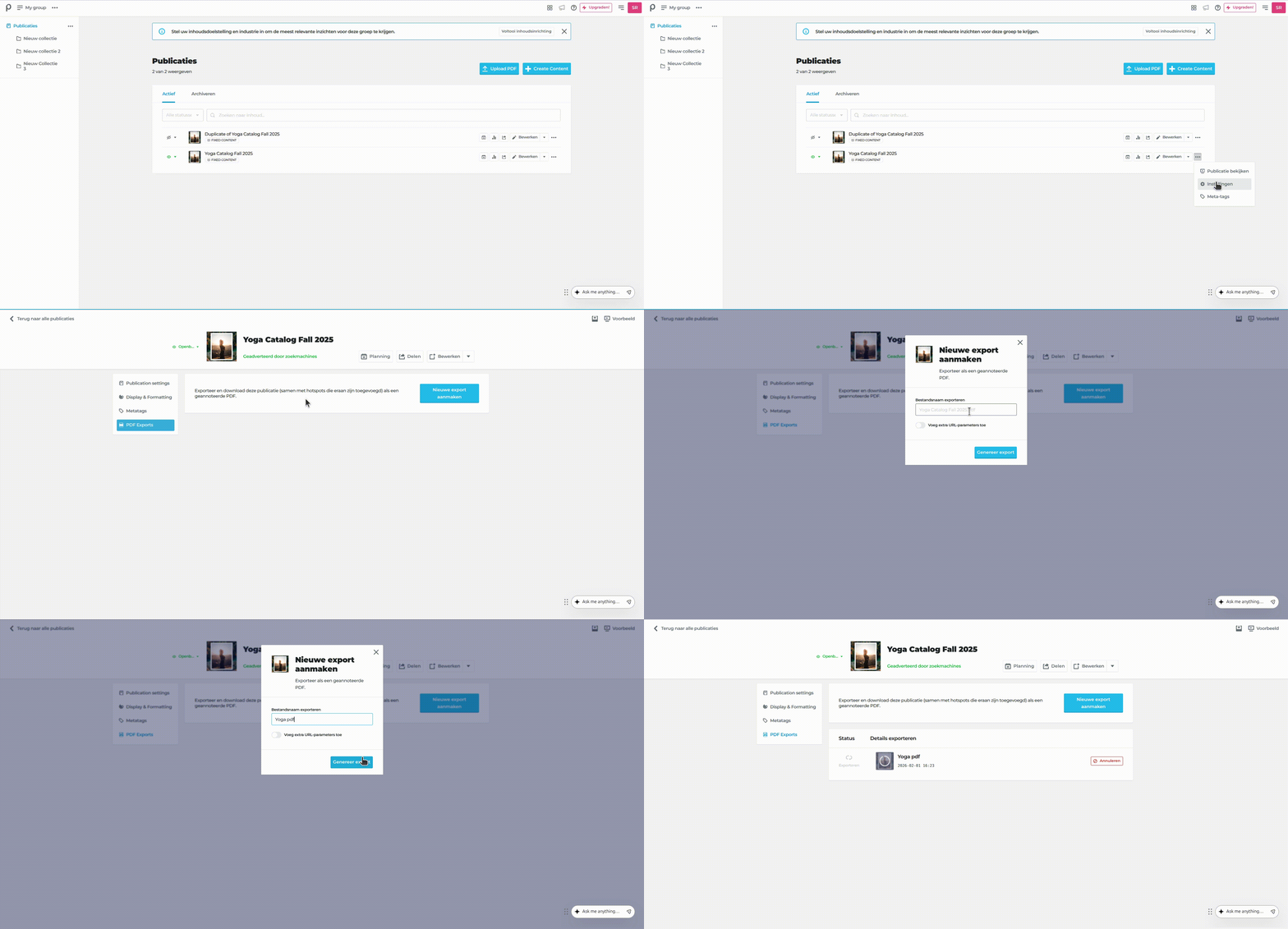
Exporteren naar PDF
-
Klik op de titel van de publicatie (of selecteer ••• > Instellingen).
-
Open het tabblad PDF-export.
-
Klik op Nieuwe export aanmaken.
-
[Optioneel] Voer de bestandsnaam voor de export in (zorg dat er geen komma’s in staan).
-
[Optioneel] Voeg extra URL-parameters toe, die worden toegevoegd aan alle hyperlinks die naar PDF worden geëxporteerd (bijvoorbeeld trackingparameters).
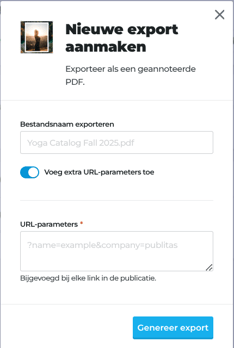
6. Klik op Export genereren.
7. Zodra de export is gegenereerd, klik je op Downloaden.
TIP: Je kunt dezelfde publicatie meerdere keren exporteren, bijvoorbeeld om PDF’s te maken met verschillende trackingparameters toegevoegd aan de URL’s.