Verkrijgbaar in Enterprise
Als je in Publitas verschillende merken of markten beheert, is de kans groot dat er ook verschillende teams betrokken zijn bij het beheer van de content voor elk daarvan. In Publitas kun je aparte gebruikers aanmaken en de teamleden toegang geven tot de publicaties en instellingen waarvoor ze verantwoordelijk zijn. Het beheren van individuele gebruikers is ook belangrijk om je account veilig te houden (lees meer).
In dit artikel:
- Gebruikersrollen
- Een nieuwe gebruiker toevoegen
- De uitnodiging opnieuw verzenden
- Een gebruiker bewerken en verwijderen
Gebruikersrollen
Elke gebruiker krijgt een rol toegewezen die bepaalt welk toegangsniveau diegene tot het account heeft
Een beheerder beheert het Publitas-account en heeft toegang tot alle groepen, instellingen en accountgegevens. Een beheerder kan ook zowel groepen als gebruikers toevoegen en verwijderen.
Een gebruiker heeft toegang tot een selectie van groepen die door de beheerder(s) zijn toegewezen. Binnen deze groepen heeft de gebruiker toegang tot alle gerelateerde publicaties en instellingen. Gebruikers kunnen de groepen of de gebruikers in het account niet beheren.
|
|
Beheerder
|
Gebruiker
|
|
Publicaties beheren
|
Alle
|
Binnen beschikbare groepen
|
|
Groepen beheren
|
Alle
|
Alleen toegewezen groepen
|
|
Groepen aanmaken/verwijderen |
✓ |
✗ |
|
Toegang tot account-/factuurgegevens |
✓ |
✗ |
|
Gebruikers beheren |
✓ |
✗ |
Een nieuwe gebruiker toevoegen
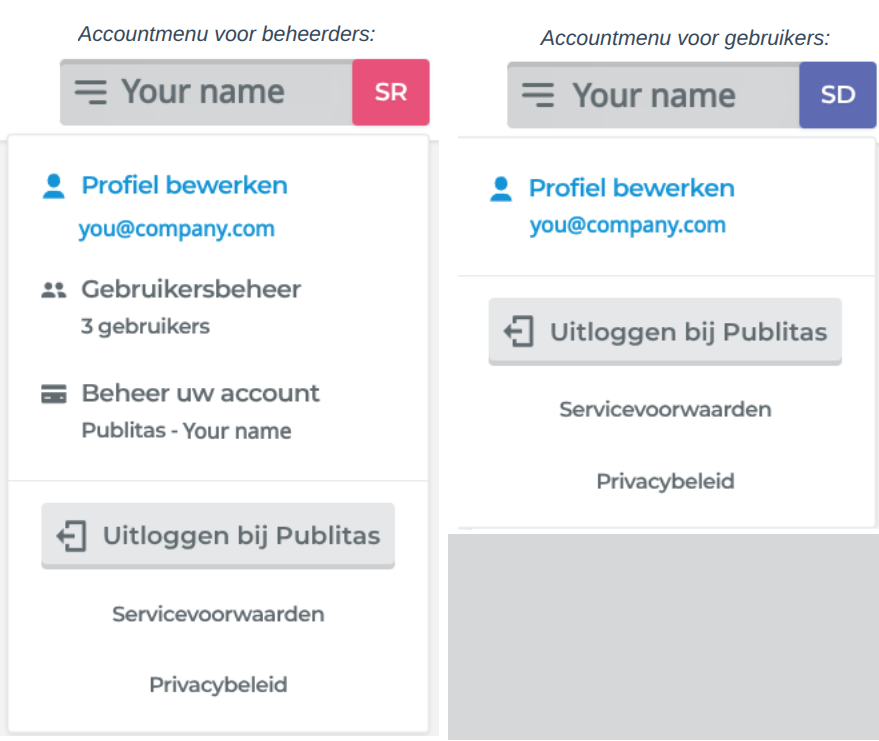
Als je beheerder bent, klik je rechtsboven op je initialen om het accountmenu te openen en selecteer je Gebruikersbeheer.
- Klik op Nieuwe gebruiker toevoegen
- Voer de volledige naam van de nieuwe gebruiker in
- Voer het e-mailadres van de gebruiker in
- Wijs een rol toe aan de nieuwe gebruiker
- Wanneer je een nieuwe gebruiker aanmaakt, wijs je ook de groepen toe waartoe de gebruiker toegang nodig heeft
- Klik op Publitas-uitnodiging verzenden om het proces af te ronden
De nieuwe gebruiker ontvangt een e-mail van Publitas met een link om het gebruikersaccount te activeren. Deze link wordt gebruikt om een wachtwoord in te stellen, waarna de gebruiker toegang krijgt tot het account. Voor toekomstige sessies kan de gebruiker inloggen via app.publitas.com.
Een nieuwe gebruiker aanmaken: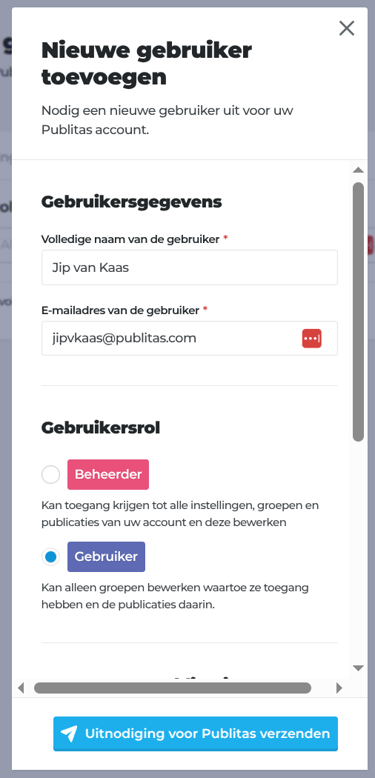
De uitnodiging opnieuw verzenden
De activeringslink is drie dagen geldig en verloopt daarna. Op het tweede tabblad van het menu Gebruikersbeheer vind je een overzicht van de openstaande uitnodigingen. Als de nieuwe gebruiker het gebruikersaccount niet binnen drie dagen activeert, kun je een nieuwe link sturen door op de knop Uitnodiging opnieuw verzenden naast de naam van de gebruiker te klikken.
De activeringslink opnieuw verzenden: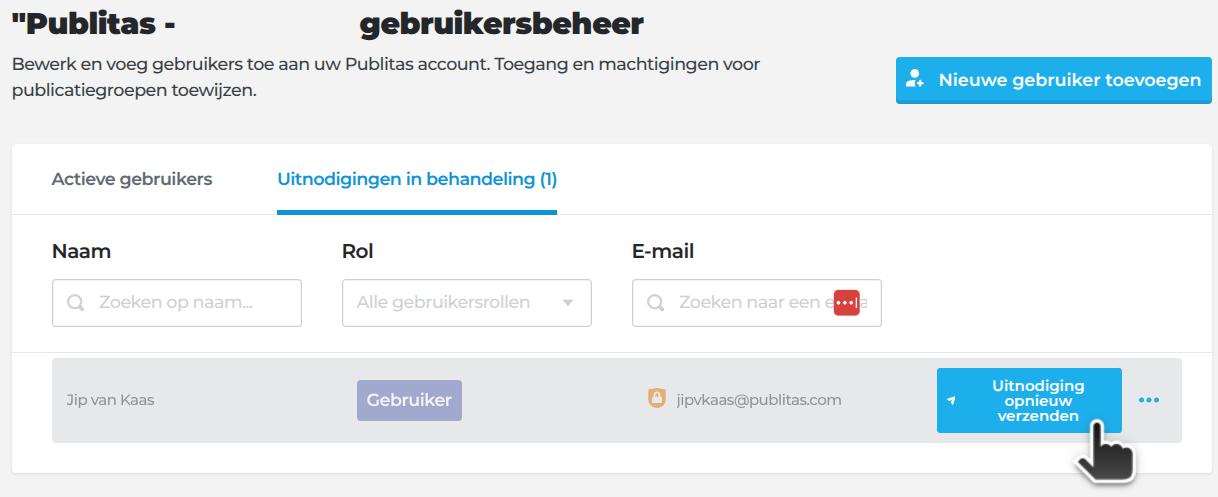
Een gebruiker bewerken en verwijderen
Als beheerder kun je op elk moment groepen aan elke gebruiker toewijzen of verwijderen. Je kunt ook de naam van individuele gebruikers wijzigen.
Als het e-mailadres van een gebruiker is gewijzigd, kun je de gebruiker vragen dit in het eigen profiel bij te werken: Je profielgegevens bijwerken
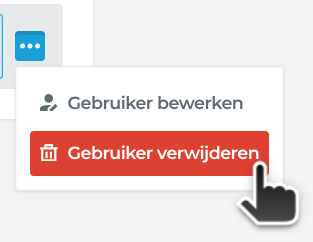
Als een gebruiker het bedrijf heeft verlaten of geen toegang meer nodig heeft tot Publitas, kun je de gebruiker uit het account verwijderen via de opties in Gebruikersbeheer.
Bewerkingsopties: