Verkrijgbaar in Enterprise
EARLY ACCESS: Als je geïnteresseerd bent in het gebruik van deze functie en je hebt het Enterprise-abonnement, neem dan contact op met je Success Manager die dit voor je kan activeren.
---
Wil je je publicatieproces tot wel 10 keer versnellen en kostbare tijd besparen op repetitief en saai werk? Gebruik paginatemplates door je meest gebruikte ontwerpblokken op te slaan en eindeloos opnieuw te gebruiken.
Je kunt nu je paginadesign één keer maken, of het nu een omslagpagina, een navigatiebalk, een productrooster, een producttemplate, redactionele kolommen of zelfs een hele spread met volledige inhoud is, en deze opslaan voor toekomstig gebruik. Zodra een template is opgeslagen, ga je eenvoudig naar de pagina waar je het wilt gebruiken en selecteer je het uit je templates. Alle hotspots worden toegepast met dezelfde afmetingen, positionering en configuratie, inclusief eventuele branding die ermee geassocieerd is.
Wat er wordt opgeslagen in een template:
- Dynamische product-hotspots behouden de volledige thema-instellingen van de hotspot, zodat je alleen een product-hotspot hoeft te selecteren.
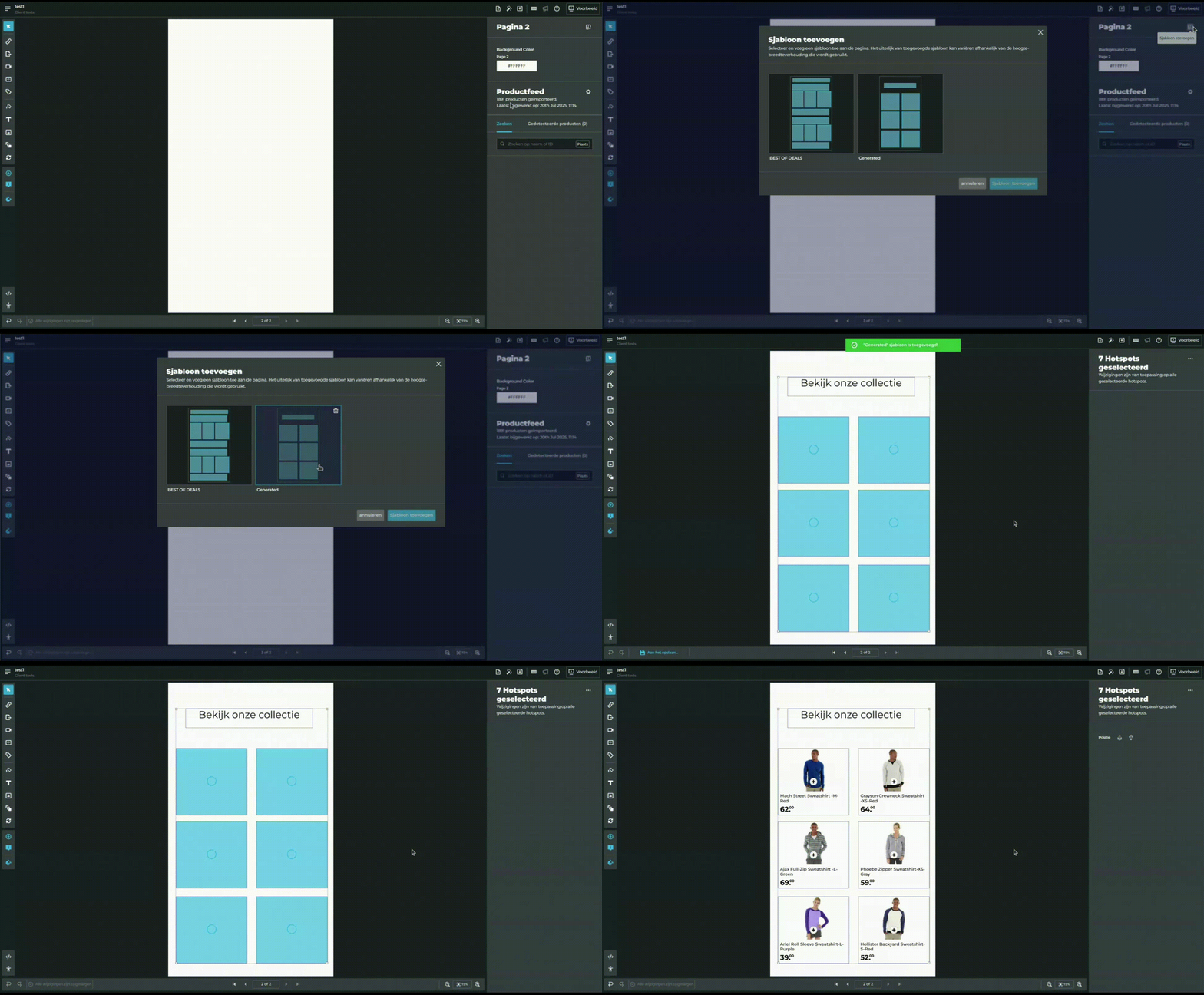
- Gegenereerde product-hotspots gaan een stap verder door ook de regels te behouden, zodat je in combinatie met paginatemplates binnen enkele seconden nieuwe productroosters kunt maken.
- Tekst-hotspots behouden de volledige opmaak en de tekst, zodat het gemakkelijker is om de context van het tekstelement te zien en het alleen te vervangen door de nieuwe tekst als je andere tekst wilt gebruiken.
- Afbeelding-hotspots behouden de volledige configuratie en de afbeelding, zodat je de bestaande afbeelding kunt verwijderen en een nieuwe kunt uploaden met slechts een paar klikken, maar alleen als je een andere afbeelding wilt gebruiken.
Hoe een paginatemplate te maken en te gebruiken:
Om een paginatemplate te maken:
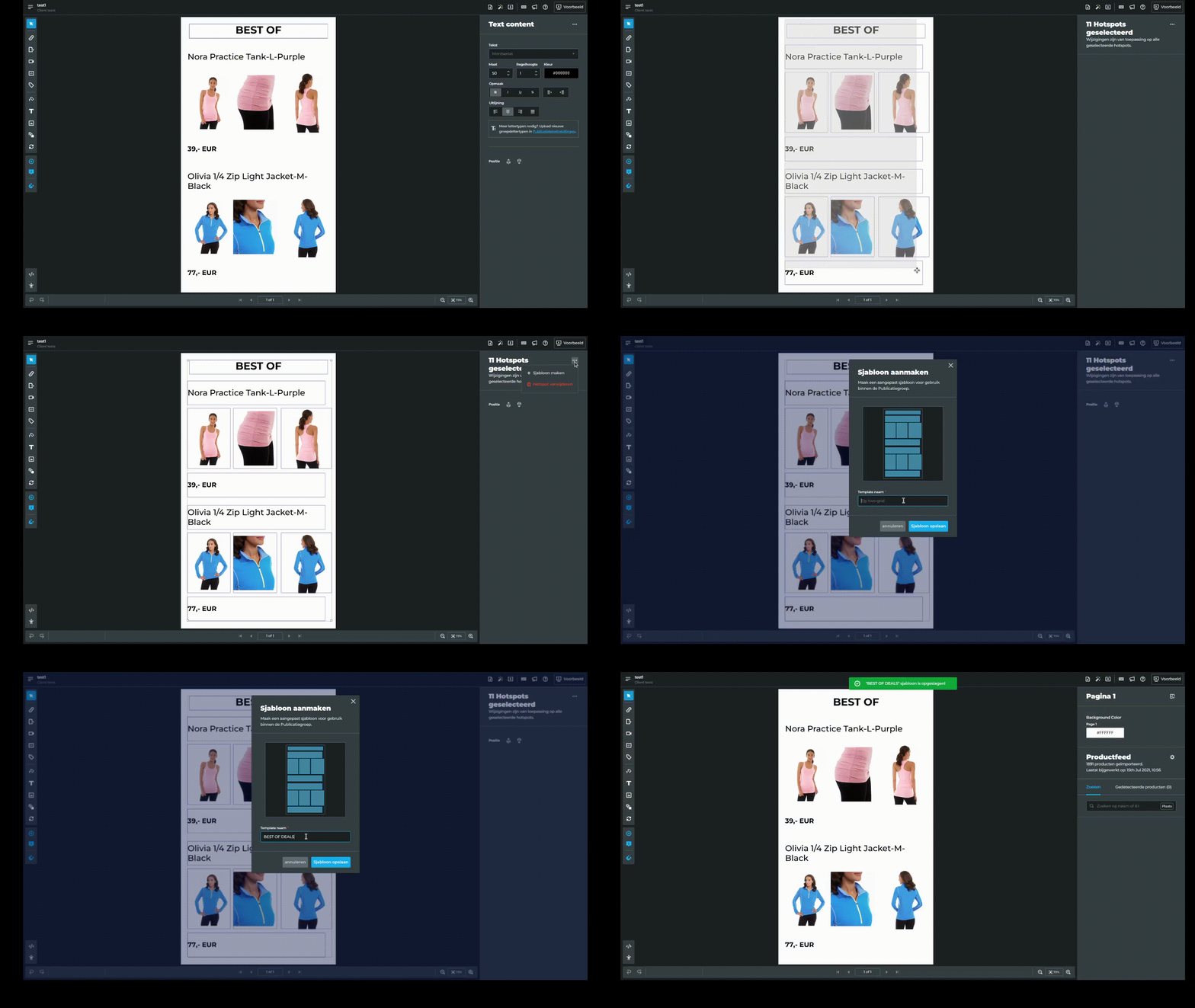
- Selecteer de hotspots op de pagina die je wilt opslaan in een template.
- Klik op het "Maak nieuwe template" icoon in de rechterbovenhoek van de editor.
- Voer een naam in voor de template en klik op "Template opslaan".
Zo heb je de geselecteerde hotspots en elementen opgeslagen als een template voor toekomstig gebruik.
Om een paginatemplate te gebruiken:
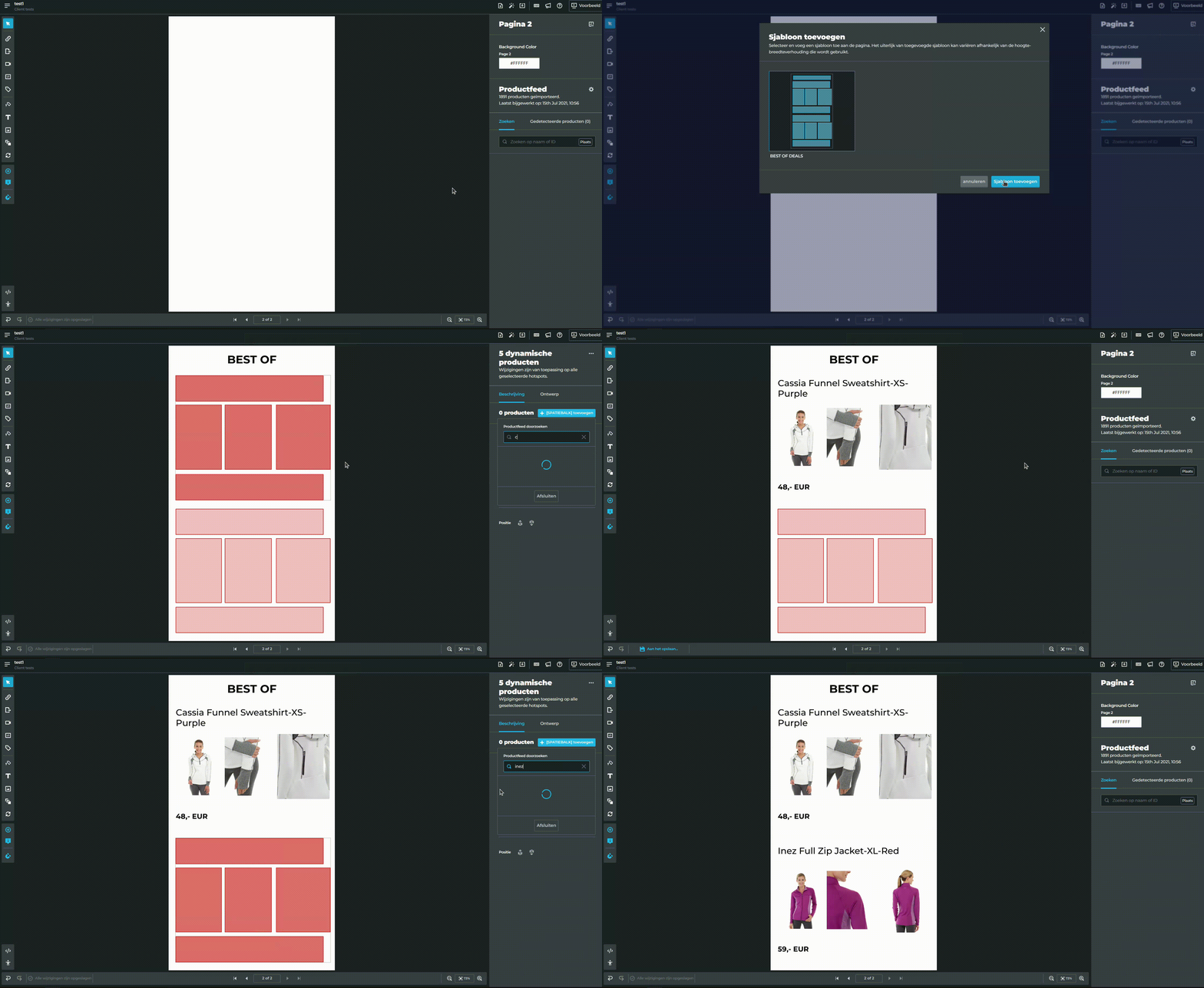
- Navigeer naar de pagina waar je het template wilt toepassen.
- Klik op de "Template toevoegen" knop in de rechterbovenhoek.
- Selecteer het gewenste template.
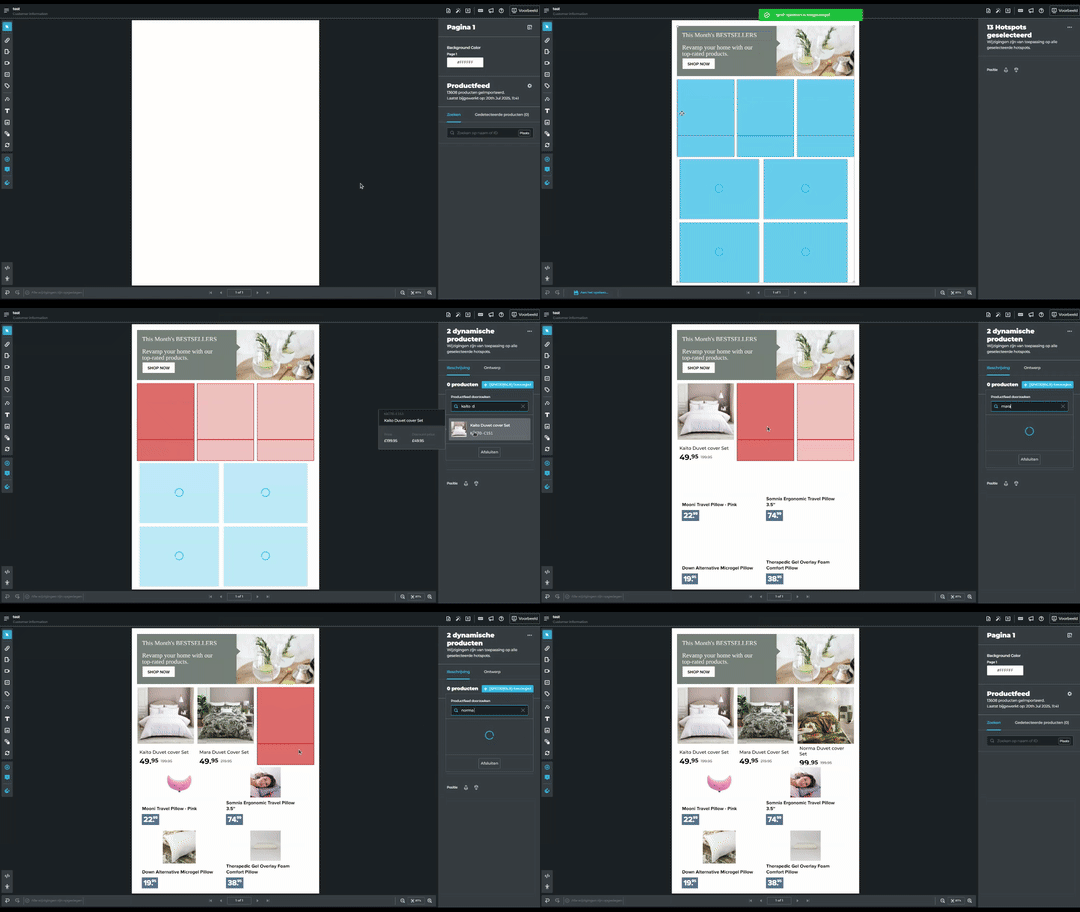
- Werk de hotspots die door het template zijn aangemaakt bij met producten, afbeeldingen en andere details zoals nodig.
Zo pas je snel een vooraf ontworpen layout toe op je pagina en werk je deze bij om de specifieke inhoud te reflecteren.
Tips en trucs
Het gebruik van een paginatemplate om een productrooster met gegenereerde product-hotspots op te slaan, bespaart tijd, omdat het alleen toepassen van het template voldoende is om de nieuwe producten te selecteren.
Je kunt ook meer uitgebreide productdetail-indelingen opslaan als templates en deze hergebruiken.
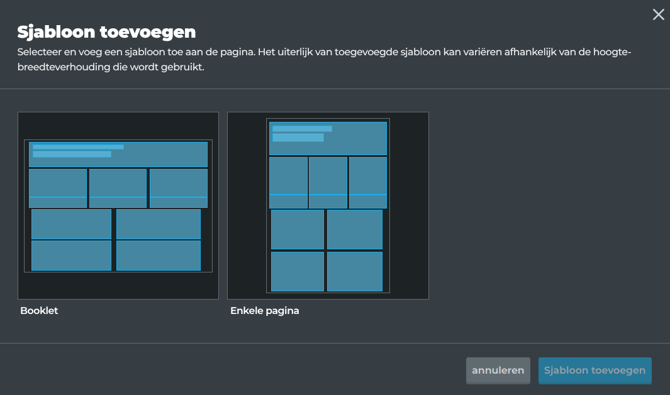
Templates worden onderscheiden op basis van het publicatieformaat; boeklet-templates kunnen niet worden toegepast op publicaties met één pagina. Je kunt echter wel templates voor één pagina selecteren om toe te passen op zowel de linker- als de rechterkant van een boeklet, zodat je de ontwerpen aan beide zijden van een boeklet kunt hergebruiken.