Verkrijgbaar in zilver, goud en Enterprise
In de hotspot-editor kun je ook video's toevoegen aan je online publicatie en ze laten afspelen binnen de content van de pagina of in een pop-upvenster nadat je op een hotspot hebt geklikt. De video's kunnen worden geüpload naar Publitas, of je kunt de link naar de video op de platforms YouTube of Vimeo gebruiken.
Een video toevoegen aan je online publicatie:
- Open de hotspot-editor door in het hoofdvenster van Publitas op Hotspot toevoegen te klikken.
- Selecteer de optie Video in het linkermenu, of druk op V op je toetsenbord, en teken het klikbare gebied dat de video moet activeren of laden.
- Upload je video (MP4) of plak de deellink die je van YouTube of Vimeo hebt gekregen.
- Selecteer of de video in een pop-upvenster (Hotspot) moet worden afgespeeld, als onderdeel van de pagina (Insluiten) moet worden afgespeeld, of als geanimeerde content met beperkte bedieningselementen moet verschijnen (Geanimeerde content).
Als je een MP4-video naar Publitas hebt geüpload: - Je kunt instellen dat de video automatisch begint met afspelen. Als de video is ingesloten, wordt het geluid standaard gedempt.
- Voor ingesloten video's kun je de thumbnailafbeelding verbergen. Hiermee kun je een eigen call-to-action toevoegen aan het ontwerp van de pagina. TIP: Gebruik deze optie niet wanneer automatisch afspelen actief is, omdat het inschakelen van de thumbnail ervoor zorgt dat de video automatisch kan starten.
Er zou nu een voorbeeldweergave van de video onder de deellink moeten verschijnen. Omdat wijzigingen in realtime worden opgeslagen, kun je het eindresultaat bekijken door op Voorbeeld te klikken.
Tips en richtlijnen
- Bij het uploaden van een MP4-video raden we aan een maximale resolutie van 1080p te gebruiken om de prestaties op alle apparaten te waarborgen.
- Zorg ervoor dat de bestandsgrootte niet groter is dan 20 MB.
- Toegevoegde video's worden niet weergegeven in de PDF die via het Reader-menu is gedownload. Als de optie voor het downloaden van PDF's actief is in het Reader-menu, overweeg dan om een stilstaande voorbeeldweergave van de video aan de PDF toe te voegen. De stilstaande afbeelding wordt verborgen achter de interactieve video en is alleen zichtbaar in de gedownloade PDF.
- Zowel YouTube als Vimeo bieden een manier om een video te delen die begint op een geselecteerd punt in de tijdlijn.
- Om een YouTube-link met een tijdstempel te kopiëren, klik je met de rechtermuisknop op de YouTube-video en selecteer je “Video-URL kopiëren vanaf huidige tijd”.
- Om een Vimeo-link met een tijdstempel te kopiëren, klik je op de knop Delen, klik je op de URL in het linkveld en selecteer je het selectievakje bij "Video starten" dat onder de link verschijnt. Voer de starttijd in en kopieer vervolgens de link in het veld Link.
Voorbeelden
Een videohotspot instellen: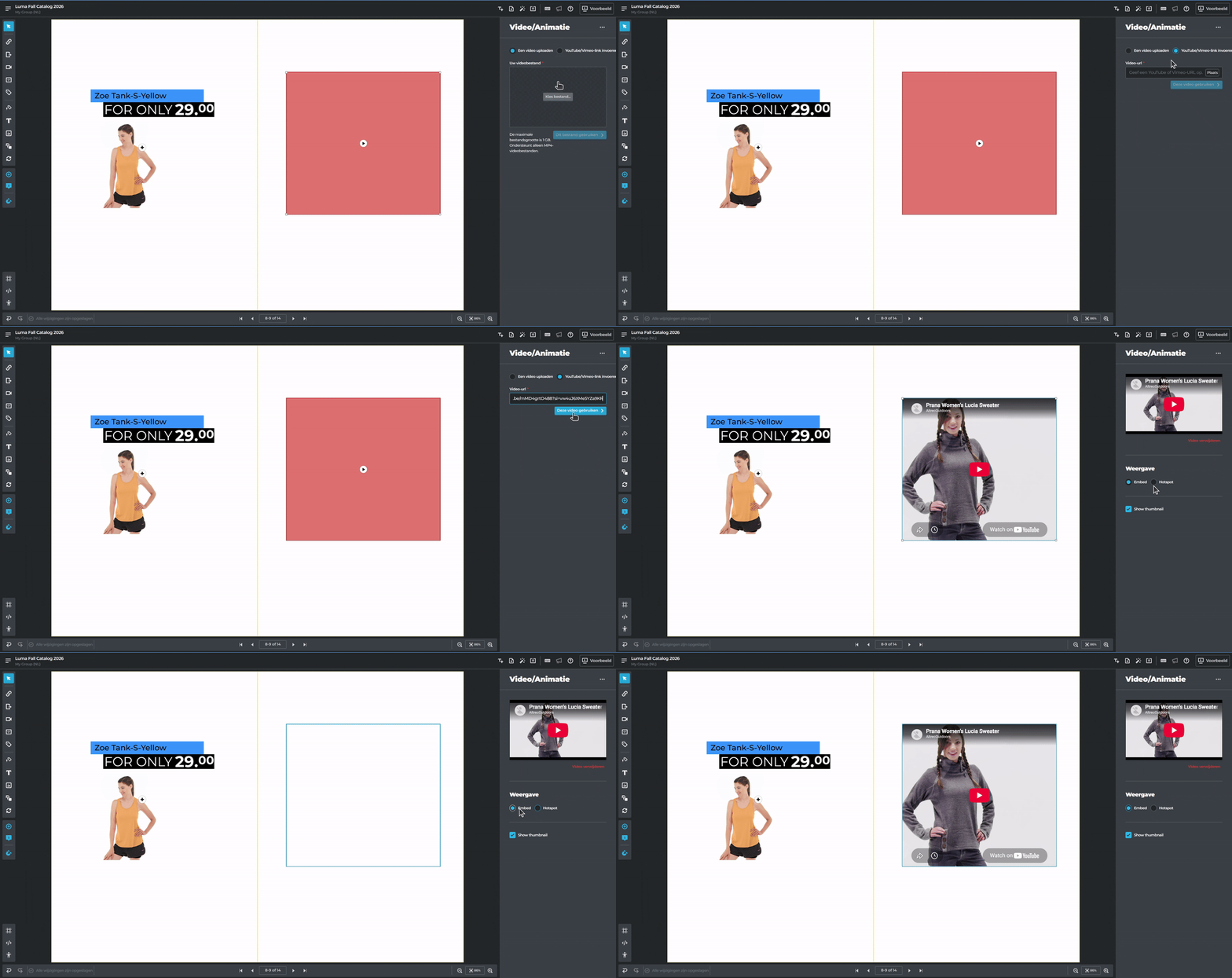
Extra opties voor MP4-uploads: 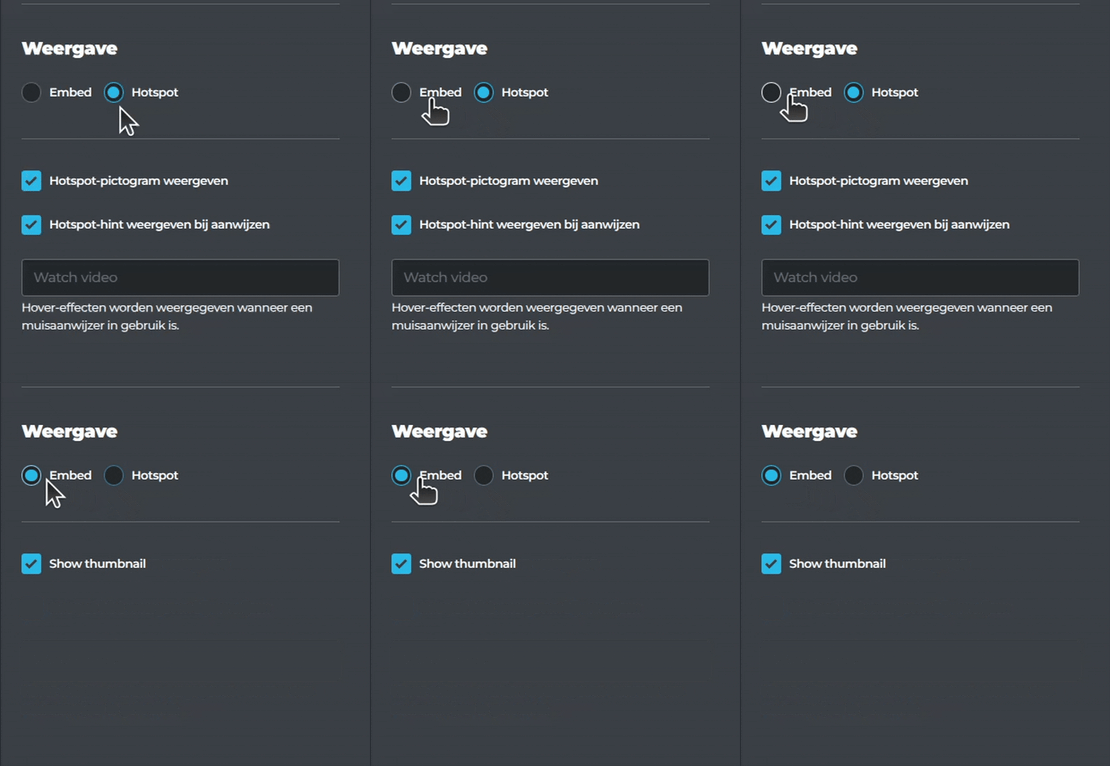
Op desktop worden ingesloten video's bovenop de content van de pagina afgespeeld: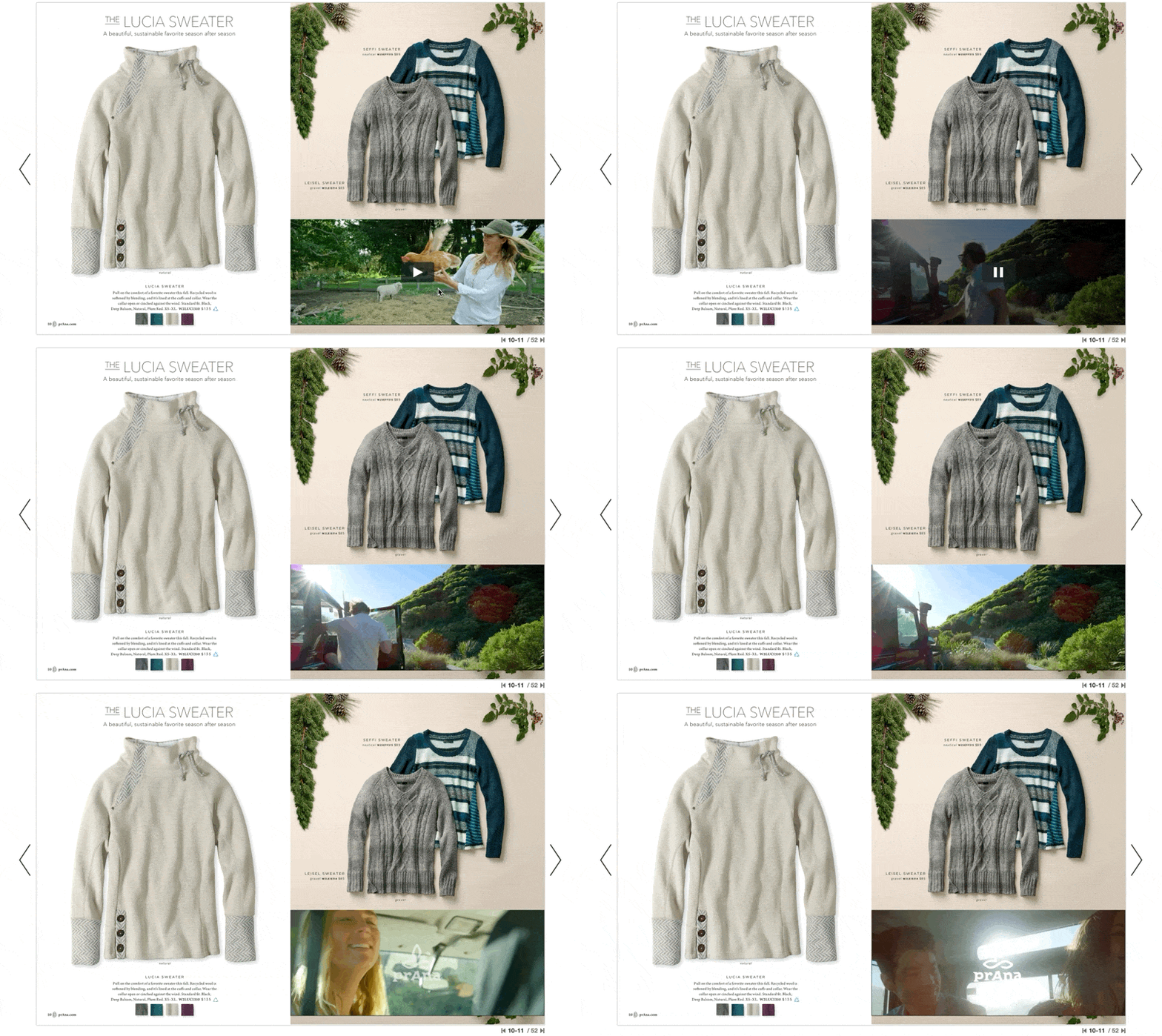
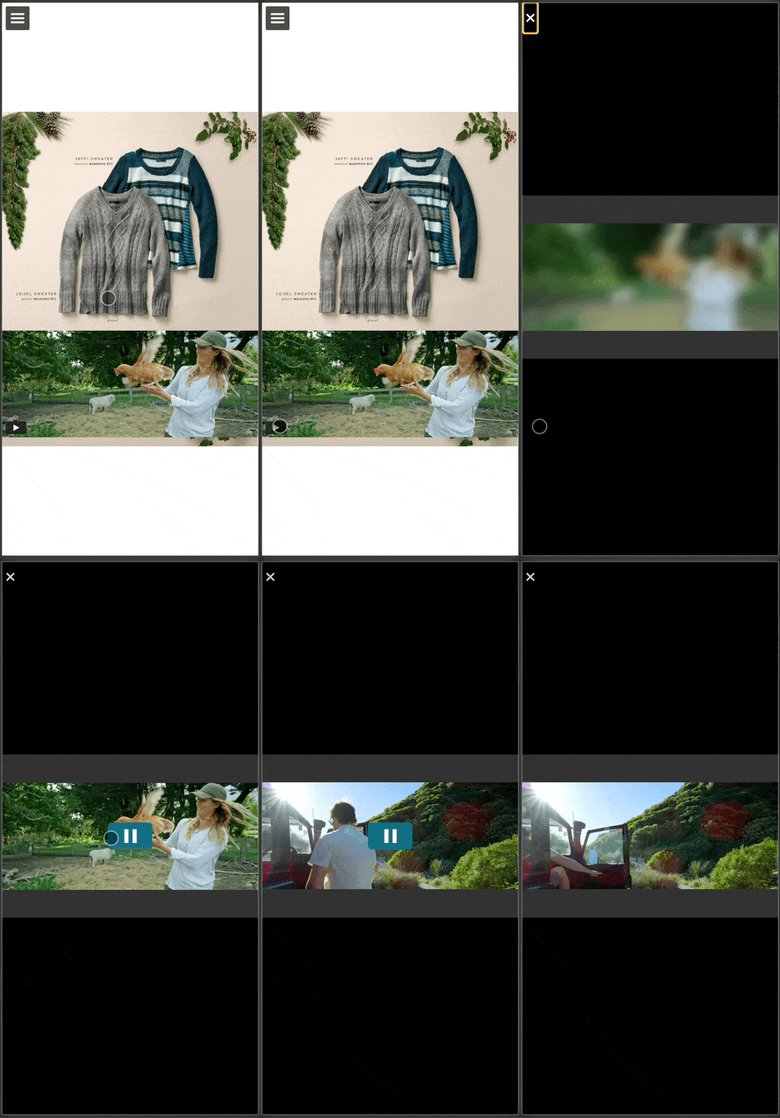
Op mobiel worden ingesloten video's op een zwarte achtergrond afgespeeld: