![8e7d93d34c6a0dffd24a52422ca035bf10d6814b.png]](https://support.publitas.com/hs-fs/hubfs/8e7d93d34c6a0dffd24a52422ca035bf10d6814b.png?height=36&name=8e7d93d34c6a0dffd24a52422ca035bf10d6814b.png)
Disponible en Enterprise
ACCESO ANTICIPADO: Si te interesa utilizar esta función y tienes el plan Enterprise, no dudes en ponerte en contacto con tu gestor de éxito, quien se encargará de activarla para ti.
---
La mayoría de las publicaciones utilizan el formato de folleto, en el que el usuario comienza a leer la publicación por la portada, alineada a la derecha del lector. Al igual que la portada, la última página también está alineada a un lado del lector, lo que deja un espacio vacío junto a estas páginas. Para aprovechar al máximo este valioso espacio, que de otro modo quedaría vacío, ahora puedes añadir un banner promocional.
A continuación se muestran algunos ejemplos sobre cómo puedes utilizar un banner:
-
Destacar una promoción que enlace a una página concreta de la publicación
-
Añadir una promoción online que enlace a la página de destino de tu sitio web
-
Generar clientes potenciales promocionando la suscripción al boletín informativo y haciendo que el banner apunte a la página de suscripción
Ejemplo de cómo añadir una promoción en línea:
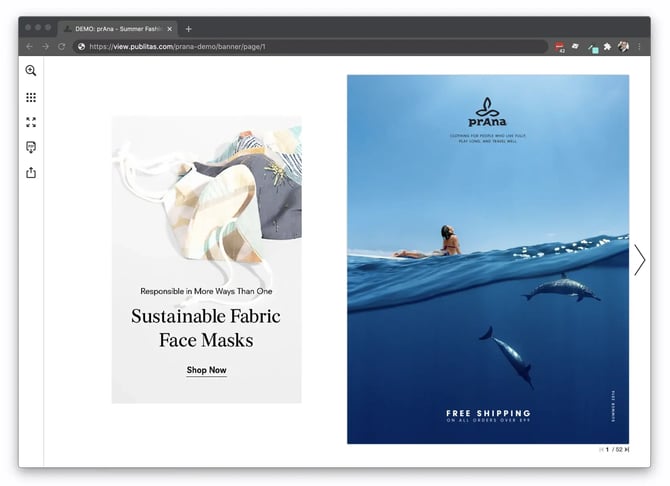
¿Cómo funciona?
Los banners promocionales se pueden aplicar a las publicaciones en formato de folleto y se mostrarán cuando la publicación se visualice en un dispositivo de escritorio. Es ahí donde aparece el espacio en blanco junto a la portada y la última página. El banner se configura a nivel de publicación y utiliza una única imagen que se mostrará tanto junto a la portada como al final, junto a la última página.
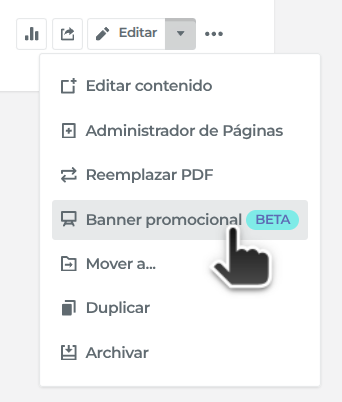
Dónde encontrar el editor de banners promocionales:
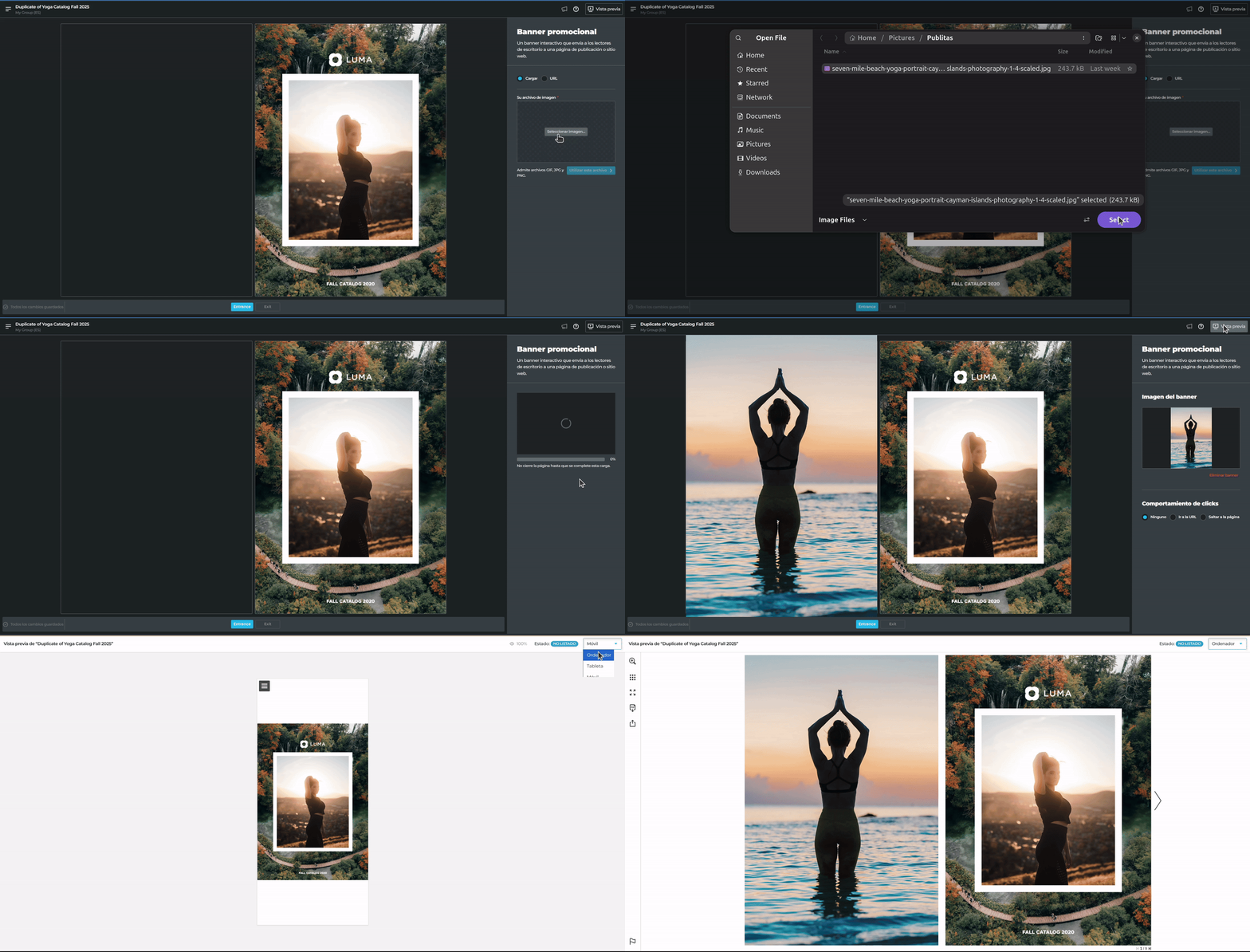
Puedes subir una imagen o una animación (GIF, JPG o PNG), o bien introducir la URL de la imagen en caso de que la hayas alojado en algún sitio. Una vez que hayas seleccionado o subido tu imagen, también puedes asignarle una interacción, de modo que apunte a una página concreta de la publicación o a una URL externa (por ejemplo, la página de destino promocional).
Cómo añadir, vincular y previsualizar un banner promocional:
TIPS:
- Para mejorar la velocidad de carga del banner, limita la resolución de la imagen a 1000 x 1000 píxeles o a cualquier relación de aspecto que se ajuste a estos límites, y comprime el archivo de imagen para su uso en línea.
- Sé creativo a la hora de presentar el contenido en pantalla y utiliza un fondo transparente para crear formas originales. De esta forma, el contenido no tiene por qué ser cuadrado ni rectangular.