
Verfügbar in Enterprise
EARLY ACCESS: Wenn du diese Funktion nutzen möchtest und den Enterprise-Plan nutzt, kannst du dich gerne an deinen Customer Success Manager wenden, der diese für dich aktivieren kann.
---
Nicht alle verfügbaren Variablen sind in diesem Artikel als importierte Attribute aufgeführt. Diese Liste wird aktualisiert, sobald die Funktion offiziell veröffentlicht wird.
Füge deinen digitalen Publikationen mühelos dynamische Inhalte hinzu – mit den Produkt-Hotspots, die Produktdetails direkt auf der Seite darstellen. Erfahre mehr über dynamische Inhalte, indem du hier klickst.
Mit den Bearbeitungsoptionen des Produkt-Designs kannst du die Anzeige deiner Produktdetails steuern und das Layout der Elemente so personalisieren, dass es perfekt zum Look-and-Feel deiner Marke passt. Mit der intuitiven Benutzeroberfläche des Editors kannst du ganz einfach Textfarben und Größen ändern, Formen hinzufügen, benutzerdefinierte Schriftarten verwenden und vieles mehr.
So findest und verwendest du die Produkt-Design-Optionen:
Um auf die Produkt-Design-Optionen zuzugreifen, folge diesen einfachen Schritten:
- Wähle einen oder mehrere dynamische Produkt-Hotspots aus
- Wähle auf der rechten Seite den Tab "Layout" aus.
Anpassen der Layout-Optionen:
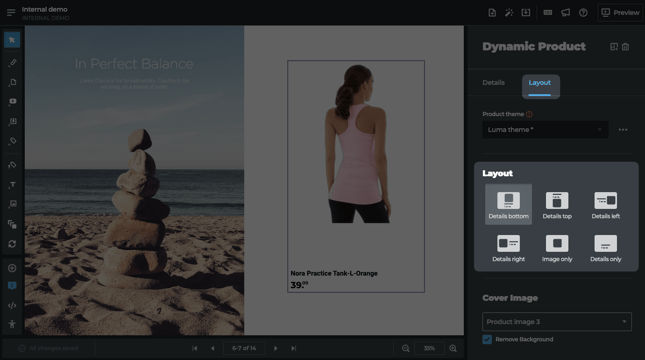
Mit den Layout-Optionen kannst du verschiedene Darstellungsmodi für Produktdetails und Produktbilder anpassen. So kannst du die Positionen deiner Produktdetails anpassen:
Wähle dein Layout: Wähle eine der folgenden Layout-Kombinationen aus, um die spezifischen Positionen der Inhalte zu ändern:
- Details unten (Details unter dem Produktbild)
- Details links (Details auf der linken Seite des Bildes)
- Details rechts (Details auf der rechten Seite des Bildes)
- Details oben (Details über dem Produktbild)
- Nur Bild (zeigt nur das Bild, keine weiteren Details)
- Nur Details
Hinweis: Layout-Optionen sind nur für neue benutzerdefinierte Designs verfügbar, die nach dem 10. April 2023 erstellt wurden.
Titelbild auswählen und Hintergrund entfernen:
Für Layouts mit Produktbild kannst du auswählen, welches Titelbild aus einem beliebigen Bild für das Produkt in deinem Produkt-Feed angezeigt werden soll, einschließlich zusätzlicher Bilder in Feldern für benutzerdefinierte Labels
Um auffällige Designs zu erstellen und Bilder für einen inspirierenderen Look zu kombinieren, kannst du auch weiße (oder andere) Hintergründe aus deinen Produkt-Feed-Bildern entfernen, indem du die Option "Hintergrund entfernen" auswählst. Klicke hier, um mehr über das Entfernen von Hintergründen zu erfahren.
Personalisieren von Produktdetails und Erscheinungsbild:
Die Produkt-Design-Optionen bieten eine benutzerfreundliche Möglichkeit, deine Produktdetails anzupassen, ohne dass du Zugriff auf den Code-Editor benötigst. Hier sind die Felder, mit denen du arbeiten kannst:
- Titel
- Effektiver Preis
- Ursprungspreis
- Artikelnummer
- Marke
- Benutzerdefiniertes Label 0
Folge diesen Schritten, um deine Datenfelder anzupassen:
- Datenfelder ein- oder ausblenden: Wähle ganz einfach aus, welche du anzeigen möchtest.
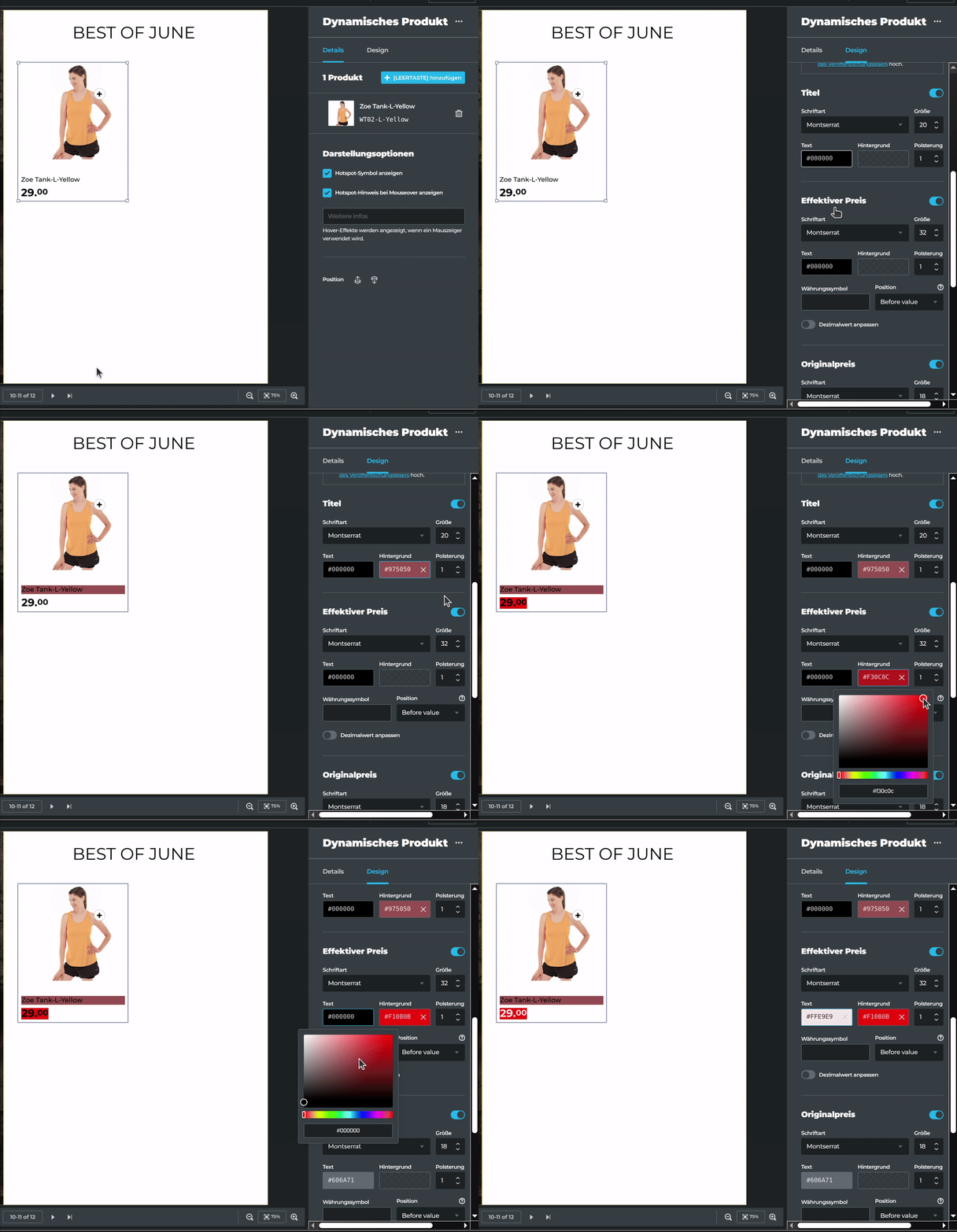
- Datenfelder anpassen: Ändere Größe, Farbe, Hintergrund und Innenabstand der Datenfelder nach deinen Vorlieben.
- Passe die Preisdetails weiter an: Füge Währungstext oder -Symbole hinzu, wähle, wie die Dezimalwerte ausgerichtet werden sollen oder ob sie ausgeblendet bzw. durch ein "-" ersetzt werden sollen, wähle das Dezimaltrennzeichen und mehr
- Vorschau mit Farben: Wähle eine Hintergrundfarbe aus, um zu sehen, wie dein Hotspot davor aussehen wird.
- Verwende deine benutzerdefinierten Schriftarten: Du kannst verschiedene benutzerdefinierte Schriftarten verwenden, um die Darstellung des Textes zu ändern
Speichern deiner Änderungen:
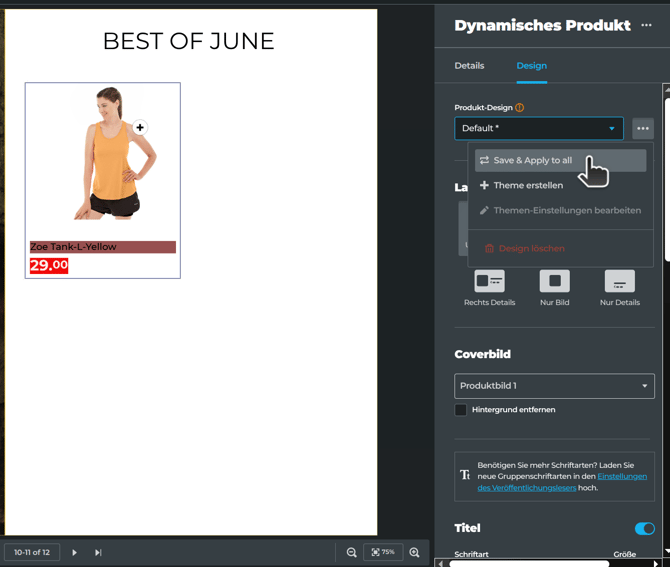
Sobald du die gewünschten Anpassungen vorgenommen hast, denke daran, die Änderungen zu speichern und das Design zu aktualisieren
Verwendung deines Designs in anderen Gruppen:
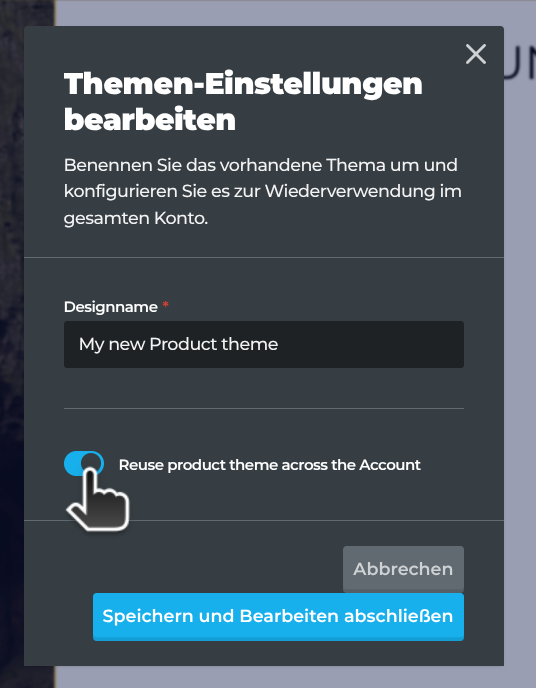
Wenn du dasselbe Design in anderen Publikationen im gesamten Account wiederverwenden möchtest, unabhängig davon, in welcher Gruppe sie sich befinden, kannst du auf "Design-Einstellungen bearbeiten" klicken und die Option "Produktdesign im gesamten Account wiederverwenden" aktivieren. Dadurch wird das Design in allen Gruppen deines Accounts sichtbar.
Wichtige Hinweise:
- Mit den Produkt-Design-Optionen kann das Design "Standard" nicht bearbeitet werden, wenn dessen HTML-Vorlage benutzerdefinierte Änderungen enthält.
- Ebenso können benutzerdefinierte Designs mit Änderungen an ihrer HTML-Vorlage nicht über die Produkt-Design-Optionen im Hotspot bearbeitet werden.
- Änderungen am Design wirken sich auf alle Hotspots von Publikationen aus, die dieses Design in derselben Gruppe verwenden.
Wenn du diese Schritte befolgst, kannst du das Erscheinungsbild deiner Hotspots mühelos verbessern und ein ansprechenderes sowie visuell attraktiveres Erlebnis für dein Publikum schaffen. Viel Spaß beim Entdecken der Möglichkeiten!