
Verfügbar in Enterprise und Gold
Wenn du Channable zur Verwaltung deines Produkt-Feeds für Publitas verwendest, findest du Publitas als einen der Kanäle, die du beim Erstellen eines neuen Feeds auswählen kannst. Das bedeutet, dass du, sobald die Daten deines Onlineshops in Channable importiert wurden, Publitas als Kanal auswählen kannst und ein Produkt-Feed erstellt wird, der den Spezifikationen von Publitas entspricht. Dann musst du diesen Feed nur noch übernehmen und in Publitas importieren. Schauen wir uns an, wie das geht.
Erstellen eines Publitas-Feeds mit Channable
Zuerst musst du dich bei deinem Channable-Konto anmelden (oder ein Konto erstellen) und die Produktdaten deines Onlineshops importieren. Da sich der Import der Produktdaten eines Onlineshops von Shop zu Shop unterscheidet, erfolgt dies am besten mit der Anleitung von Channable und wird daher in diesem Artikel nicht erklärt.
Sobald du die Daten deines Onlineshops in Channable importiert hast, kannst du mit den folgenden Schritten einen Publitas-Feed erstellen:
Klicke in Channable auf Channels -> Add new channel. Der folgende Bildschirm wird geöffnet:
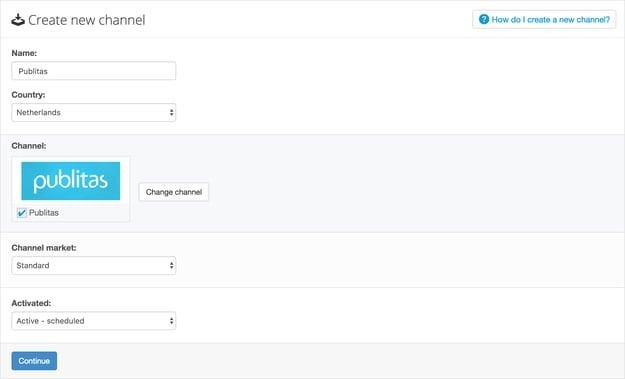
Fülle die Felder mit den folgenden Informationen aus:
- Name - Du kannst jeden beliebigen Namen für den Publitas-Feed verwenden.
- Land - Das Land wird verwendet, um die verfügbaren Kanäle zu filtern. Wähle als Land die Niederlande aus, da Publitas dort ansässig ist.
- Kanal - Wähle Publitas aus. Wenn du Publitas unter den Kanälen nicht finden kannst, kannst du das Suchfeld verwenden, um die verfügbaren Kanäle weiter einzugrenzen.
- Channel market - Bei Standard belassen. Für den Publitas-Kanal gibt es hier keine weiteren Optionen.
- Activated - Bei Active - scheduled belassen, damit dein Feed aktiviert bleibt.
Sobald alle Felder ausgefüllt sind, klicke auf Continue.
Als Nächstes gelangst du zum Schritt Categories, den du überspringen kannst. Im Schritt Rules kannst du Produkte ausschließen und anpassen. Mehr über diese Funktion erfährst du auf den Channable-Supportseiten. Der nächste Schritt, den du dir ansehen solltest, ist Finalize. Hier kannst du sehen, wie die Felder aus deinem Daten-Feed (Internal field) den Feldern der Publitas-Spezifikation (Export field name) zugeordnet werden.
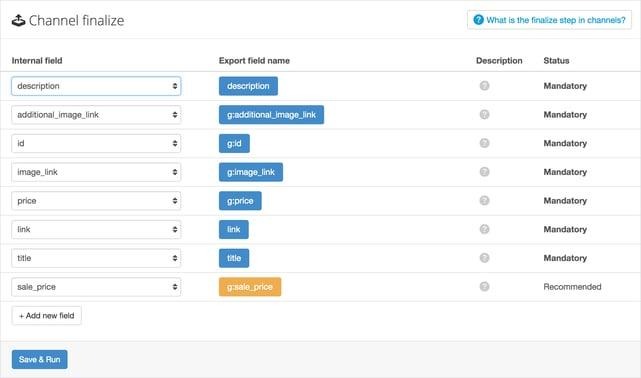
Du kannst die Informationen überprüfen und bei Bedarf andere interne Felder auswählen. Alle blauen Felder sind für die Publitas-Spezifikation erforderlich, also stelle sicher, dass du diese angibst. Der Verkaufspreis ist optional.
Sobald du geprüft hast, wie die Felder zugeordnet sind, kannst du auf Save & Run klicken, um einen Produkt-Feed zu erstellen, der in Publitas importiert werden kann. Du siehst einen Link, den du kopieren und in Publitas einfügen kannst.
Importieren des Feeds in Publitas
Um den Feed in Publitas zu importieren, melde dich bei Publitas an und klicke auf weitere Optionen neben dem Gruppennamen in der oberen linken Ecke: ••• -> Product Feed. Wähle in diesem Menü + Add a Product Feed URL aus.
Füge den Link aus Channable in die Product feed URL ein und klicke auf Save & Import Feed. Sobald der Import abgeschlossen ist, sollten deine Produkte in unserem Hotspot-Editor verfügbar sein, damit das Taggen von Produkten viel einfacher wird.