
Verfügbar in Enterprise
EARLY ACCESS: Wenn du diese Funktion nutzen möchtest und den Enterprise-Plan nutzt, kannst du dich gerne an deinen Customer Success Manager wenden, der diese für dich aktivieren kann.
---
Lade deine Produktdetailseiten, Newsletter-Anmeldeseite, Kontaktformulare oder andere Online-Formulare mithilfe von Hotspots für externe Inhalte direkt innerhalb der Publikation. Anstatt den angegebenen Link in einem neuen Fenster zu öffnen, kannst du Hotspots für externe Inhalte verwenden, um den Inhalt in einem Lightbox-Fenster über der Publikation anzuzeigen.
In diesem Artikel:
Ein Google-Formular mithilfe eines Hotspots für externe Inhalte innerhalb der Publikation laden: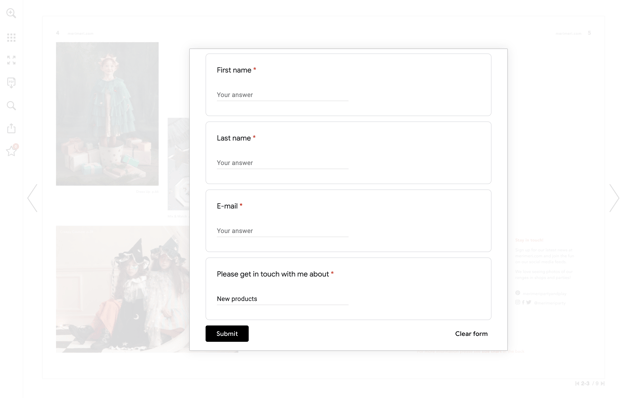
Externe Inhalte zu deiner Publikation hinzufügen
- Öffne den Hotspot-Editor, indem du im Hauptfenster von Publitas auf "Bearbeiten" klickst
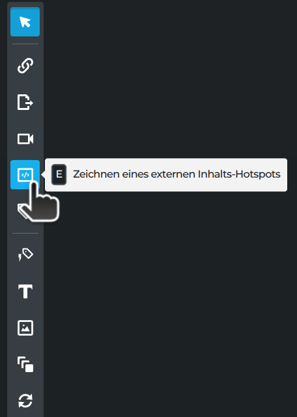
- Wähle im linken Menü die Option Externe Inhalte aus (oder drücke E auf deiner Tastatur) und zeichne den Hotspot auf der Seite deiner Publikation
- Gib die URL zu dem Inhalt ein, den du anzeigen möchtest; das kann eine Website, ein Google-Formular oder ein anderer Inhalt sein, der über eine URL referenziert werden kann
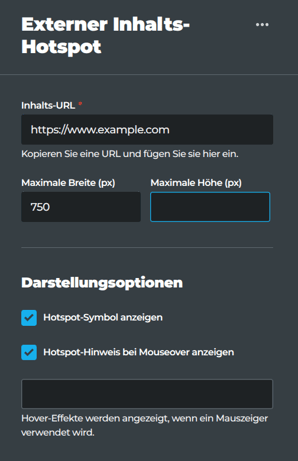
HINWEIS: Manche Websites unterstützen das Laden als externer Inhalt nicht. Weitere Informationen findest du unten - Lege eine maximale Breite und eine maximale Höhe für den Inhalt fest (optional)
TIPP: Wenn du eines oder beide Felder leer lässt, verwendet das Lightbox-Fenster automatisch die maximal verfügbare Höhe und/oder Breite auf dem Bildschirm
Was, wenn die Website nicht lädt
Wenn du versuchst, Seiten von einer deiner Webseiten innerhalb der Publikation zu laden, der Inhalt aber nicht geladen wird, liegt das höchstwahrscheinlich daran, dass die Website andere Websites daran hindert, ihre Seiten in einem iframe zu laden.
Um das zu beheben, kannst du deinen Webentwickler bitten, den folgenden Header auf der Website einzubinden, damit Publitas die Website in einem iframe laden kann:
content-security-policy: frame-ancestors view.publitas.com
Zum Beispiel:
content-security-policy: frame-ancestors view.publitas.com custom.domain.com