
Verfügbar in Enterprise
Eine digitale Publikation ist ein sehr effektives Werbemittel. Nutzer verbringen leicht über eine Minute damit, durch die Inhalte zu blättern und mit ihnen zu interagieren. Sie sind außerdem ein sehr effektives Werkzeug für den E-Commerce. Du kannst Hotspots verwenden, um jedes Produkt mit einer entsprechenden Produktdetailseite (PDP) auf deiner Website zu verbinden und so den Online-Verkauf zu steigern. Mit unserer API kannst du jedem Hotspot eine benutzerdefinierte Aktion zuweisen und eine nahtlose Integration zwischen der digitalen Publikation und deinem Onlineshop erstellen.
Wie es funktioniert
Der einfachste Weg, Shopping direkt aus digitalen Publikationen zu unterstützen, besteht darin, die Hotspots mit Komponenten zu verbinden, die sich bereits um die Shopping-Journey deiner Website kümmern. Denk dabei an die In-den-Warenkorb-Funktion, die Produktdetailseite (PDP) oder besser noch an eine Quick-View-PDP. Um eine erfolgreiche Verbindung zu erreichen, empfehlen wir, die Publikation in deine Website einzubetten.
Mit der Funktion „Code Injection“ ist es möglich, das Standardverhalten und Erscheinungsbild des Publikations-Lesebereichs anzupassen und zu manipulieren sowie die User Experience an eure geschäftlichen Anforderungen zu verbessern. Du findest die Funktion Code Injection unter dem Tab Erweiterte Einstellungen im Menü Publikations-Lesebereich in Publitas. Mit der Viewer Javascript API kannst du die Interaktionen mit Hotspots abfangen und sowohl den Link-Hotspots als auch Produkt-Hotspots eine benutzerdefinierte Aktion zuweisen.
Je nach Branche und geschäftlichen Anforderungen gibt es im Allgemeinen drei Möglichkeiten, eine Shopping-Integration einzurichten:
- Über den Call-to-Action-Button in den Warenkorb legen
- Die PDP eurer Website in einem iframe einbetten
- Das QuickView-Widget auf eurer Website verwenden
1. Über den Call-to-Action-Button in den Warenkorb legen
Standardmäßig lädt der Produkt-Hotspot die Produktdetails in einem von Publitas erzeugten Pop-up-Fenster. Es verwendet einen Call-to-Action-Button (CTA), der eure PDP in einem neuen Fenster öffnet. Wenn du dem CTA-Button eine benutzerdefinierte Aktion zuweist, kann stattdessen das Produkt in den Warenkorb deiner Website gelegt werden. Du musst die Publikation auf der Website einbetten, um diese Ergebnisse zu erzielen. Die erforderlichen Produktdetails sind im Hotspot verfügbar, etwa die Produkt-ID aus dem Produkt-Feed.
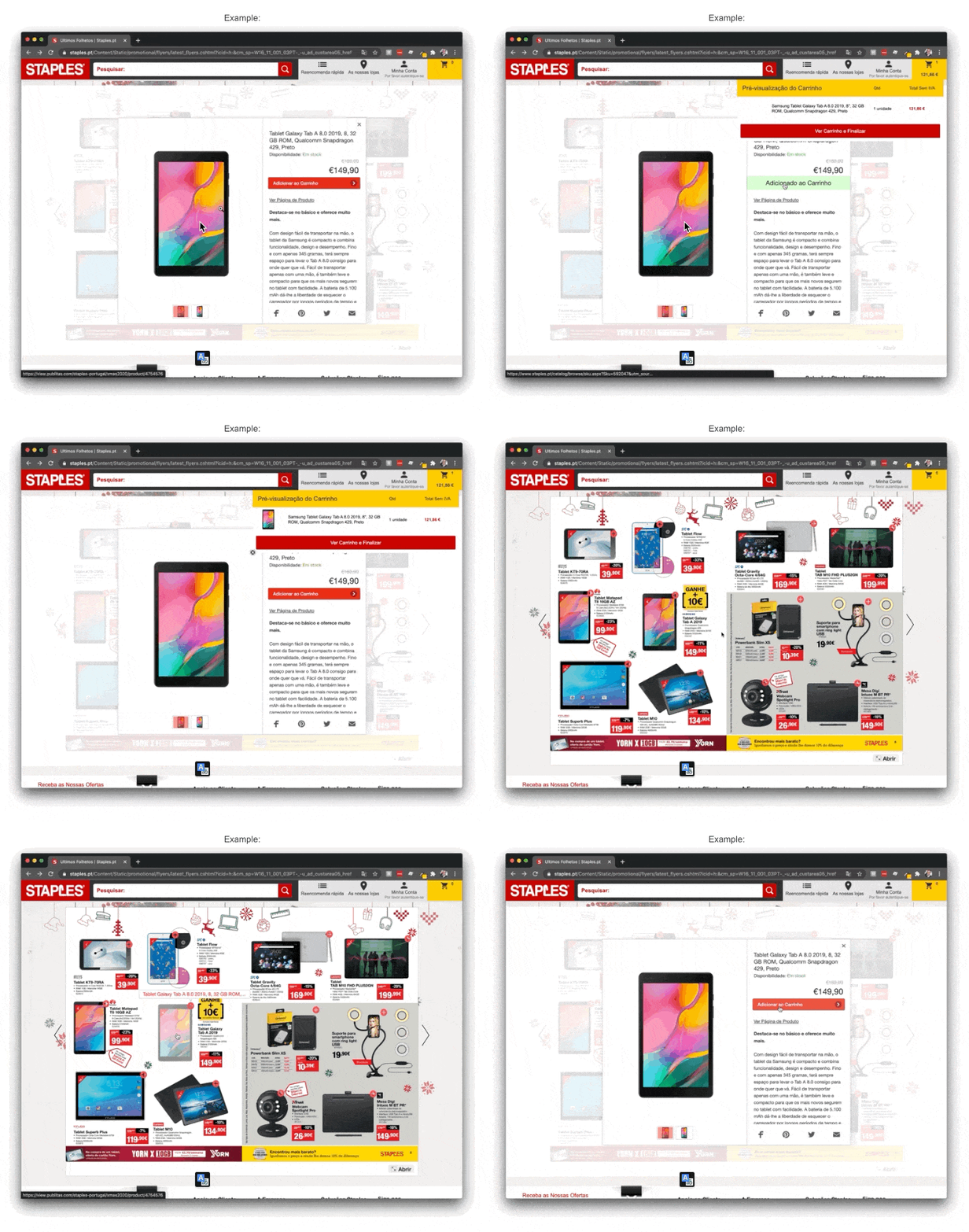
Erforderliche Elemente
- setProductCtaAction() – Wird verwendet, um Klicks auf den CTA-Button im Pop-up-Fenster von Publitas abzufangen und die Logik zum Hinzufügen in den Warenkorb auszuführen.
- product.webshopIdentifier – Wird verwendet, um die Produkt-ID zu erhalten.
Möchtest du mehr dazu erfahren? Kontaktiere deinen Customer Success Manager oder wende dich an unser Support-Team.
2. Die PDP in einem iframe anzeigen
Mit dieser Option lädst du die ursprüngliche PDP in einem iframe, einschließlich aller Kaufoptionen wie In-den-Warenkorb, Prüfung des Lagerbestands sowie Auswahl von Größe, Farbe und Menge.
Im Idealfall erstellst und zeigst du eine reduzierte Version deiner PDP, indem du alle Elemente entfernst, die nicht zum gewünschten Ergebnis beitragen.
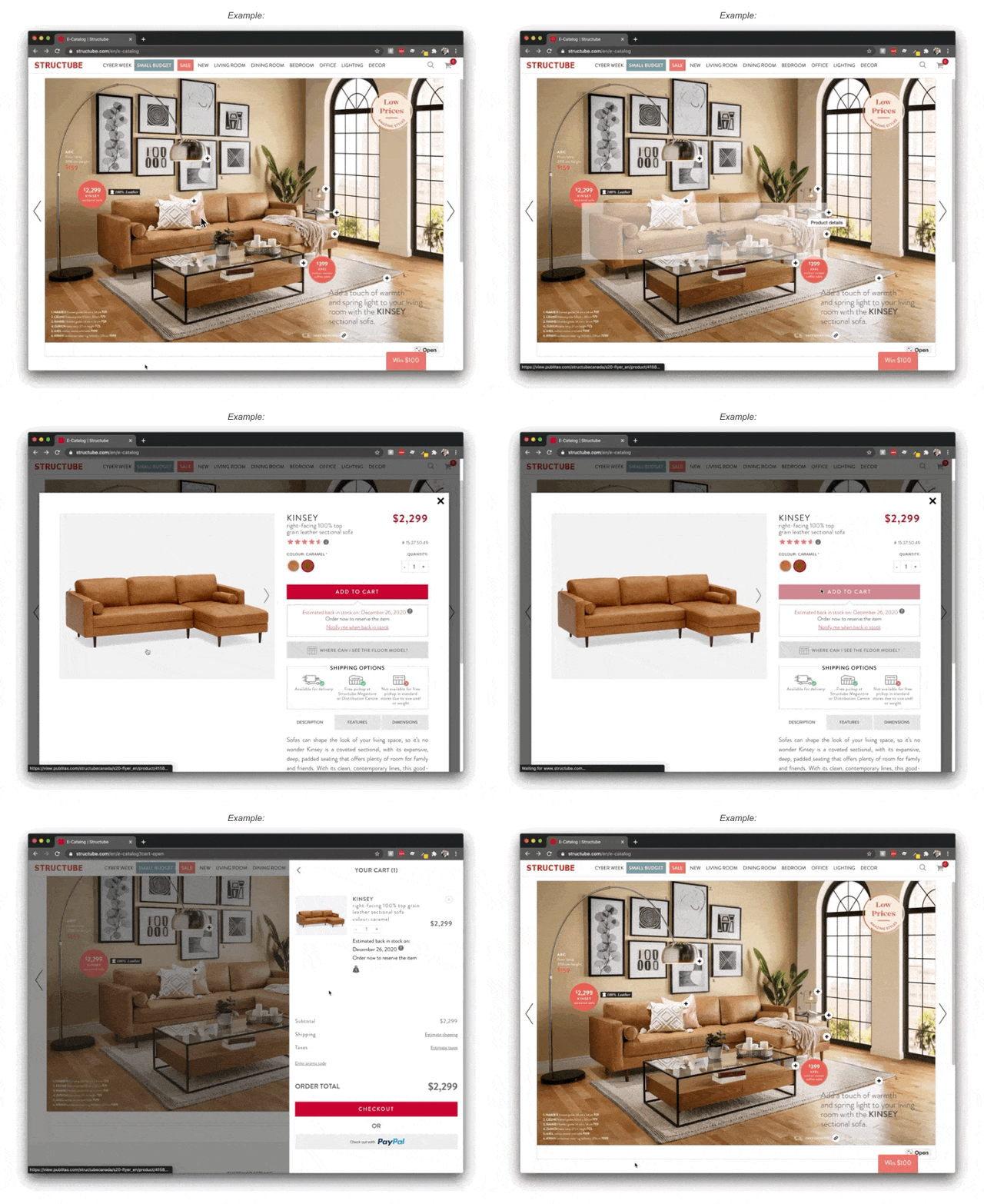
Erforderliche Elemente
- setProductAction() – Wird verwendet, um Klicks auf Produkt-Hotspots abzufangen und die Logik auszuführen, die die PDP in einem iframe lädt.
- product.webshopUrl – Wird verwendet, um den PDP-Link zu erhalten.
Möchtest du mehr dazu erfahren? Kontaktiere deinen Customer Success Manager oder wende dich an unser Support-Team.
3. Vorhandene Produkt-Quick-View-Funktion nutzen
Wenn deine Website eine Quick-Shop- oder Quick-View-Option unterstützt, kannst du die eingebetteten Publikationen auch so verwenden, dass diese Funktion ausgelöst wird, wenn in der Publikation auf einen Hotspot geklickt wird. Eine Produkt-Quick-View wird häufig in Listenansichten oder auf Landingpages der Website verwendet und ermöglicht es dem Nutzer, mehr Details anzusehen, ohne die Listenansicht oder Landingpage zu verlassen. Deshalb ist es naheliegend, diese Quick-View auch in digitalen Publikationen zu verwenden.
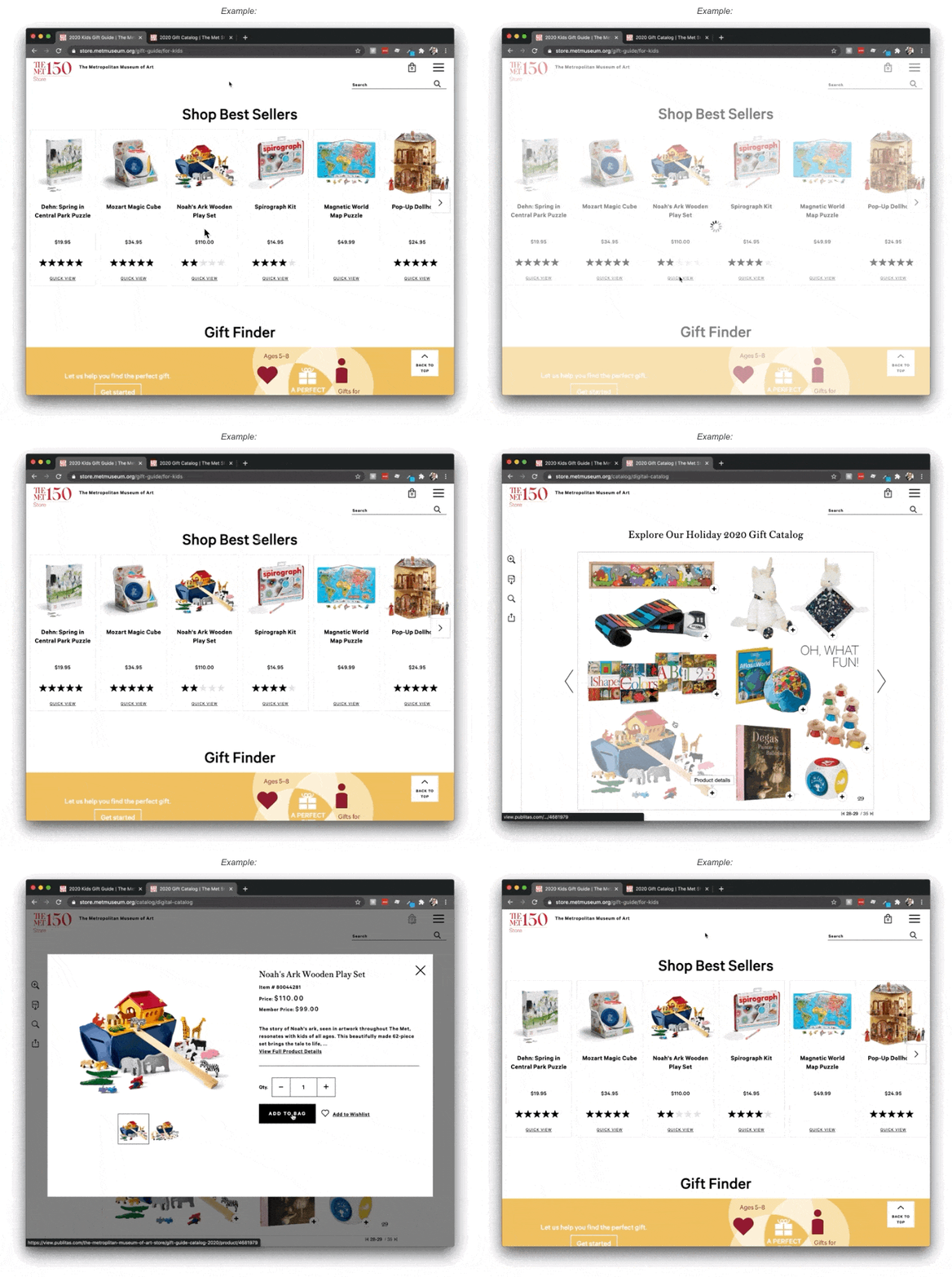
Bitte beachte, dass du durch die Manipulation der Produkt-Hotspots auf diese Weise nicht länger mehrere Produkte zu demselben Produkt-Hotspot hinzufügen kannst.
Erforderliche Elemente
- setProductAction() – Wird verwendet, um Klicks auf Produkt-Hotspots abzufangen und die Logik auszuführen, die die Produkt-Quick-View öffnet.
- product.webshopUrl – Wird verwendet, um den PDP-Link zu erhalten.
- product.webshopIdentifier – Wird verwendet, um die Produkt-ID zu erhalten.
Möchtest du mehr dazu erfahren? Kontaktiere deinen Customer Success Manager oder wende dich an unser Support-Team.