Verfügbar in Gold & Enterprise-Lizenz
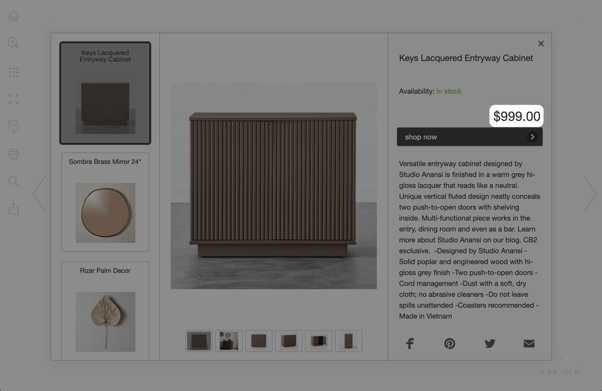
Produkthotspots können verwendet werden, um mehr Details zu Produkten bereitzustellen, die in einem Online-Katalog aufgeführt sind. Standardmäßig öffnet ein Klick auf einen Produkthotspot ein Pop-up-Fenster, das dem Nutzer mehr Informationen über das/die ausgewählte(n) Produkt(e) bietet. Dieses Pop-up zeigt auch den Preis pro Produkt an, basierend auf den Feldern <g:price> und <g:sale_price> in einem XML-Feed, den Spalten price und sale price in einem TSV-Feed oder basierend auf Preisen, die dem Produkt manuell im Editor zugewiesen wurden.
Normaler Preis und Verkaufspreis
Wenn dem Feld <g:sale_price> ein anderer Wert zugewiesen ist, wird der Wert price durchgestrichen und sale price daneben angezeigt. Wenn beide Werte gleich sind, wird nur der Wert von <g:price> im Produkthotspot angezeigt.
Es wird kein Preis angezeigt, wenn beide Preisfelder leer sind oder wenn der normale price-Wert null ist.
Preisinformationen in Produkthotspots:
HINWEIS: Verwende im Produkt-Feed einen Punkt als Dezimaltrennzeichen. Verwende im Feed keine anderen Trennzeichen, zum Beispiel kein Tausendertrennzeichen.
Übersicht dessen, was basierend auf verschiedenen Feed-Eingaben angezeigt wird:
|
Feed |
Ergebnis |
|
<g:price>19.99 EUR</g:price> <g:sale_price></g:sale_price> |
|
|
<g:price>19.99 EUR</g:price> <g:sale_price>19.99 EUR</g:sale_price> |
|
|
<g:price>19.99 EUR</g:price> <g:sale_price>14.99 EUR</g:sale_price> |
|
|
<g:price>19.99 EUR</g:price> <g:sale_price>0.00 EUR</g:sale_price> |
|
|
<g:price>0.00 EUR</g:price> <g:sale_price></g:sale_price> |
[es wird kein Preis angezeigt] |
|
<g:price>0.00 EUR</g:price> <g:sale_price>0.00 EUR</g:sale_price> |
[es wird kein Preis angezeigt] |
|
<g:price></g:price> <g:sale_price>19.99 EUR</g:sale_price> |
[es wird kein Preis angezeigt] |
Falls ein TSV-Feed verwendet wird, entspricht das oben erwähnte <g:price> der Kopfzeile price und das oben erwähnte <g:sale_price> der Kopfzeile sale price. |
|


Formatierung der Preise und des Währungssymbols
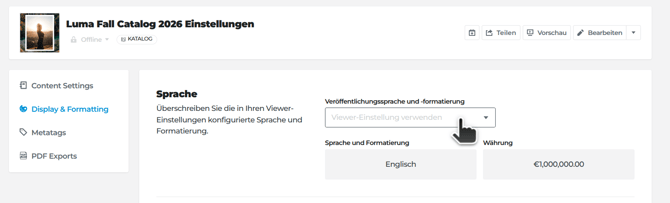
Wie die Preise in den Produkthotspots erscheinen, basiert auf den Einstellungen für Lokalisierung und Währung, die im Tab Display & Formatting des Menüs Publikations-Lesebereich zugewiesen sind.
Lokalisierungseinstellungen auf Gruppenebene: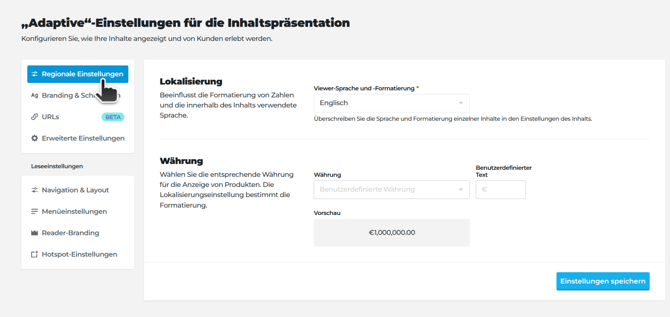
Hier kannst du die zutreffende Währung auswählen. Das System verwendet die ausgewählte Währung und die ausgewählte Sprache, um das passende Währungssymbol anzuzeigen. Die Kombination dieser beiden Einstellungen bestimmt auch, wie die Dezimal- und Tausendertrennzeichen aussehen und ob das Währungssymbol vor oder nach dem Preis platziert wird.
Diese Einstellungen gelten für alle Publikationen in der ausgewählten Gruppe. Falls nötig, kannst du unterschiedliche Werte pro Publikation zuweisen. Um auf die publikationsspezifischen Einstellungen zuzugreifen, klicke auf den Titel der entsprechenden Publikation.
Lokalisierungseinstellungen auf Publikationsebene: