
Verfügbar in Enterprise
EARLY ACCESS: Wenn du diese Funktion nutzen möchtest und den Enterprise-Plan nutzt, kannst du dich gerne an deinen Customer Success Manager wenden, der diese für dich aktivieren kann.
---
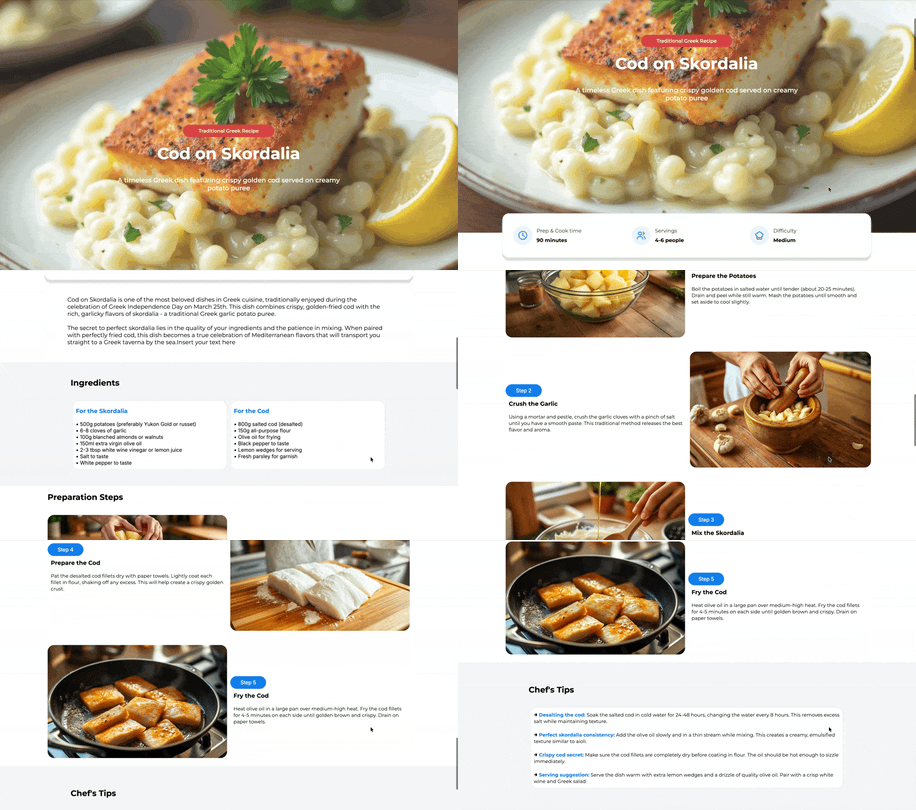
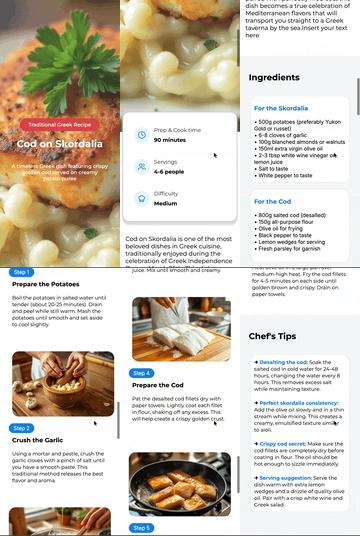
Erstelle ganz einfach inspirierende Landingpages, Abschnitte oder Banner für deine Webseite, indem du Inhalte einbettest, die sich automatisch an das Gerät anpassen, auf dem sie angesehen werden. Mit Adaptive Content entwirfst du einmal, passt es pro Gerät an und lässt Publitas den Rest erledigen.
Im Gegensatz zu herkömmlichen PDFs und seitenbasierten Inhalten, die auf jedem Gerät gleich aussehen, passt sich Adaptive Content an unterschiedliche Bildschirmgrößen an – so wie eine moderne Webseite auf deinem Smartphone anders aussieht als auf deinem Computer. Stell es dir wie den Unterschied zwischen einem gedruckten Poster (PDF) und einer flexiblen Anzeige vor, die sich perfekt neu anordnet, egal ob sie auf einem Smartphone, Tablet oder Desktop-Computer angesehen wird.
So legst du los
Um eine neue Publikation mit Adaptive Content zu erstellen, folge diesen einfachen Schritten:
- Melde dich in deinem Publitas Account an
- Wähle oben rechts in der Publikationsliste die Option „Von Grund auf erstellen“ aus.
- Wähle „Adaptive Content“ als Content-Typ aus.
- Gib deiner neuen Publikation einen Namen.
- Klicke auf „Einstellungen bestätigen & Publikation erstellen“.
Deine neue Publikation wird erstellt und der Adaptive-Content-Editor wird geöffnet.
Einführung in den Adaptive-Content-Editor
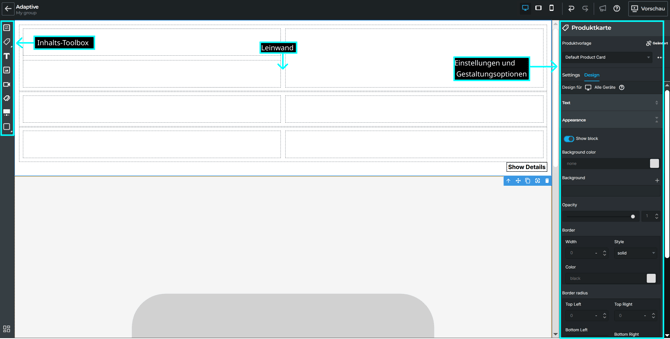
Wenn du neue Inhalte erstellst, siehst du drei Hauptbereiche:
Linke Symbolleiste – Content-Toolbox
Betrachte deine Content-Toolbox als Ausgangspunkt für alles, was du zur Arbeitsfläche hinzufügen möchtest, um mit der Erstellung von Inhalten zu beginnen. Sie enthält:
- Abschnitte als vorgefertigte Inhaltslayouts (wie Folienvorlagen)
- Content-Blöcke – einzelne Bausteine wie Text, Bilder, Produktblöcke usw.
- Ebenen-Panel – zeigt die Struktur deiner Inhalte und ermöglicht eine einfache Neuorganisation.
Canvas – dein Arbeitsbereich
Hier erstellst du deine Inhalte. Beginne mit einem vorgefertigten oder leeren Abschnitt und füge dann Content-Blöcke hinzu und/oder passe sie darin an.
Rechtes Panel – Einstellungen und Design-Optionen
Wenn du ein beliebiges Element auswählst, zeigt dir dieses Panel alle Möglichkeiten, es anzupassen: Schriftarten, Farben, Abstände und vieles mehr.
Arbeiten mit Abschnitten
Stell dir Abschnitte wie vorgefertigte Folienlayouts in PowerPoint vor. Statt mit einer leeren Seite zu beginnen, kannst du aus fertigen Layouts wählen, die bereits professionell aussehen.
Außerdem können auch individuell erstellte Abschnitte zur späteren Wiederverwendung gespeichert werden.
So fügst du deinen ersten Abschnitt hinzu
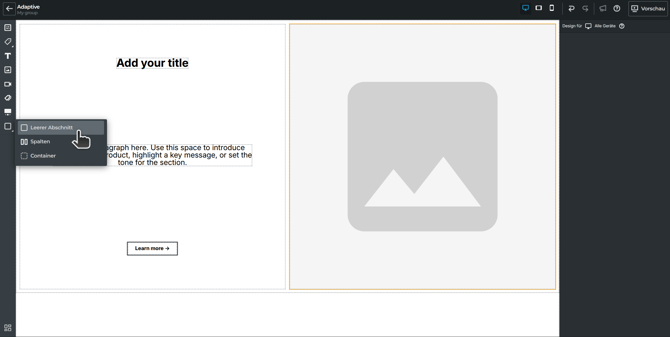
- Ziehe den Block „Abschnitt hinzufügen“ auf die Canvas.
- Wähle einen der Abschnitte aus der Liste der vorgefertigten Abschnitte aus oder wähle „Leerer Abschnitt“.
- Bestätige die Auswahl.
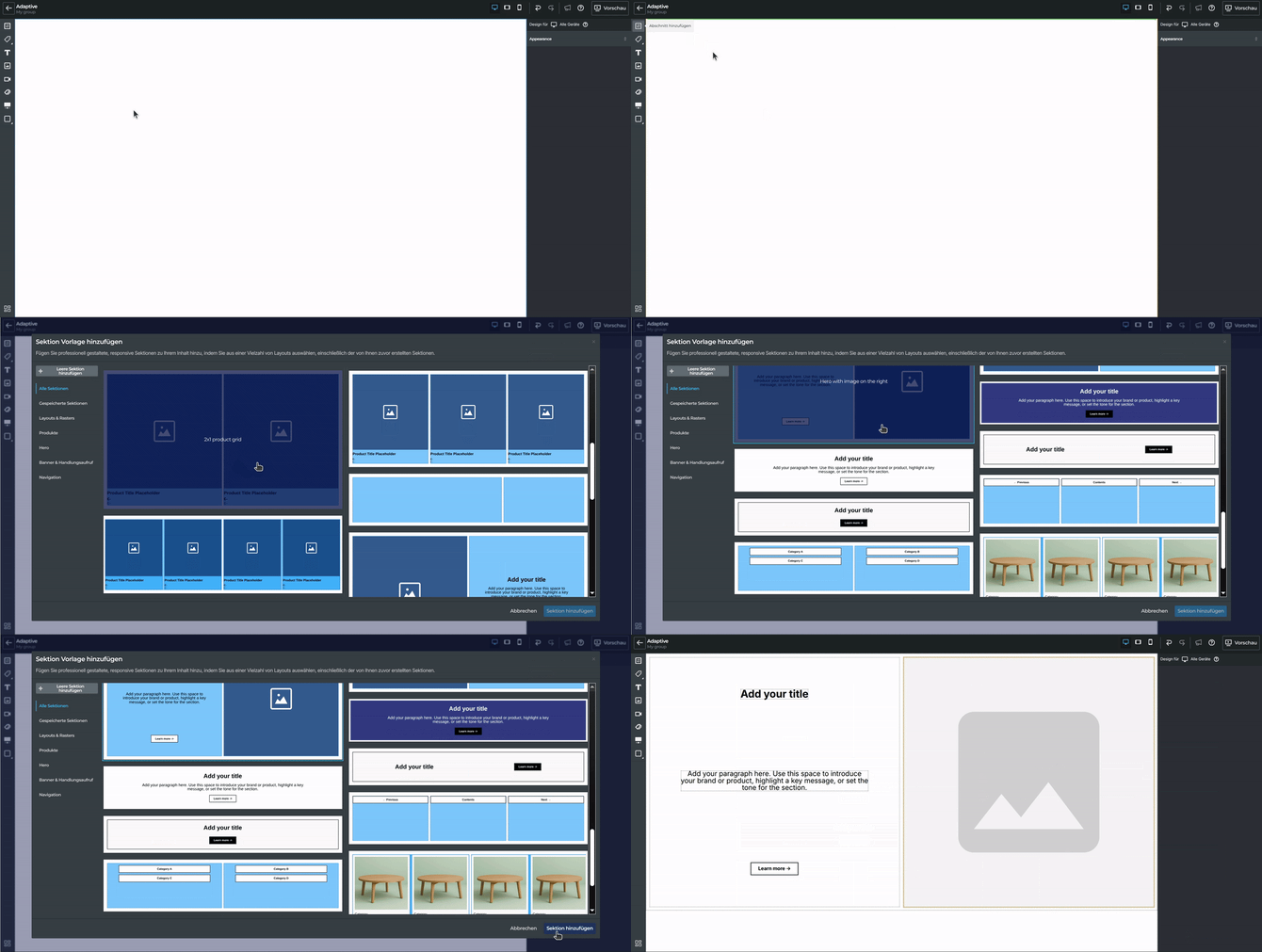
Du kannst diese Schritte wiederholen, wann immer ein weiterer Abschnitt benötigt wird. Leere Abschnitte sind auch direkt über die Symbolleiste verfügbar sowie durch Klicken auf „Abschnitt hinzufügen“ oberhalb oder unterhalb der bestehenden Abschnitte direkt auf der Canvas.
Ebenensystem
Das Ebenen-Panel (unten in der linken Symbolleiste) zeigt dir die Struktur deiner Inhalte.
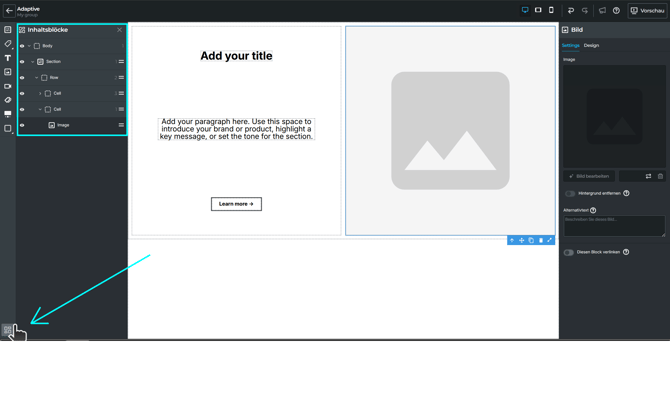
Um die gesamte Inhaltsstruktur etwas besser zu verstehen, kannst du die folgende Reihenfolge als Richtlinie betrachten:
- Body – dies ist die Standardebene und stellt die gesamte Publikation dar;
- Abschnitt – jeder größere Inhaltsblock innerhalb der Publikation sollte in einem Abschnitt enthalten sein
- Container/Reihe/Zelle – organisatorische Elemente innerhalb von Abschnitten, die für weitere Struktur und Trennung der Inhalte sorgen
- Blöcke – einzelne Blöcke wie Text, Bild usw., die ein einzelnes Inhaltselement ohne weitere innere Struktur darstellen.
Zusätzlich gibt es einige spezialisierte Content-Blöcke, die weitere Struktur enthalten können, zum Beispiel:
- Produktblock – ein spezialisierter Block, bei dem einzelne Blöcke mit einem ausgewählten Produkt verknüpft sind und Inhalte automatisch aktualisiert werden.
- Karussell – ein spezialisierter Block mit mehreren Folien, die jeweils selbst als Container mit weiterem Inhalt darin fungieren.
Content-Blöcke
Textelemente
Füge Text hinzu und formatiere ihn wie in jeder Textverarbeitung:
- Schrift-Auswahl und Größe
- Ausrichtung
- Farben und Stile
- Zeilenhöhe und Buchstabenabstand
Bilder und Videos
- Von deinem Computer hochladen – Dateien werden in deiner Mediathek zur Wiederverwendung gespeichert
- Per Drag-and-drop direkt auf die Canvas ziehen
- Ein Bild oder Video über einen Link hinzufügen
- Passe Bilder durch Zuschneiden, Drehen und Entfernen des Hintergrunds an.
Produkte (mit deinem Produkt-Feed verbunden)
Wenn du ein Produktelement hinzufügst:
- Automatisches Abrufen von Informationen – Titel, Preis, Beschreibung, Bilder
- Intelligente Verlinkung – verlinkt automatisch auf Produktseiten
- Live-Updates – Änderungen in deinem Produkt-Feed werden automatisch aktualisiert
Karussells (Bild-Slider)
Mit Karussells kannst du Produktbilder und andere Arten von Inhalten in einem wischbaren oder automatisch rotierenden Inhaltsstreifen präsentieren – ideal für dynamisches, wirkungsstarkes Storytelling auf deiner Landingpage. Mit Karussells kannst du:
Mehrere Elemente hinzufügen – Bilder, Videos, Produkte oder Text
- Navigationsoptionen festlegen: Punkte, Pfeile oder beides
- Den Inhalt animieren: automatisches Abspielen und Wiederholen festlegen
Adaptives/responsives Design: Warum es wichtig ist
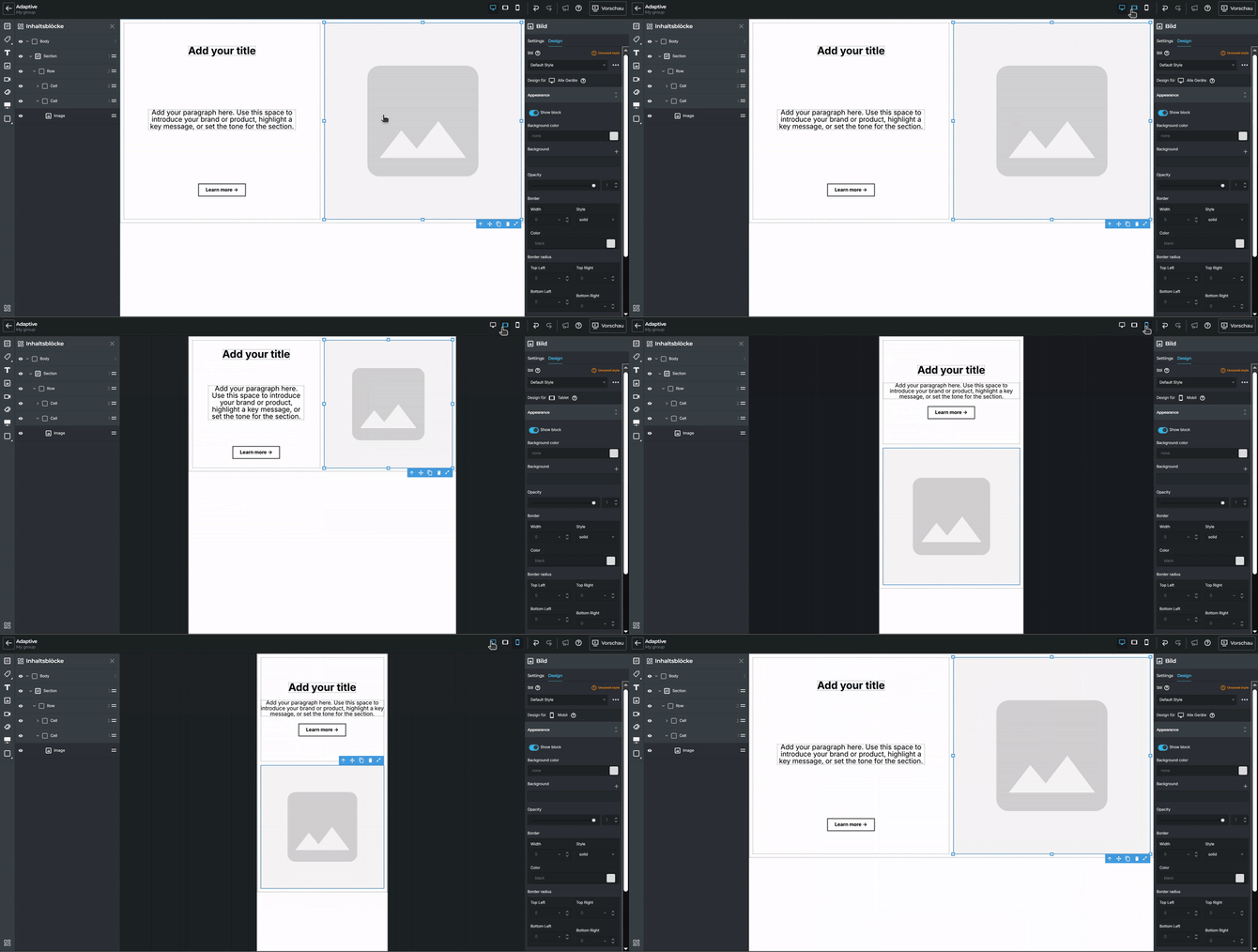
Ist dir die Bezeichnung „Design für: Alle Geräte“ im Design-Panel aufgefallen? Dadurch wird sichergestellt, dass deine Inhalte überall gut aussehen. Die Standardeinstellung ist:
- Desktop-Computer – vollständige Layouts mit mehreren Spalten
- Tablets – angepasste Abstände und Größen
- Mobiltelefone – gestapelte Layouts.
Das System übernimmt diese Anpassungen automatisch, aber du kannst sie bei Bedarf für bestimmte Geräte feinabstimmen. Beginne mit Desktop und gehe dann weiter zu Tablet und zuletzt zu Mobil, um Anpassungen vorzunehmen, da sie in dieser Reihenfolge weitergegeben werden. Eine Änderung auf Mobil wirkt sich jedoch nicht auf Tablet oder Desktop aus. So kannst du Erscheinungsbild und Layouts für jedes Gerät separat vollständig anpassen.
Design-Grundlagen
Jeder auf der Canvas ausgewählte Block kann angepasst werden, und die Optionen variieren je nach Art des Inhalts. Unten findest du einen kurzen Überblick über die Design-Optionen.
Textgestaltung
- Schriftart und Schriftgröße
- Ausrichtung – links, zentriert, rechts, Blocksatz
- Farbe – Text- und Hintergrundfarben
- Stil – normal, fett, kursiv
Steuerelemente für das Erscheinungsbild
- Block anzeigen – um den Hintergrund ein- oder auszublenden
- Hintergrundfarbe – den Elementhintergrund festlegen
- Hintergrundbild – ein Bild als Hintergrund für den Block festlegen.
- Deckkraft – Elemente transparent machen
- Rahmen – Rahmen um Elemente hinzufügen
- Rahmenradius – abgerundete Ecken erstellen
Best Practices
- Mit Abschnitten beginnen – vorhandene Abschnitte anpassen, statt von Grund auf neu zu erstellen
- Häufig speichern – erstelle eine Bibliothek deiner Lieblingslayouts
- Auf verschiedenen Größen testen – nutze die Vorschaufunktion, um das Erscheinungsbild auf Desktop, Tablet und Mobil zu prüfen.