Verkrijgbaar in Goud en Enterprise
Gebruik de Planfunctie om vooraf vast te leggen wanneer je publicaties automatisch Openbaar of Offline gaan, zodat je de status niet handmatig hoeft te wijzigen of vergeet dit op een bepaalde datum te doen.
- Openbare online publicaties zijn toegankelijk voor iedereen die de directe link heeft, evenals voor zoekmachines.
- Offline publicaties kunnen alleen worden bekeken wanneer je bent ingelogd in je Publitas-account.
Deze planningsfunctie is vooral handig wanneer je de Groeps-URL of Website-integratie gebruikt om te linken naar je laatste openbare publicatie. Zodra de geplande openbare status van een publicatie ingaat, verschijnt de publicatie automatisch via de Groeps-URL.
In dit artikel bekijken we hoe je:
Een publicatie plannen
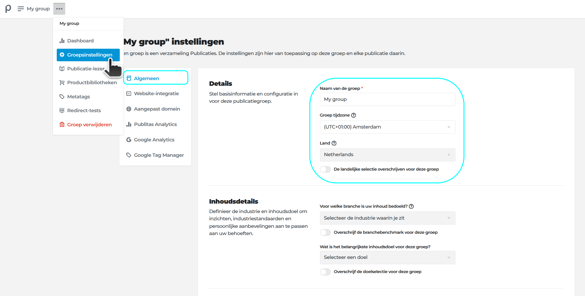
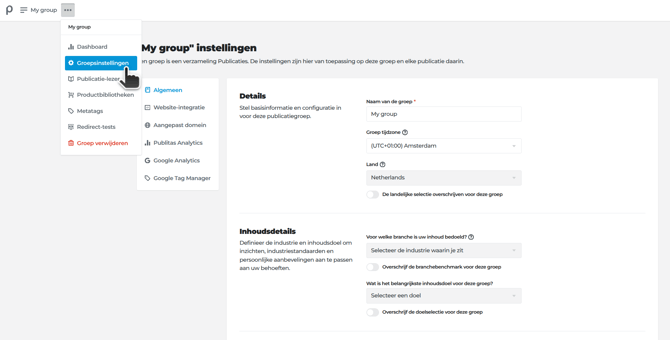
Controleer eerst of de juiste tijdzone is ingesteld. Dit kun je doen in de Groepsinstellingen:
Een tijdzone selecteren voor planning:
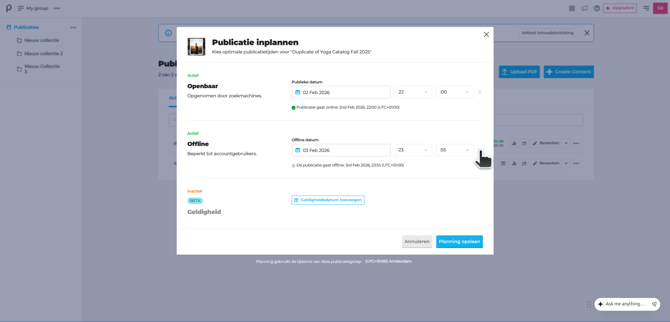
Om een schema voor een publicatie in te stellen, klik je op het kalenderpictogram naast je publicatie en selecteer je een datum en tijd waarop de publicatie openbaar en/of offline moet gaan.
Een publicatie plannen:
Als je publicaties onbeperkt openbaar mogen blijven, of als je nog niet hebt besloten hoelang je ze online wilt laten staan, hoef je alleen een Openbaar-schema toe te wijzen.
Voor publicaties die al gepubliceerd zijn, of ze nu Openbaar of Niet-vermeld zijn, kun je een Offline-schema instellen als je wilt dat ze op een bepaalde datum en tijd verlopen.
LET OP: Wanneer het Offline-schema ingaat, heeft dit ook invloed op de ingesloten publicatie. Dit betekent dat de publicatie niet langer beschikbaar is via de embedcode en dus ook niet meer zichtbaar is op de webpagina’s waarin deze was ingesloten.
Het schema wijzigen
Wijzigingen in de schema’s kunnen op elk moment worden toegepast. Als de geplande publicatie al openbaar is, werkt het Openbaar-schema niet meer, tenzij je de publicatie eerst handmatig op Offline zet.
Om het schema bij te werken, klik je opnieuw op het kalenderpictogram en breng je de nodige wijzigingen aan. Om een datum te verwijderen, klik je op de X in het geselecteerde datumveld.
Een datum uit het schema verwijderen:
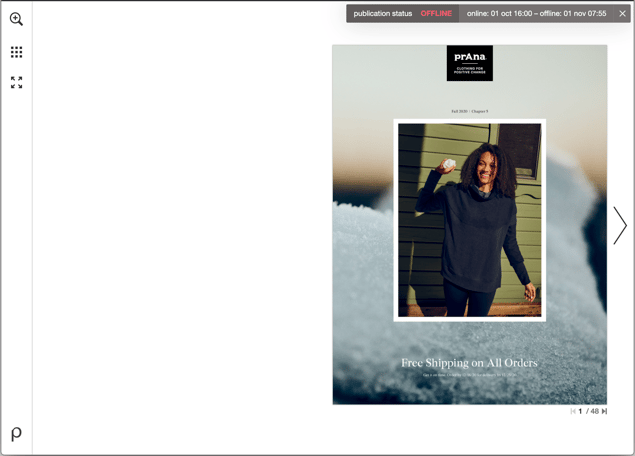
Zolang de publicatie offline is, zie je het ingestelde schema weergegeven in de rechterbovenhoek wanneer je de publicatie bekijkt in de preview. Hier wordt je lokale tijdzone toegepast, zoals ingesteld in je profielinstellingen. Deze informatie verdwijnt zodra de publicatie openbaar wordt en is nooit zichtbaar voor externe bezoekers.
Schema in preview