Verkrijgbaar in Enterprise
In dit artikel:
- Inleiding
- Stap 1: Koppel een eigen domein aan je publicatie
- Stap 2: Configureer het publicatiedomein in de gegevensstream
- Stap 3: Importeer en configureer de containerinstellingen van Google Tag Manager
- Stap 4: Voeg aangepaste dimensies toe aan Google Analytics
- Stap 5: Test de verbinding
Inleiding
In dit artikel wordt beschreven hoe je Google Analytics koppelt met Google Tag Manager om te beginnen met het tracken van je online publicaties. Als je deze instructies volgt, worden de online publicaties bijgehouden in dezelfde gegevensstream die je website bijhoudt. Deze cross-domeinconfiguratie wordt aanbevolen door Google, omdat dit helpt gebruikersreizen te behouden. Ook ondersteunt dit het maken van catalogusspecifieke doelgroepen om te begrijpen hoe online publicaties conversie stimuleren en om voorspellende inzichten van GA4 te benutten.
⚠️ Deze configuratie werkt het beste als Verbeterde meting is ingeschakeld in de gegevensstream.
Om tags op je publicaties te kunnen installeren, moet je Google Tag Manager aan Publitas koppelen en daarbij de container hergebruiken die al de Google Analytics-integratie van de website bevat.
Stap 1: Koppel een eigen domein aan je publicaties
Als Google Analytics online publicaties die op je site zijn ingesloten moet bijhouden, moeten het domein van de website en dat van de publicatie overeenkomen.
Voorbeeld:
Wanneer een publicatie die wordt gehost op view.publitas.com, is ingesloten op een website die wordt gehost op www.mydomain.com, registreert Google Analytics geen gegevens. Als de ingesloten publicatie catalog.mydomain.com in de URL gebruikt, kan Google Analytics de publicatie bijhouden.
Daarom is het belangrijk ervoor te zorgen dat je online publicaties worden gepubliceerd met een subdomein van het domein van je site. Zodra een eigen domein aan je publicatie is gekoppeld, wordt de insluitcode ook bijgewerkt zodat het nieuwe domein wordt gebruikt. Zorg ervoor dat je eventuele eerdere insluitcodes vervangt door de nieuwe.
Klik hier voor meer informatie over het koppelen van een eigen domein aan je publicaties.
Stap 2: Configureer het publicatiedomein in de gegevensstream
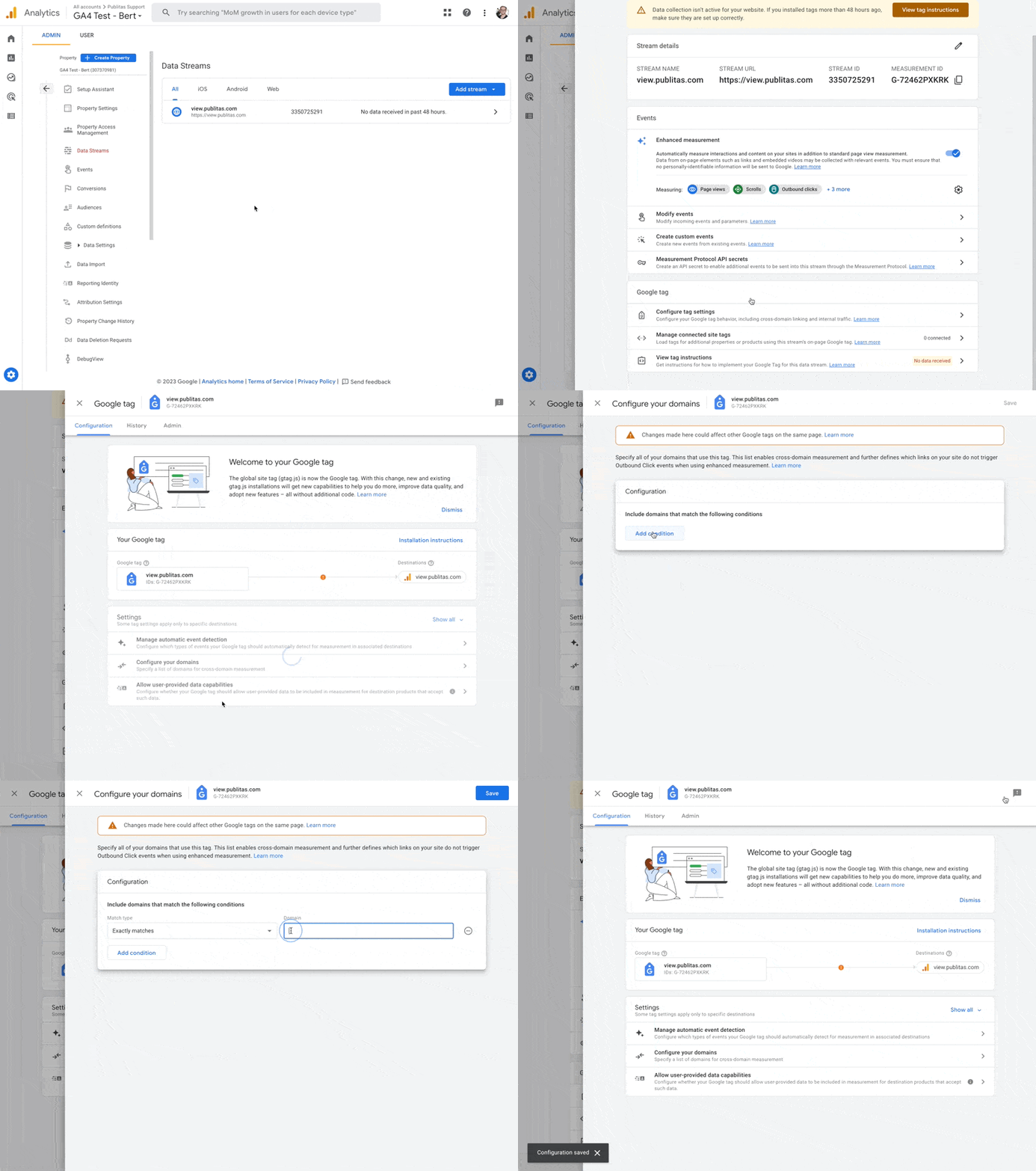
- Zoek in Google Analytics de property in het gedeelte Beheerder en selecteer Gegevensstreams
- Klik op de gegevensstream voor web en ga onderaan naar Taginstellingen configureren
- Selecteer Je domeinen configureren en voeg een voorwaarde toe waarbij het domein exact overeenkomt met view.publitas.com of je eigen publicatiedomein
Stap 3: Importeer en configureer de containerinstellingen van Google Tag Manager
Voor het registreren van aangepaste gebeurtenissen zijn aangepaste gegevens vereist. Publitas gebruikt de gegevenslaag om Google Tag Manager van de benodigde gegevens te voorzien. Hieronder staan de stappen om de variabelen, triggers en tags te importeren die nodig zijn om de preset-trackingconfiguratie van Publitas te installeren.
De preset importeren
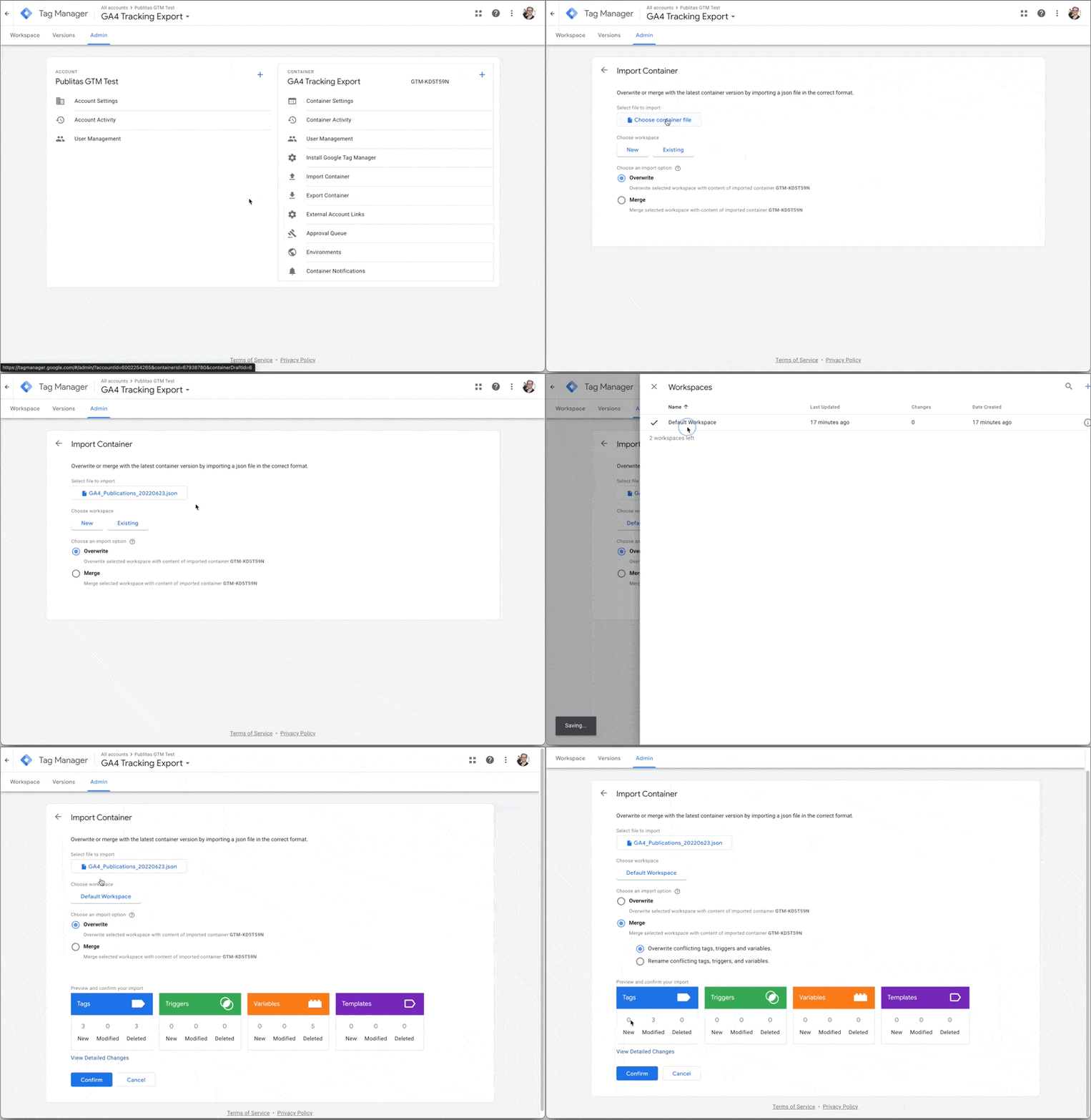
- Download het containerbestand hier
- Nadat je de container in Google Tag Manager hebt geselecteerd, ga je naar het gedeelte Beheerder
- Selecteer Container importeren en kies het gedownloade bestand op je computer
- Klik op Bestaande werkruimte en selecteer de gewenste werkruimte
- Voeg de geselecteerde werkruimte samen met de inhoud van de geïmporteerde container, selecteer Conflicterende tags, triggers en variabelen hernoemen, en klik op Bevestigen
Nieuwe tags koppelen aan de GA4-configuratie
- Ga naar het gedeelte Tags en koppel GA4 - Publitas Virtual Pageview tracking en GA4 - Publitas Event tracking aan de Measurement ID van de website.
- Voltooi de configuratie door de PLACEHOLDER GA4 CONFIG TAG te verwijderen
Voorkom dat bestaande tags in publicaties worden geactiveerd
- Maak een nieuwe trigger en selecteer Paginaweergave als triggertype (of gebruik de kopie in de downloadbare preset)
- Zorg ervoor dat de trigger wordt geactiveerd bij Sommige paginaweergaven en pas de voorwaarde Page Hostname - equals - [je eigen publicatiedomein] toe
- Pas de nieuwe trigger toe als uitzondering op alle bestaande tags die ook op de publicaties (zullen) worden geactiveerd, nu de container daar ook actief is.
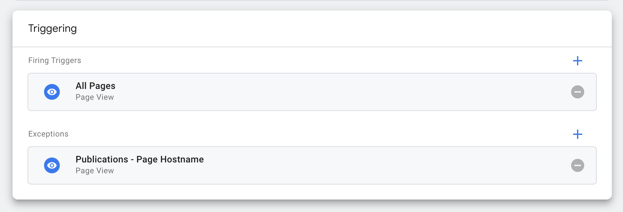
TIP: Zoek naar tags met de trigger All Pages
Maak publicatietracking afhankelijk van toestemming van de gebruiker
Als je Google Tag Manager gebruikt om je trackingoplossingen afhankelijk te maken van toestemming van de gebruiker, kun je mogelijk dezelfde oplossing toepassen op de nieuwe tags voor het tracken van je online publicaties, aangezien de publicaties binnen dezelfde container worden beheerd en op hetzelfde domein worden gehost als de website.
Stap 4: Voeg aangepaste dimensies toe aan Google Analytics
BELANGRIJK: Zorg ervoor dat je automatische vertaling van
deze pagina uitschakelt voordat je deze stap voltooit.
Standaard worden alle aangepaste gebeurtenissen geregistreerd door Google Analytics. Elke gebeurtenis bevat een set gebeurtenisparameters ter ondersteuning van geavanceerd filteren van gegevens in rapporten en dashboards. Om de gebeurtenisparameters ook te registreren, moet je ze als aangepaste dimensies toevoegen in Google Analytics.
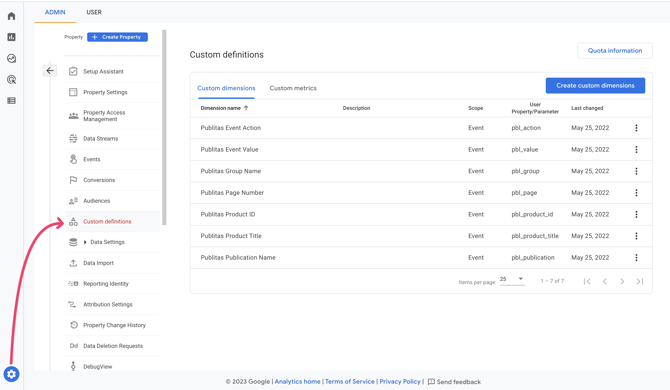
Ga in Google Analytics naar Beheerder > Aangepaste definities om de volgende set aangepaste dimensies te maken:
|
Dimensienaam |
Gebeurtenisparameter |
Bereik |
|
Naam van Publitas-collectie |
pbl_collection |
Gebeurtenis |
|
Publitas-gebeurtenisactie |
pbl_action |
Gebeurtenis |
|
Publitas-gebeurteniswaarde |
pbl_value |
Gebeurtenis |
|
Naam van Publitas-groep |
pbl_group |
Gebeurtenis |
|
Publitas-paginanummer |
pbl_page |
Gebeurtenis |
|
Publitas-product-ID |
pbl_product_id |
Gebeurtenis |
|
Publitas-producttitel |
pbl_product_title |
Gebeurtenis |
|
Naam van Publitas-publicatie |
pbl_publication |
Gebeurtenis |
Stap 5: Test de verbinding
Zodra de configuratie is voltooid, worden je publicaties bijgehouden door Google Analytics. Controleer als volgt of gegevens correct binnenkomen:
- Laad in Google Tag Manager een publicatie die door Google Analytics moet worden bijgehouden in de voorbeeldmodus (voor ingesloten publicaties werkt dit niet als de wijzigingen niet live zijn)
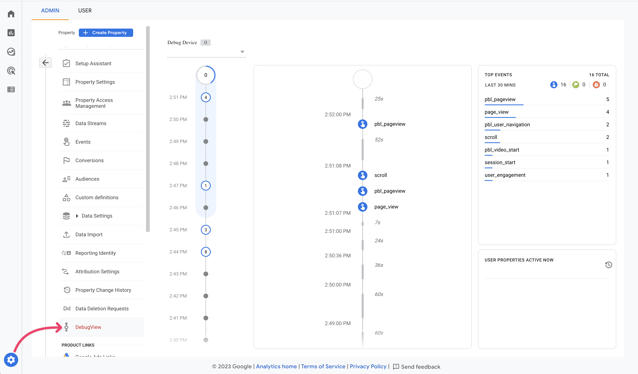
- Ga in Google Analytics naar Beheerder > DebugView en zoek naar de gebeurtenissen die binnenkomen wanneer je door de publicatie bladert en ermee interacteert
DebugView in Google Analytics: