In dit artikel:
- Inleiding
- Stap 1: Koppel een eigen domein aan je publicaties
- Stap 2: Configureer de publicatiedomeinen in de gegevensstream
- Stap 3: Koppel je Google Analytics-property aan Publitas
- Stap 4: Voeg aangepaste dimensies toe aan Google Analytics
- Stap 5: Test de verbinding
- Stap 6: Vraag gebruikers om toestemming (optioneel)
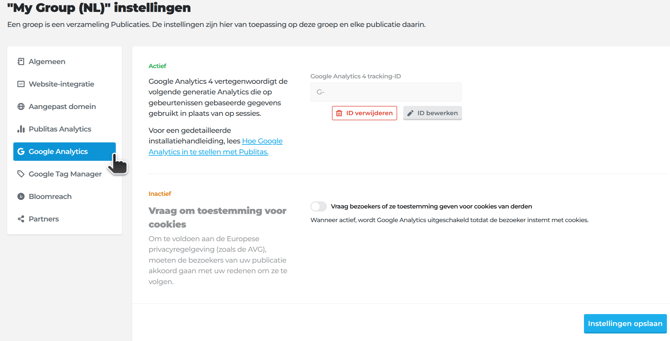
Menu voor Google Analytics-integratie:
Inleiding
In dit artikel wordt beschreven hoe je de Google Analytics 4-integratie activeert om je online publicaties te gaan tracken. Door deze instructies te volgen, worden de online publicaties getrackt in dezelfde gegevensstream waarmee je website wordt getrackt. Deze cross-domeinconfiguratie wordt aanbevolen door Google, omdat dit helpt gebruikerstrajecten te behouden. Dit ondersteunt ook het maken van catalogusspecifieke doelgroepen om te begrijpen hoe online publicaties conversie stimuleren en om gebruik te maken van GA4's voorspellende inzichten.
⚠️ Deze instelling werkt het beste als Verbeterde meting is ingeschakeld in de gegevensstream.
Stap 1: Koppel een eigen domein aan je publicaties
Om Google Analytics online publicaties te laten tracken die op je site zijn ingesloten, moeten het domein van zowel de website als de publicatie overeenkomen.
Voorbeeld:
Wanneer een publicatie die wordt gehost op view.publitas.com, is ingesloten op een website die wordt gehost op www.mydomain.com, registreert Google Analytics geen gegevens. Als de ingesloten publicatie catalog.mydomain.com in de URL gebruikt, kan Google Analytics de publicatie tracken.
Daarom is het belangrijk om ervoor te zorgen dat je online publicaties worden gepubliceerd met een subdomein van het domein van je site. Zodra een aangepast domein aan je publicatie is gekoppeld, wordt de insluitcode ook bijgewerkt om het nieuwe domein te gebruiken. Zorg ervoor dat je eventuele eerdere insluitcodes vervangt door de nieuwe.
Klik hier voor meer informatie over het koppelen van een aangepast domein aan je publicaties.
Stap 2: Configureer het publicatiedomein in de gegevensstream
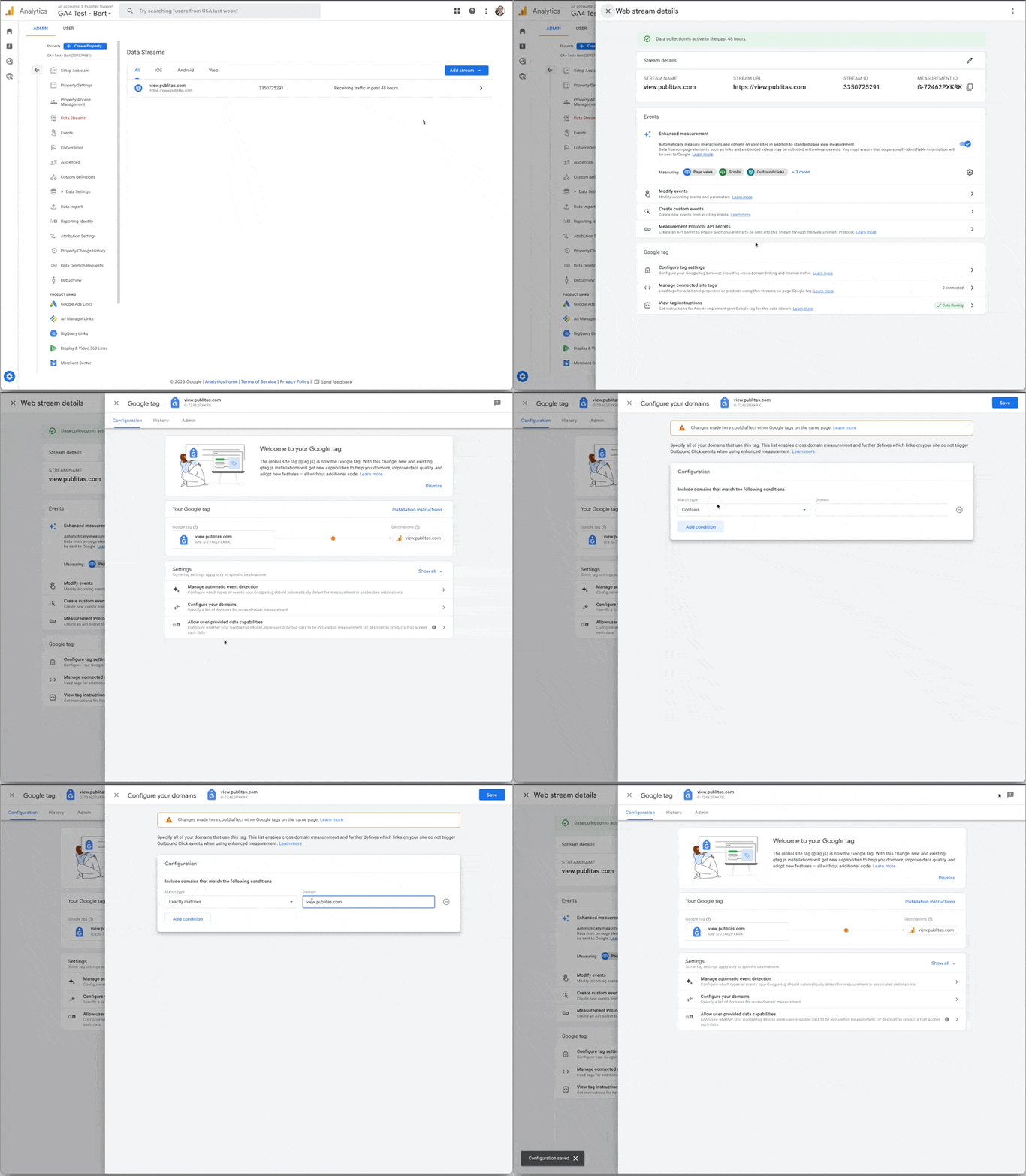
- Zoek in Google Analytics de property van de website in het gedeelte Beheer en selecteer Gegevensstreams
- Klik op de gegevensstream voor web en kopieer eerst de metings-ID
- Ga vervolgens onderaan naar Taginstellingen configureren
- Selecteer Je domeinen configureren en voeg een voorwaarde toe waarbij het domein exact overeenkomt met je aangepaste publicatiedomein
Stap 3: Koppel de metings-ID aan Publitas
Om Publitas aan Google Analytics te koppelen, open je het menu Groepsinstellingen in Publitas en voeg je de metings-ID toe die in de vorige stap is gekopieerd. Zorg ervoor dat je de wijzigingen opslaat door op "Instellingen opslaan" te klikken.
Een metings-ID toevoegen om Google Analytics te koppelen: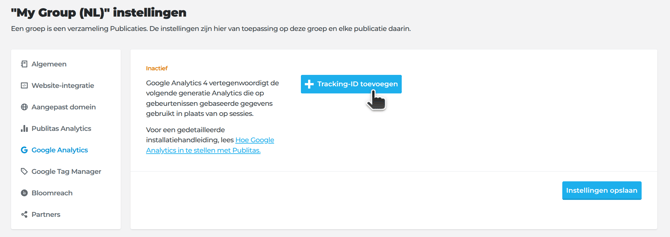
Stap 4: Voeg aangepaste dimensies toe aan Google Analytics
BELANGRIJK: Zorg ervoor dat je de automatische vertaling van
 deze pagina uitschakelt voordat je deze stap voltooit.
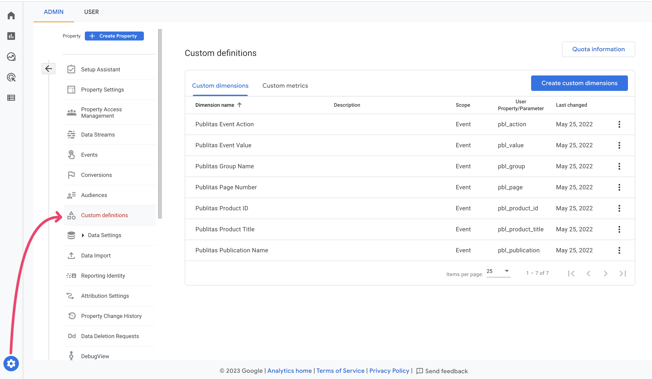
Standaard worden alle aangepaste gebeurtenissen geregistreerd door Google Analytics. Elke gebeurtenis bevat een set gebeurtenisparameters ter ondersteuning van geavanceerd filteren van gegevens in rapporten en dashboards. Om de gebeurtenisparameters ook te registreren, moet je ze als aangepaste dimensies toevoegen in Google Analytics.
Ga in Google Analytics naar Beheer > Aangepaste definities om de volgende set aangepaste dimensies te maken:
|
Dimensienaam |
Gebeurtenisparameter |
Bereik |
|
Publitas-collectienaam |
pbl_collection |
Gebeurtenis |
|
Publitas-gebeurtenisactie |
pbl_action |
Gebeurtenis |
|
Publitas-gebeurteniswaarde |
pbl_value |
Gebeurtenis |
|
Publitas-groepsnaam |
pbl_group |
Gebeurtenis |
|
Publitas-paginanummer |
pbl_page |
Gebeurtenis |
|
Publitas-product-ID |
pbl_product_id |
Gebeurtenis |
|
Publitas-producttitel |
pbl_product_title |
Gebeurtenis |
|
Publitas-publicatienaam |
pbl_publication |
Gebeurtenis |
Stap 5: Test de verbinding
Zodra de instelling is voltooid, worden je publicaties getrackt door Google Analytics.
Om de verbinding te controleren, open je een van de publicaties om een getrackte sessie te starten (zorg ervoor dat je toestemming geeft als daarom wordt gevraagd) en ga je in Google Analytics naar Rapporten > Realtime. Gebruik het paneel dat 'Gebeurtenistelling per gebeurtenisnaam' rapporteert en zoek naar een gebeurtenisnaam die begint met pbl_. Je moet waarschijnlijk naar het einde van de lijst gaan om deze te vinden. Je weet dat publicatiegegevens worden ontvangen zodra je een gebeurtenis met zo'n voorvoegsel ziet.
Zorg ervoor dat je ergens een publicatie geopend hebt terwijl je naar actieve gebruikers zoekt: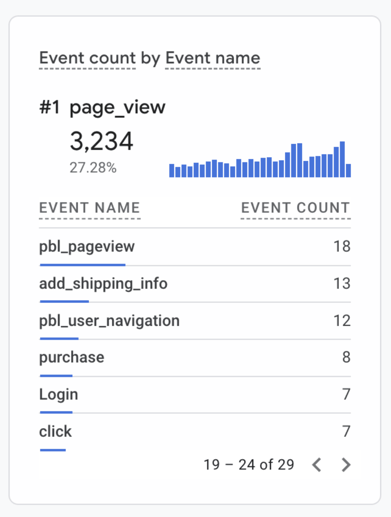
Bekijk alle gebeurtenissen en parameters die voor online publicaties worden geregistreerd
Stap 6: Vraag gebruikers om toestemming (optioneel)
Wanneer je gebruikers vraagt om toestemming te geven voor tracking, begint Google Analytics pas met tracken zodra toestemming is gegeven. Als er geen toestemming wordt gegeven, worden er geen gegevens opgeslagen.
Om het toestemmingsverzoek te optimaliseren, kun je de bannertekst wijzigen die wordt weergegeven wanneer een publicatie wordt geopend.
De optie inschakelen om eerst om toestemming te vragen: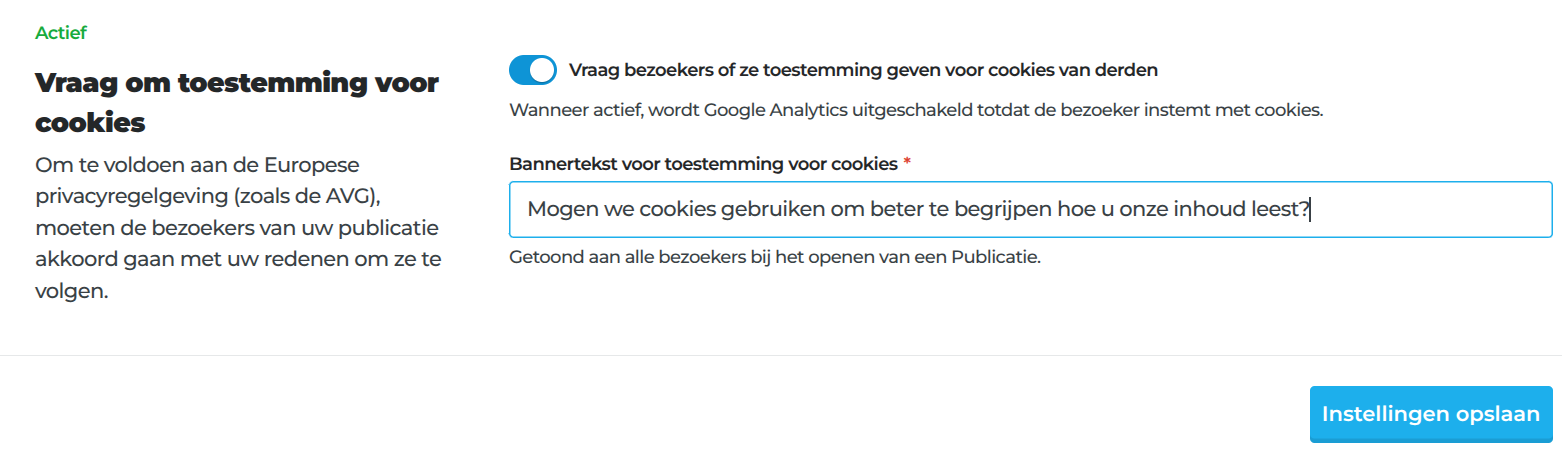
Voorbeeld van de toestemmingsbanner: