
In dit artikel:
-
Redenen om je publicatie in te sluiten
-
Het verkrijgen van de embedcode
-
Het toepassen van de juiste grootte
-
Eén publicatie per pagina insluiten
Ingesloten publicatie:
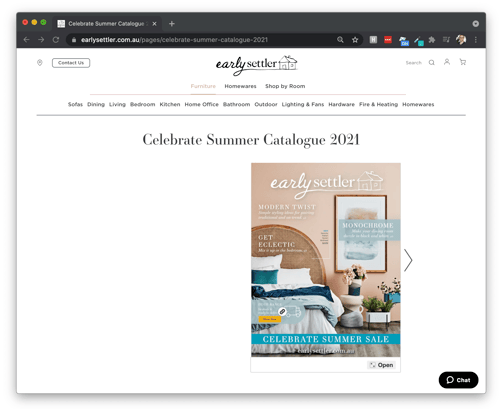
Redenen om je publicatie in te sluiten
Publicaties integreren in je merk
Ingesloten publicaties sluiten naadloos aan bij je website, waardoor ze een meer gebrandmerkte en vertrouwde uitstraling krijgen. Bekijk ook Embedcode versus HTML-iframe.
Websiteverkeer genereren
Wanneer je de nieuwste publicatie promoot, kun je verkeer rechtstreeks naar je website sturen in plaats van naar de publicatie-specifieke URL.
Bezoekers betrokken houden
Wanneer bezoekers klaar zijn met het lezen van de ingesloten publicatie, is het voor hen eenvoudig om andere inhoud op de website te bekijken via de beschikbare menu’s of call-to-actions.
Publicatie automatiseren
Als de landingspagina hetzelfde blijft, kun je de Groep-URL gebruiken. Als je het Enterprise-plan hebt, kun je ook de RSS-feed of REST API v2 gebruiken om het verschijnen van nieuwe publicaties op de site te automatiseren.
Zoekmachineoptimalisatie (SEO)
Als de nieuwste publicatie altijd op dezelfde landingspagina te vinden is (bijvoorbeeld domein.com/catalogus), wordt deze pagina na verloop van tijd populairder, waardoor de positie in zoekmachines stijgt. Dit effect wordt nog sterker wanneer de landingspagina via de hoofdstructuur van de website (header of footer) te vinden is.
Extra marketing toepassen en leads genereren
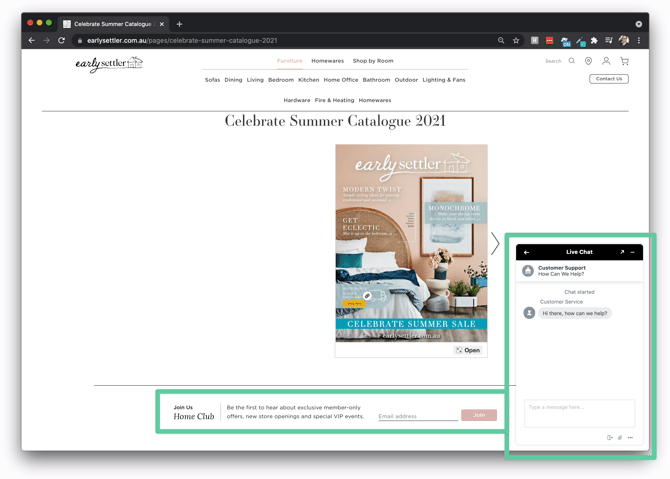
Wanneer de publicatie onderdeel is van de website, kun je bezoekers de mogelijkheid bieden zich in te schrijven voor je nieuwsbrief en bijvoorbeeld op de hoogte te blijven van toekomstige publicaties. Naast leadgeneratie kun je ook banners of widgets toevoegen om een enquête uit te voeren of een service aan te bieden.
Integratie met de winkelervaring van de website (Enterprise)
Met Enterprise kun je ervoor zorgen dat de hotspots rechtstreeks met de website communiceren en dat er rechtstreeks vanuit de publicatie gewinkeld kan worden. Zie ‘Shopping-integratie’ voor meer informatie.
De embedcode verkrijgen
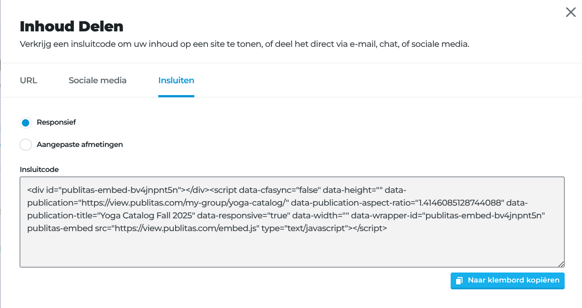
Voor elke publicatie kun je op de Delen-optie klikken en het tabblad Insluiten selecteren, waar je een unieke embedcode vindt om toe te voegen aan je website of landingspagina.
Embedcode van de publicatie:
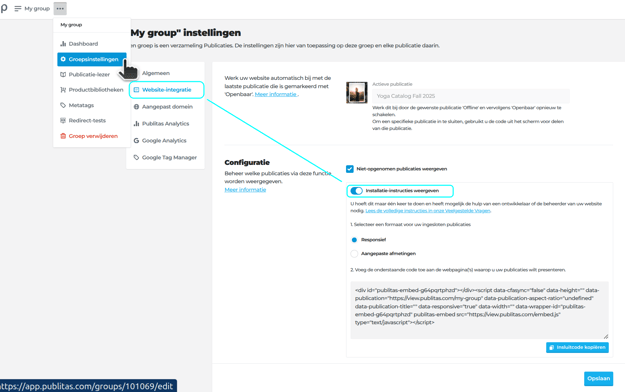
Je kunt je meest recente publicatie ook automatisch op je website of blog insluiten, waarbij slechts één keer een setup nodig is. Dit is vooral handig als je wekelijkse of maandelijkse catalogi hebt.
Je vindt deze specifieke embedcode in het tabblad Website-integratie van de instellingen van je groep.
De code voor website-integratie vinden:
TIP: Wanneer je deze functie gebruikt, raden we aan altijd minstens één publicatie online te houden, zodat er iets is dat deze integratie aan je bezoekers kan tonen. Klik hier om meer te lezen.
De juiste grootte toepassen
Responsief
Om de beste resultaten te krijgen, moet er voldoende ruimte worden vrijgemaakt voor de ingesloten publicatie. De inhoud moet zo groot mogelijk zijn zonder dat scrollen nodig is om de boven- en onderkant van de pagina’s te zien. We raden aan de “Responsieve” embedcode te selecteren. De responsieve embedcode past zijn grootte automatisch aan om perfect te passen in de toegewezen ruimte, zelfs wanneer de afmetingen veranderen door het schalen van de browser of het draaien van een mobiel apparaat.
Aangepaste grootte
Indien nodig kun je een aangepaste grootte instellen met vaste afmetingen. In dit geval past de ingesloten publicatie zijn grootte niet aan ten opzichte van de browsergrootte.
Kleinere formaten
Als de breedte van een ingesloten publicatie minder dan 800 pixels is, of de hoogte minder dan 500 pixels, worden de hotspots verborgen. Wanneer de pagina’s in grootte worden verkleind, kan het selecteren van hotspots een moeizame ervaring zijn, vooral wanneer er veel of kleinere hotspots aanwezig zijn. In plaats daarvan, wanneer gebruikers op een pagina of de Open-knop onder de pagina’s klikken, wordt de publicatie in een popupvenster op volledige grootte geladen waarin alle hotspots beschikbaar zijn.
Hotspots worden verborgen wanneer de publicatie kleiner wordt:
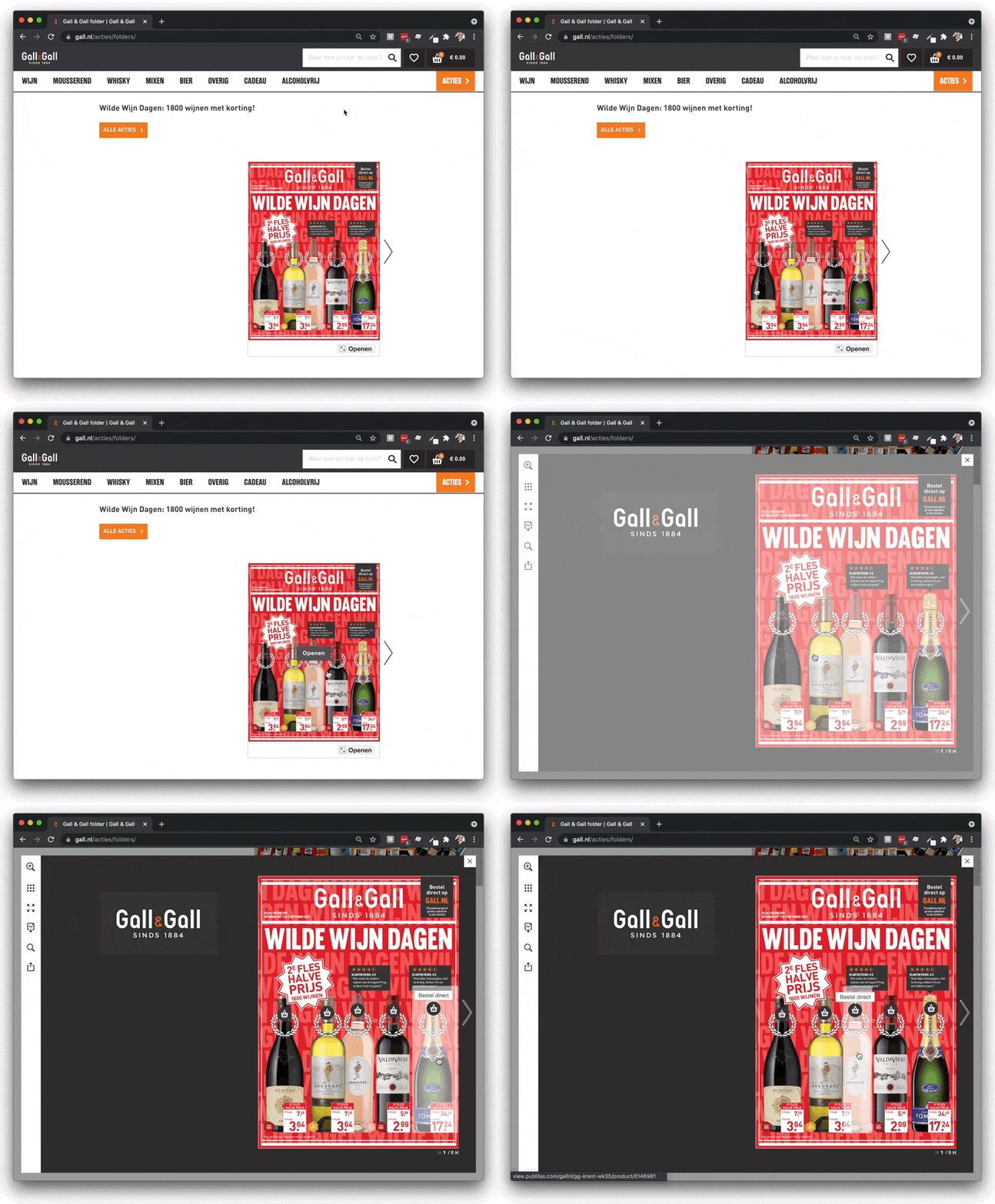
Als de publicatie nog kleiner wordt (400 x 400 pixels of minder), verdwijnt ook de onderbalk met de Open-knop. Omdat de inhoud op deze schaal nauwelijks zichtbaar is, raden we aan in plaats daarvan een afbeelding of animatie te gebruiken en deze te linken naar een nieuwe landingspagina, waar de publicatie zo groot mogelijk is ingesloten.
Één publicatie per pagina insluiten
Hoewel het mogelijk is om meerdere publicaties op één pagina in te sluiten en te laden, raden we aan één publicatie per pagina te embedden. Het laden van meerdere publicaties op dezelfde pagina kan een negatief effect hebben op de manier waarop je publicaties worden gevolgd en op rapportages of dashboards die je hebt ingesteld.
Verhoogde bounce rate
Wanneer de publicatie deel uitmaakt van je website, kan het gebeuren dat bezoekers de pagina overslaan waarop deze is ingesloten wanneer ze iets op je website zoeken. Als een gebruiker niet interacteert met de ingesloten catalogus voordat hij de pagina verlaat, wordt dit geregistreerd als een bounce, en het is te verwachten dat de gemiddelde bounce rate van je publicaties bijvoorbeeld stijgt van 7% naar 21%.
Als je meerdere publicaties op dezelfde pagina insluit, kan de gemiddelde bounce rate zelfs 50% of hoger bereiken. Dit komt doordat gebruikers waarschijnlijk slechts met één van de ingesloten publicaties interactie hebben, waardoor voor de andere publicaties een bounce wordt geregistreerd.
Rapportfilters tonen onjuiste resultaten
Het insluiten van meerdere publicaties op één pagina kan ook rapportages beïnvloeden die afhankelijk zijn van publicatiefilters. Google Analytics kan de ingesloten publicaties niet individueel volgen, waardoor paginaweergaven en events samengevoegd worden tot één sessie. Als je aangepaste dimensies gebruikt om paginaweergaven en events op publicatieniveau te filteren, kunnen gegevens van de ene publicatie verkeerdelijk worden toegeschreven aan een andere publicatie.