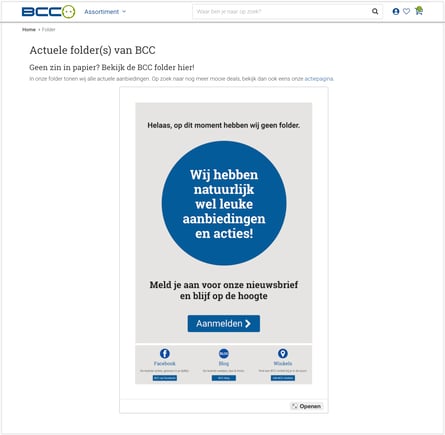
Wanneer je net een nieuwe publicatie hebt gepubliceerd, is de kans groot dat je deze wilt delen via meerdere kanalen. Dit betekent meestal dat je links moet bijwerken waar je vorige publicatie werd weergegeven. Denk bijvoorbeeld aan een link op je website, in je e-mailnieuwsbrief of op je Facebookpagina. Het handmatig bijwerken van al deze links kan behoorlijk omslachtig zijn.
Lees dus vooral verder, want we laten je zien hoe je altijd kunt linken naar je nieuwste openbare publicatie via de Groeps-URL, en hoe je deze kunt gebruiken om automatisch de belangrijkste pagina’s te updaten waar je publicatie wordt weergegeven.
In dit artikel:
-
Hoe vind ik de Groeps-URL?
-
Wat is mijn nieuwste openbare publicatie?
-
Hoe wijzig ik mijn nieuwste openbare publicatie?
-
Gebruik van Verborgen publicaties in de Groeps-URL
-
Hoe zit het met geplande publicaties?
-
Veelvoorkomende toepassingen van de Groeps-URL
-
Enkele aandachtspunten
WAARSCHUWING:
We raden aan om altijd minimaal één publicatie openbaar te houden wanneer je de Groeps-URL gebruikt, zodat er altijd iets getoond kan worden.
Hoe vind je de Groeps-URL
Je kunt de Groeps-URL vinden in de instellingen van je groep. Klik op de drie puntjes ••• naast de groepsnaam linksboven, selecteer Groepsinstellingen, en je ziet de Groeps-URL onder het gedeelte URL.
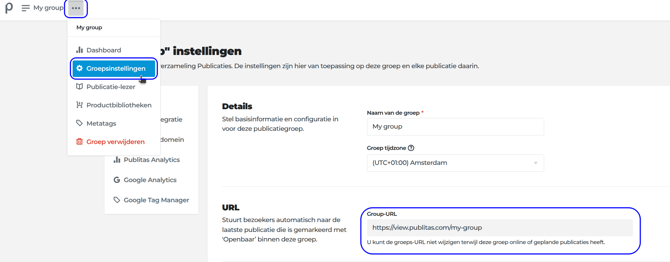
Telkens wanneer iemand de Groeps-URL bezoekt, wordt de meest recente openbare publicatie van die groep getoond. Laten we eens kijken hoe dit werkt.
Wat is mijn nieuwste openbare publicatie?
Telkens wanneer je een publicatie wijzigt van Offline naar Openbaar, wordt die publicatie vanaf dat moment beschouwd als de nieuwste openbare publicatie. Deze wordt dan weergegeven via de Groeps-URL.
Het maakt niet uit wanneer de publicatie is geüpload of of er inmiddels nieuwere openbare publicaties zijn — de laatst als Openbaar gemarkeerde publicatie bepaalt wat er via de Groeps-URL wordt getoond.
Voorbeeld:
Als je je Zomer 2021-publicatie uploadt en op Openbaar zet, dan wordt iedereen die de Groeps-URL bezoekt automatisch doorgestuurd naar die Zomer 2021-publicatie.
Hoe verander ik mijn nieuwste openbare publicatie?
Aangezien de Groeps-URL verwijst naar de publicatie die het meest recent op Openbaar is gezet, kun je ook een oudere publicatie laten verschijnen via de Groeps-URL.
Dit doe je eenvoudig door de status van die oudere publicatie te wijzigen naar Openbaar.
Als die publicatie al openbaar was, kun je deze kort op Offline zetten en daarna weer op Openbaar.
Vanaf dat moment is die publicatie de nieuwste en wordt die getoond bij het openen van de Groeps-URL.
Gebruik van Verborgen publicaties in de Groeps-URL
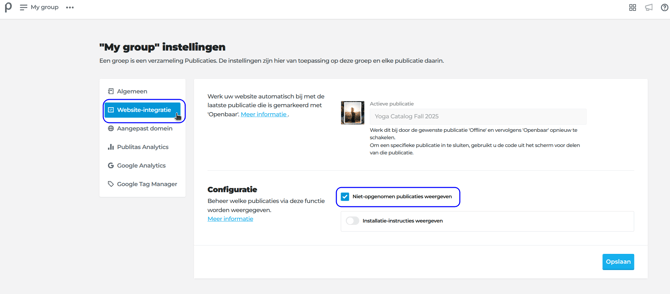
Als je ook Verborgen publicaties via de Groeps-URL wilt tonen, zorg er dan voor dat je deze optie inschakelt in het tabblad Website-integratie van de groepsinstellingen:
Hoe zit het met geplande publicaties?
Wanneer je een publicatie hebt ingepland om Openbaar te worden, dan wordt deze — zodra de ingeplande datum en tijd zijn bereikt en de status automatisch verandert naar Openbaar — beschouwd als de nieuwste openbare publicatie.
Dit is handig, omdat je hiermee je publicatie automatisch kunt verspreiden op alle plekken waar je de Groeps-URL gebruikt. Je hoeft dus niets handmatig aan te passen op het moment van publicatie.
Veelvoorkomende toepassingen van de Groeps-URL
Om je wat inspiratie te geven over waar je de Groeps-URL goed kunt gebruiken, vind je hieronder enkele veelvoorkomende toepassingen:
In de footer van je website
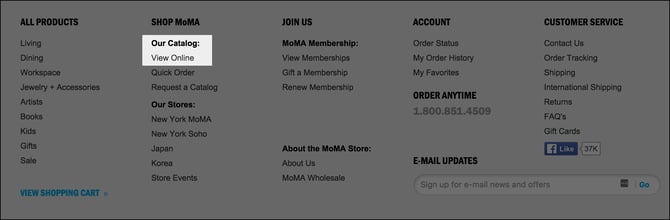
Als je een link naar je publicatie in de footer van je website hebt geplaatst, overweeg dan om in plaats van een specifieke Publicatie-URL, de Groeps-URL te gebruiken.
Op die manier hoef je bij een nieuwe publicatie de link in de footer niet telkens handmatig bij te werken. De link verwijst automatisch altijd naar je laatst gepubliceerde publicatie.
In de footer van je e-mailnieuwsbrieven
Dezelfde toepassing van de Groeps-URL in de footer van je website kun je ook toepassen in de footers van je e-mailnieuwsbrieven.
De Groeps-URL is hier extra handig, omdat het aanpassen van e-mailtemplates vaak lastiger of tijdrovender is. Zo zorg je ervoor dat je nieuwsbrief altijd naar je nieuwste publicatie verwijst zonder dat je handmatig iets hoeft aan te passen.
Gebruik van de Groeps-URL in de insluitcode (embed)
In plaats van een specifieke publicatie in te sluiten, kun je ook een insluitcode maken die gebruikmaakt van je Groeps-URL.
Klik op de drie puntjes ••• naast de groepsnaam linksboven, kies Instellingen, ga naar het tabblad Website-integratie en klik op ‘Toon installatie-instructies’ om de insluitcode te vinden die de Groeps-URL gebruikt.
[Klik hier om meer te lezen.]
Banners
Als je banners gebruikt om naar je publicaties te linken, is het handig om in plaats van een vaste publicatie-link de Groeps-URL te gebruiken.
Zo weet je zeker dat je banners altijd naar je nieuwste openbare publicatie verwijzen, zonder handmatige updates.
Offline publicaties doorverwijzen naar je nieuwste publicatie
Sommige van onze klanten laten hun offline publicaties automatisch doorverwijzen naar hun Groeps-URL.
Wanneer een bezoeker dan een offline publicatie probeert te openen, wordt die automatisch doorgestuurd naar de nieuwste openbare publicatie.
Om dit in te stellen, gebruik je de functie Offline-omleidings-URL in Publitas.
Deze URL wordt automatisch geopend wanneer iemand een publicatie bezoekt die op dat moment offline is.
Je kunt deze instellen via het groepsinstellingenmenu (••• → Instellingen).
Gebruik van de Groeps-URL in je mobiele app
Als je je publicatie hebt geïntegreerd in je mobiele app, raden we aan om de Groeps-URL te gebruiken in plaats van een specifieke publicatie-URL.
Het is veel makkelijker om je app automatisch te laten verwijzen naar je nieuwste publicatie dan om de app telkens aan te passen voor elke nieuwe versie.
Enkele laatste aandachtspunten
-
We raden aan om altijd minstens één publicatie openbaar te houden wanneer je gebruikmaakt van de Groeps-URL, zodat er altijd iets weergegeven kan worden.
-
Als je geen enkele publicatie online hebt staan, zal de Groeps-URL automatisch verwijzen naar je ingestelde Offline-omleidings-URL (te vinden in de Groepsinstellingen).
-
Als je géén Offline Redirect URL hebt ingesteld, krijgt de bezoeker de melding:
“Oeps, deze publicatie is niet gevonden.”
Een tijdelijke of 'placeholder'-publicatie gebruiken voor je Groeps-URL
Als je de Groeps-URL gebruikt als Offline Redirect URL en er zijn geen openbare publicaties, dan kan het gebeuren dat de browser in een oneindige doorverwijslus terechtkomt wanneer iemand een offline publicatie probeert te openen.
Om dit te voorkomen, kun je een tijdelijke of placeholder-publicatie maken en publiceren. Dit is een eenvoudige of standaard publicatie die als vangnet fungeert wanneer alle andere publicaties offline zijn en er nog geen nieuwe klaarstaan.
Zo weet je zeker dat de bezoeker altijd iets te zien krijgt bij het openen van de Groeps-URL — zelfs als je echte publicaties (nog) niet beschikbaar zijn.
Voorbeeld: