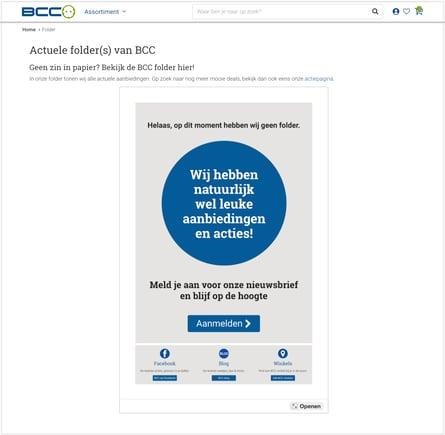
Wenn du gerade eine neue Publikation veröffentlicht hast, ist die Wahrscheinlichkeit groß, dass du sie auf mehreren verschiedenen Kanälen teilen möchtest. Dazu gehört normalerweise auch, Links zu aktualisieren, unter denen deine vorherige Publikation angezeigt wird. Zum Beispiel hast du vielleicht einen Link auf deiner Website, in deinen E-Mail-Newslettern oder auf deiner Facebook-Seite. Diese Links manuell zu aktualisieren, kann ziemlich mühsam sein. In diesem Artikel zeigen wir dir, wie du mit der Gruppen-URL immer auf deine neueste öffentliche Publikation verlinken kannst und wie du damit die wichtigsten Seiten, auf denen deine Publikation angezeigt wird, automatisch aktualisieren kannst.
In diesem Artikel:
- So findest du die Gruppen-URL
- Was ist meine neueste öffentliche Publikation?
- So änderst du deine neueste öffentliche Publikation
- Nicht gelistet-Publikationen in der Gruppen-URL verwenden
- Was ist mit geplanten Publikationen?
- Häufige Anwendungsfälle für die Gruppen-URL
- Ein paar abschließende Dinge, die du beachten solltest
WARNUNG:
Wir empfehlen dir, bei der Verwendung der Gruppen-URL immer mindestens eine Publikation öffentlich zu lassen, damit
etwas angezeigt wird
So findest du die Gruppen-URL
Du findest die Gruppen-URL in den Einstellungen deiner Gruppe. Klicke auf die drei Punkte ••• neben dem Gruppennamen oben links, wähle Gruppeneinstellungen aus und dort siehst du die Gruppen-URL im Abschnitt URL.
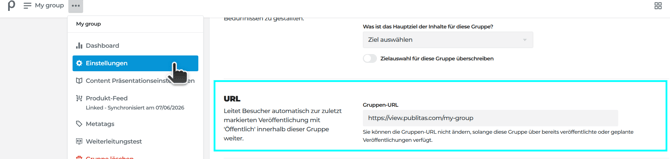
Immer wenn jemand die Gruppen-URL besucht, wird die neueste öffentliche Publikation dieser Gruppe angezeigt. Schauen wir uns an, wie das funktioniert.
Was ist meine neueste öffentliche Publikation?
Immer wenn du eine Publikation von Offline auf Öffentlich umstellst, gilt diese Publikation ab diesem Moment als die neueste öffentliche Publikation und wird über die Gruppen-URL angezeigt. Dabei spielt es keine Rolle, wann diese Publikation hochgeladen wurde oder ob bereits neuere Publikationen öffentlich sind.
Wenn du zum Beispiel deine Sommer-2021-Publikation hochlädst und sie als Öffentlich markierst, werden Personen, die jetzt deine Gruppen-URL besuchen, zu deiner Sommer-2021-Publikation weitergeleitet.
So änderst du deine neueste öffentliche Publikation
Da die Gruppen-URL auf die Publikation verweist, die zuletzt auf Öffentlich gesetzt wurde, kannst du auch eine ältere Publikation in der Gruppen-URL anzeigen lassen.
Dazu musst du nur den Status der älteren Publikation auf Öffentlich ändern. Wenn diese Publikation bereits öffentlich war, kannst du sie kurz auf Offline und dann wieder auf Öffentlich setzen. Ab diesem Moment steht diese Publikation im Mittelpunkt und erscheint, wenn du die Gruppen-URL besuchst.
Nicht gelistet-Publikationen in der Gruppen-URL verwenden
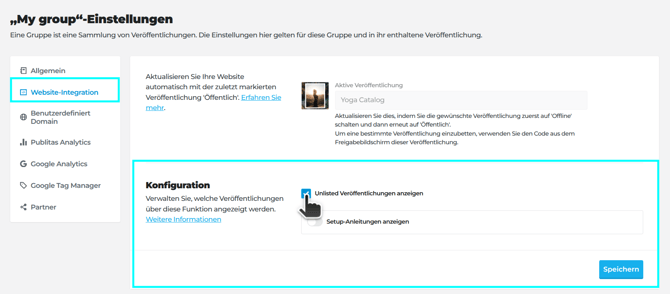
Wenn du auch Nicht gelistet-Publikationen über die Gruppen-URL anzeigen möchtest, aktiviere diese Option im Tab Website-Integration in den Gruppeneinstellungen:
Was ist mit geplanten Publikationen?
Immer wenn du eine Publikation so geplant hast, dass sie öffentlich wird, gilt diese Publikation in dem Moment, in dem das geplante Datum erreicht ist und die Publikation auf Öffentlich umgestellt wird, als die neueste öffentliche Publikation. Das ist nützlich, weil du deine Publikation so automatisch überall verteilen kannst, wo du die Gruppen-URL verwendest.
Häufige Anwendungsfälle für die Gruppen-URL
Um dir ein paar Ideen zu geben, wo die Gruppen-URL nützlich sein kann, findest du hier eine Liste häufiger Anwendungsfälle für die Gruppen-URL:
In der Fußzeile deiner Website
Wenn du in der Fußzeile deiner Website einen Link zu deiner Publikation hinzugefügt hast, solltest du statt der Publikations-URL besser die Gruppen-URL verwenden. So musst du den Link in der Fußzeile deiner Website nicht aktualisieren, wenn du eine neue Publikation öffentlich machst. Er leitet immer automatisch zu deiner neuesten öffentlichen Publikation weiter.
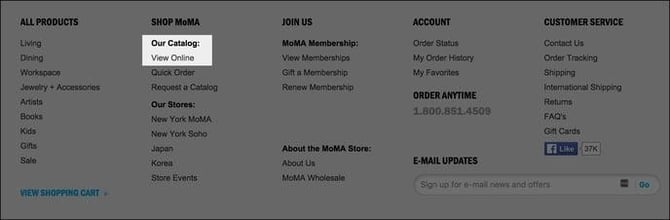
In der Fußzeile deiner E-Mail-Newsletter
Die gleiche Verwendung der Gruppen-URL in der Fußzeile deiner Website kann auch auf die Fußzeilen deiner E-Mail-Newsletter angewendet werden. Die Gruppen-URL ist hier besonders nützlich, da die E-Mail-Vorlage oft schwerer zu ändern ist.
Die Gruppen-URL im Einbettungscode verwenden
Statt eine bestimmte Publikation einzubetten, kannst du auch einen Einbettungscode erstellen, der deine Gruppen-URL verwendet. Klicke auf die drei Punkte ••• neben dem Gruppennamen oben links, wähle Einstellungen, gehe zu Website-Integration und klicke auf den Tab „Setup-Anweisungen anzeigen“ , um den Einbettungscode mit der Gruppen-URL zu finden. Klicke hier, um mehr dazu zu lesen.
Banner
Wenn du Banner verwendest, um auf deine Publikationen zu verlinken, kann es sinnvoll sein, statt der standardmäßigen Publikations-URL die Gruppen-URL zu verwenden. So stellst du sicher, dass deine Banner immer auf deine neueste öffentliche Publikation verlinken.
Offline-Publikationen auf deine neueste öffentliche Publikation umleiten
Einige unserer Kunden leiten ihre Offline-Publikationen auf ihre Gruppen-URL um. So werden Besucher, wenn sie eine ihrer Offline-Publikationen aufrufen, stattdessen automatisch zu ihrer neuesten öffentlichen Publikation weitergeleitet.
Um das einzurichten, kannst du eine weitere Funktion in Publitas namens Offline-Weiterleitungs-URL verwenden. Die Offline-Weiterleitungs-URL wird automatisch geöffnet, wenn ein Besucher versucht, eine Publikation aufzurufen, die derzeit offline ist. Du kannst die Offline-Weiterleitung im Einstellungsmenü der Gruppe ändern (••• -> Einstellungen).
Die Gruppen-URL in deiner Mobile App verwenden
Wenn du deine Publikation in deine Mobile App eingebettet hast, empfehlen wir dir, statt der Publikations-URL die Gruppen-URL zu verwenden. Es ist viel einfacher, automatisch auf deine neueste Publikation zu verlinken, als deine Mobile App für jede neue Version deiner Publikation zu aktualisieren.
Ein paar abschließende Dinge, die du beachten solltest
Wir empfehlen dir, bei der Verwendung der Gruppen-URL immer mindestens eine Publikation öffentlich zu lassen, damit etwas angezeigt werden kann. Wenn du keine digitalen Publikationen hast, ruft die Gruppen-URL automatisch deine Offline-Weiterleitungs-URL auf (zu finden in den Gruppeneinstellungen).
Wenn die Offline-Weiterleitungs-URL nicht festgelegt ist, zeigt die Gruppen-URL „Hoppla, diese Publikation wurde nicht gefunden.“ an.
Eine Platzhalter-Publikation für deine Gruppen-URL verwenden
Wenn du die Gruppen-URL als Offline-Weiterleitungs-URL verwendest und keine Publikationen öffentlich sind, bleibt der Internetbrowser in einer Endlosschleife von Weiterleitungen hängen, wenn jemand versucht, eine Offline-Publikations-URL zu laden.
Um das zu vermeiden, kannst du eine Platzhalter- oder Backup-Publikation erstellen und veröffentlichen, für den Fall, dass alle anderen Publikationen offline sind und keine neuen Publikationen zum Veröffentlichen verfügbar sind. So wird zumindest die Platzhalter-Publikation angezeigt, wenn jemand die Gruppen-URL besucht.
Beispiel: