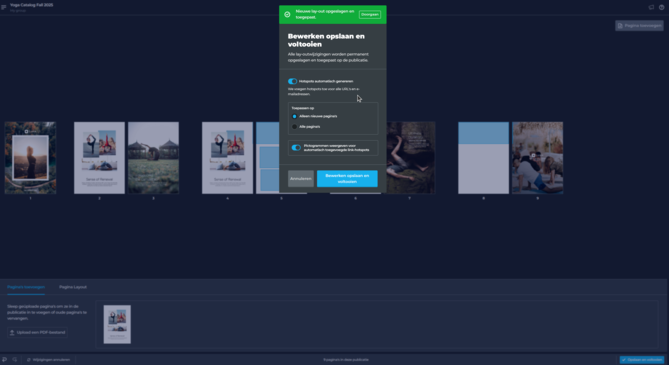
Een groot voordeel van online publicaties is de flexibiliteit die ze bieden bij het updaten van content. Met behulp van de Paginabeheerder kun je eenvoudig pagina’s toevoegen, vervangen of verwijderen. Wijzigingen worden toegepast zodra je op Opslaan & Voltooien klikt, wat betekent dat je de Paginabeheerder zelfs kunt gebruiken terwijl de publicatie al openbaar is.
In dit artikel:
De Paginabeheerder vinden
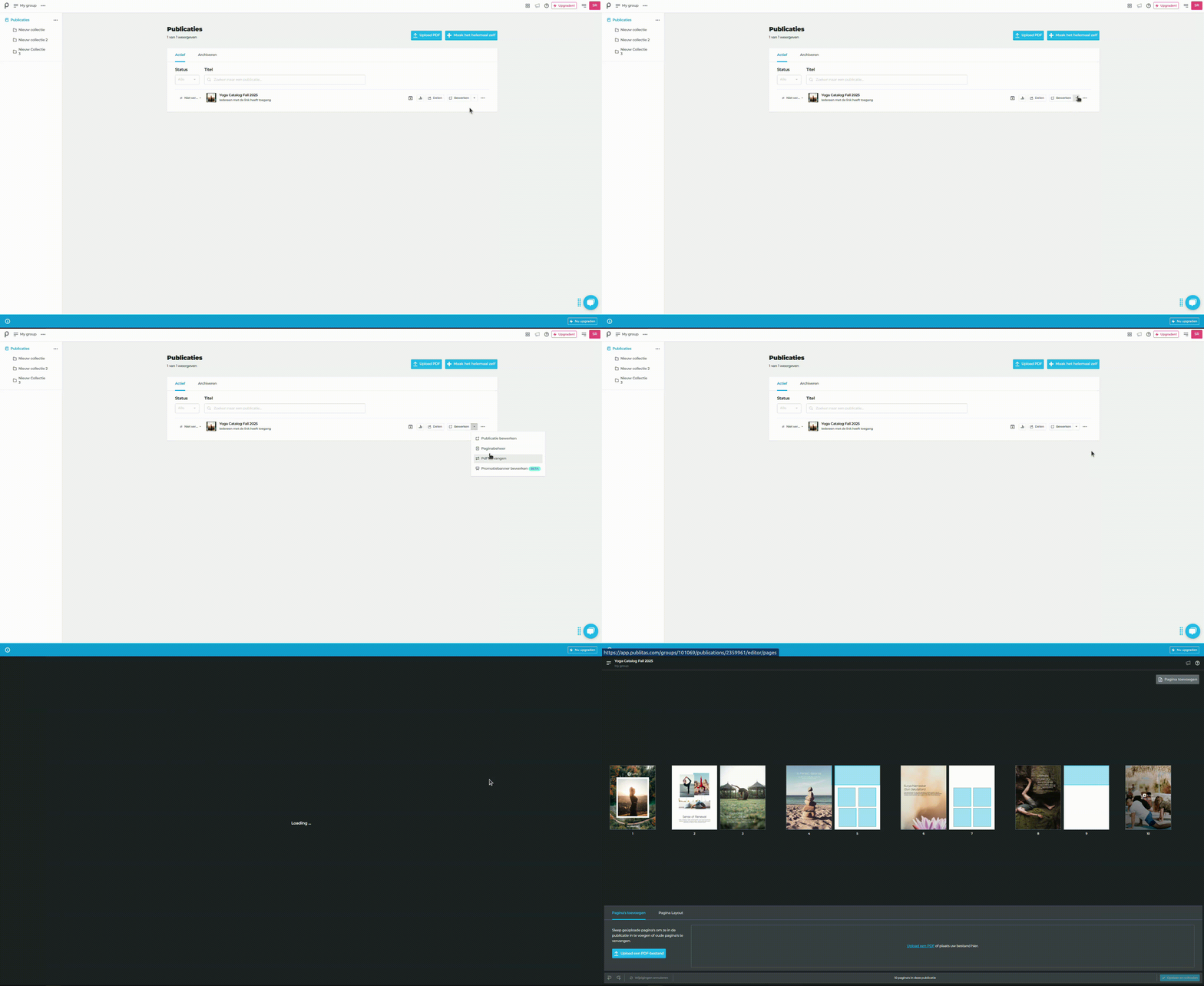
Open de Paginabeheerder rechtstreeks vanaf het hoofdmenu via de Bewerk-opties, of gebruik het dropdownmenu in de hotspot-editor.
Twee manieren om toegang te krijgen tot de Paginabeheerder:
Nieuwe content uploaden
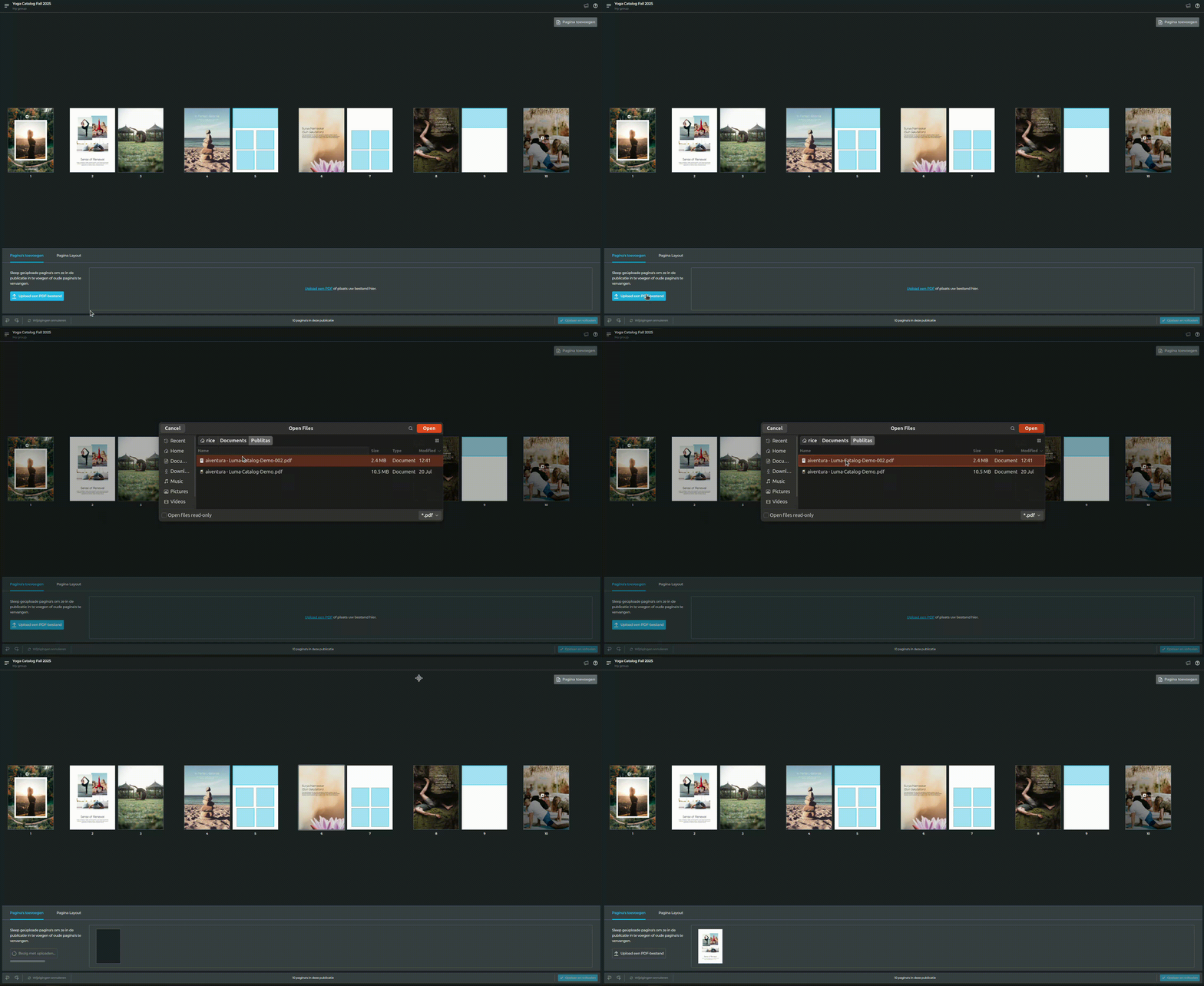
Upload nieuwe pagina’s via de optie Een PDF uploaden of sleep de PDF naar het gebied naast deze knop. Je kunt meerdere PDF-bestanden tegelijk uploaden. Alle geüploade pagina’s verschijnen in de onderste balk.
Nieuwe pagina’s uploaden:
Pagina’s toevoegen
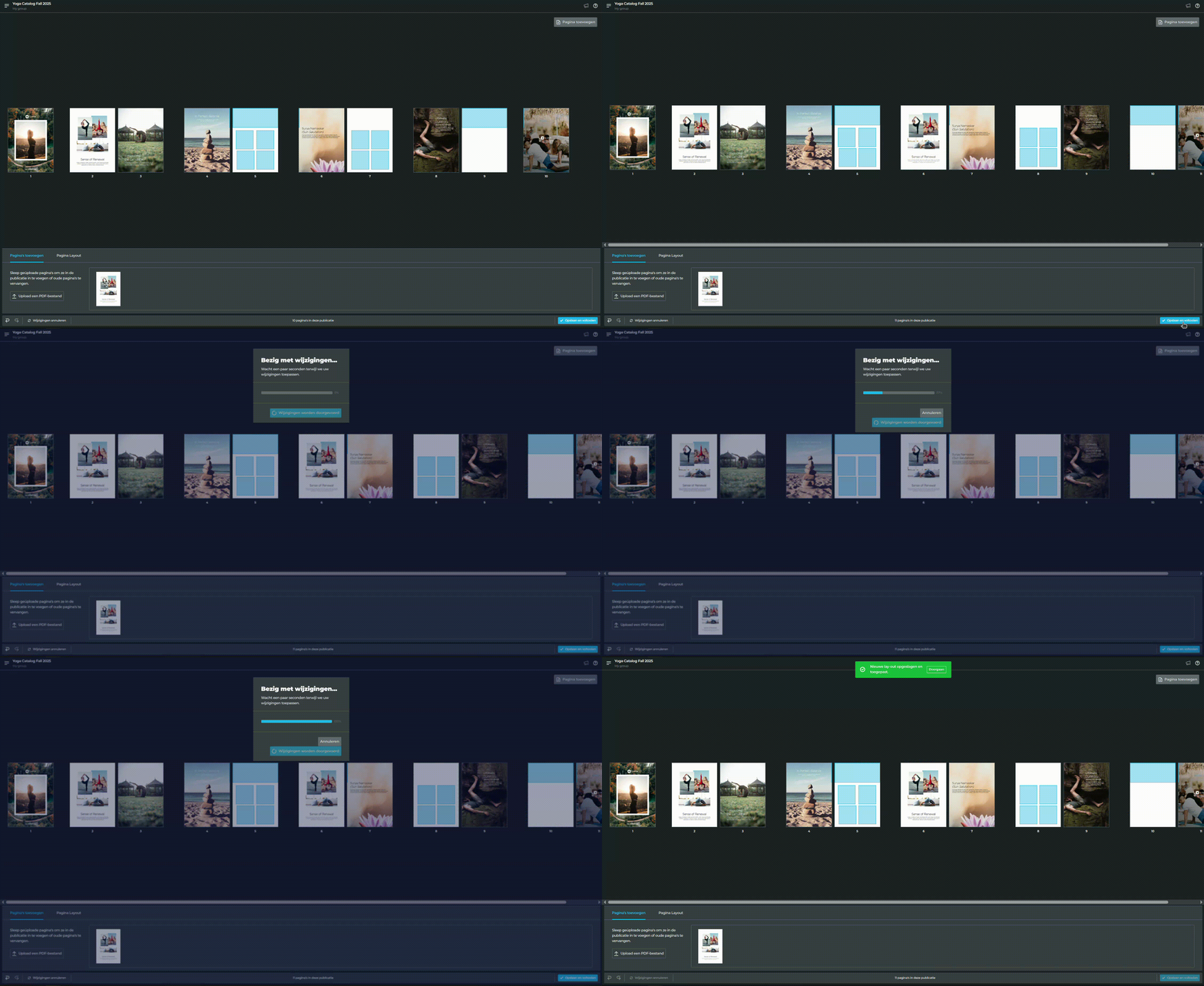
Sleep de nieuwe pagina’s vanuit de onderste balk naar de positie waar je ze wilt invoegen.
Nieuwe pagina’s invoegen:
Pagina’s vervangen
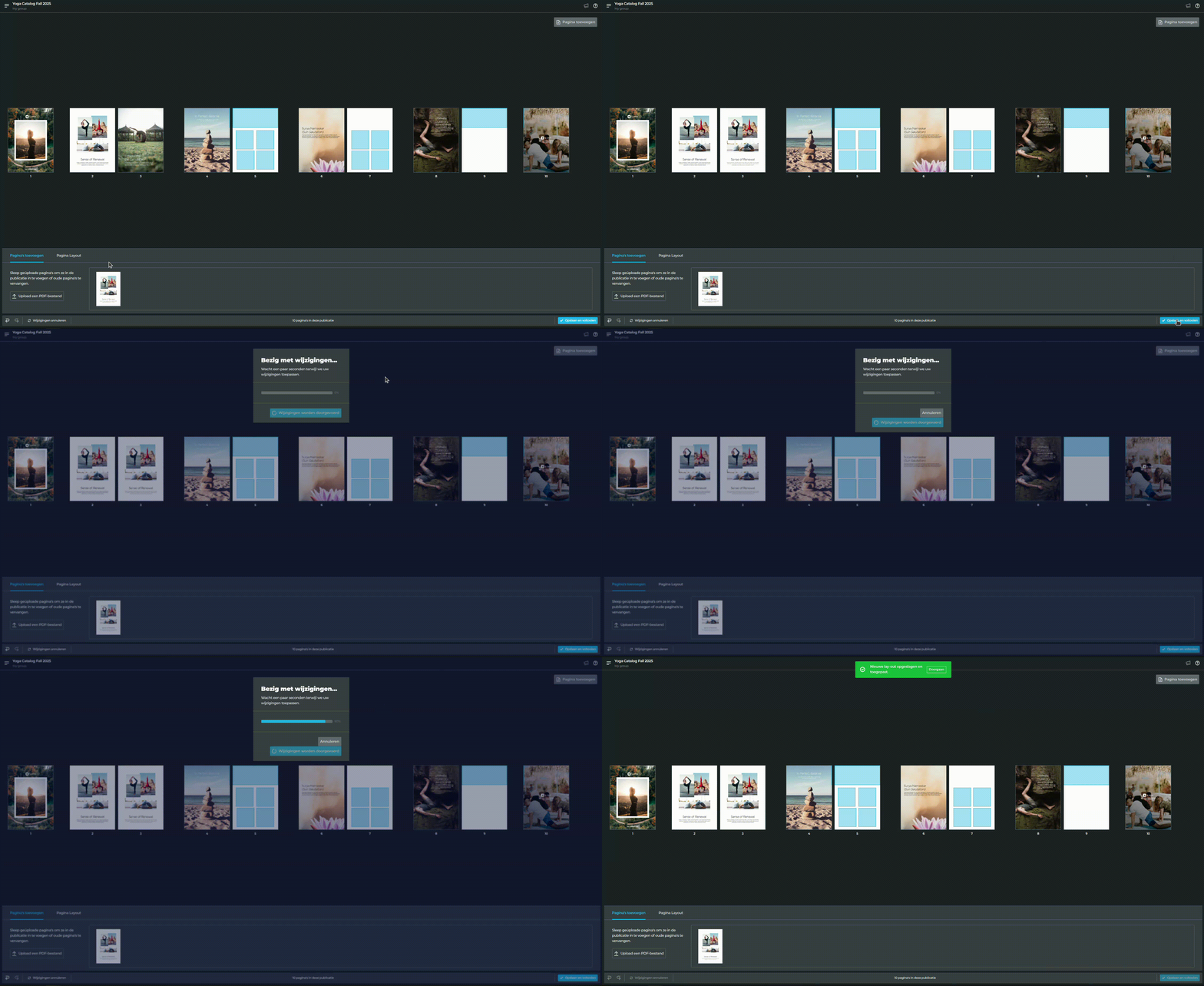
Om een pagina te vervangen, sleep je de nieuwe pagina bovenop de bestaande pagina. De hotspots die aan de originele pagina zijn toegevoegd, blijven behouden.
Een enkele pagina vervangen:
Pagina’s verwijderen
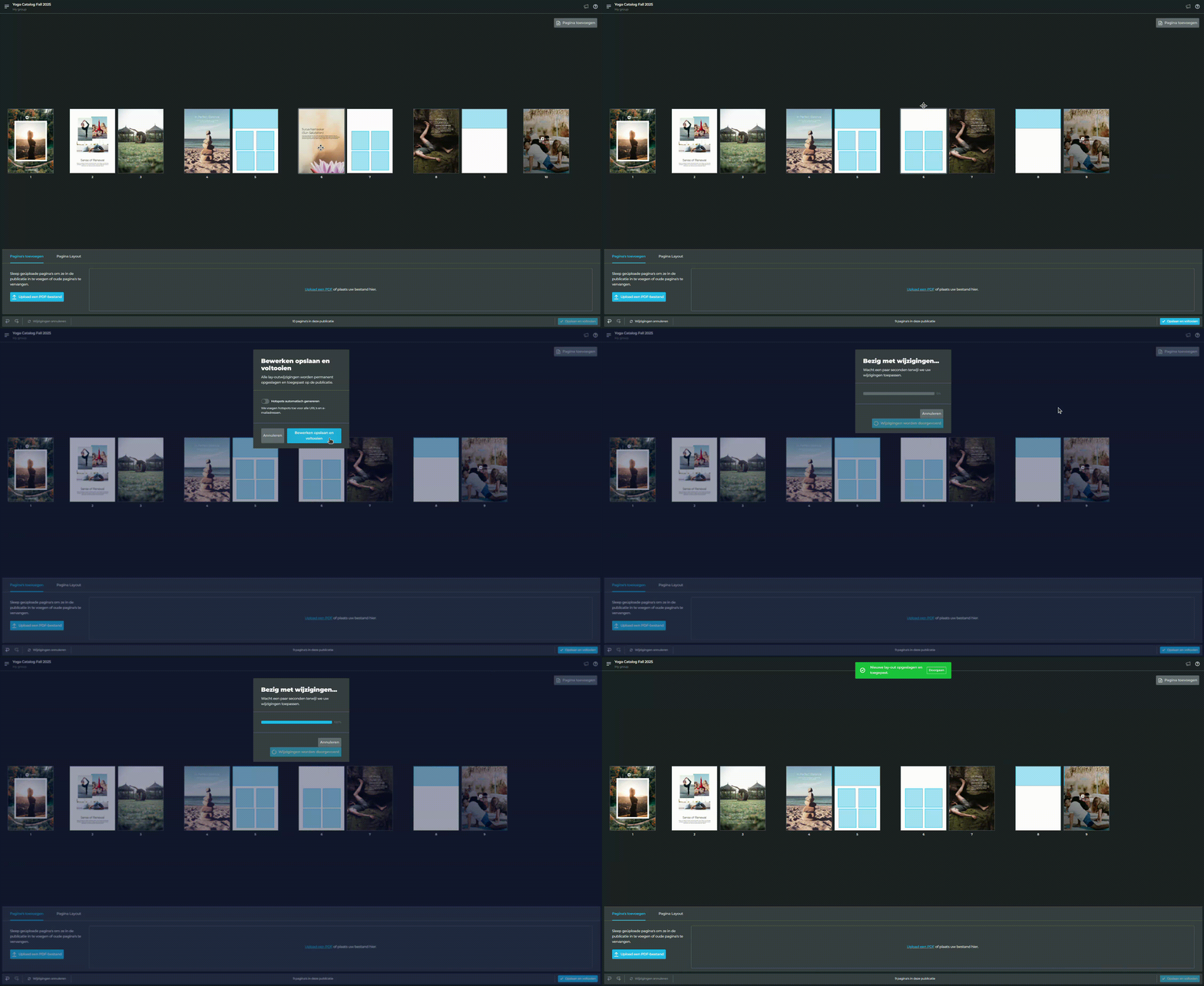
Door op een bestaande pagina te klikken, verschijnt de optie om deze uit de publicatie te verwijderen.
Een pagina uit de publicatie verwijderen:
Nieuwe links detecteren en wijzigingen opslaan
Wijzigingen die je in de Paginabeheerder doorvoert, worden niet doorgevoerd in de live publicatie tenzij je op Opslaan & Voltooien klikt. Als je per ongeluk ongewenste wijzigingen maakt, kun je deze ongedaan maken of opnieuw toepassen met de knoppen linksonder. Hier vind je ook de optie om alle wijzigingen te resetten.
Linkdetectie
Zodra alle wijzigingen zijn toegepast, klik je op Opslaan & Voltooien. Je kunt dan kiezen of het systeem automatisch hotspots wil aanmaken voor alle links, externe adressen en e-mailadressen die het op de nieuwe pagina’s vindt. Het kan ook alle pagina’s opnieuw controleren op links. Daarnaast kun je instellen of er iconen bij elke hotspot worden getoond. Klik hier voor meer informatie over de linkdetectiefunctie.
Wijzigingen opslaan: