
Hotspots zijn interactieve elementen die boven op de pagina worden toegevoegd en een bepaalde actie activeren wanneer erop wordt geklikt. Of je nu je omzet wilt verhogen of een verhaal wilt vertellen, je kunt hotspots gebruiken om je publicatie effectiever en interactiever te maken. Je kunt producten koppelen aan hun detailpagina's in je online winkel en promoties aan hun specifieke landingspagina's, of animaties en video's toevoegen om een meeslependere ervaring te creëren.
In dit artikel:
- De hotspot-editor vinden en gebruiken
- Link-hotspot
- Page-jump-hotspot
- Video-hotspot
- Hotspot voor externe inhoud
- Product-hotspot
- Dynamische product-hotspot
- Afbeelding toevoegen
- Diapresentatie
- Gegenereerd product
- Tekstinhoud toevoegen
- Hotspots toepassen om doorklikken te verhogen
Probeer alle soorten hotspots uit in dit voorbeeld.
De hotspot-editor vinden en gebruiken
Zo open je de hotspot-editor: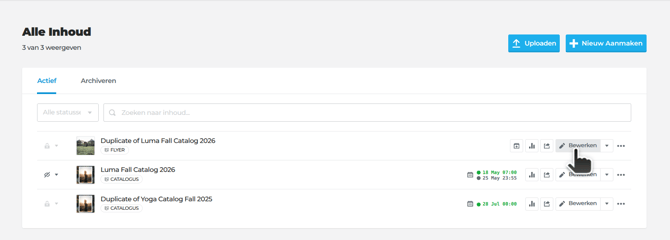
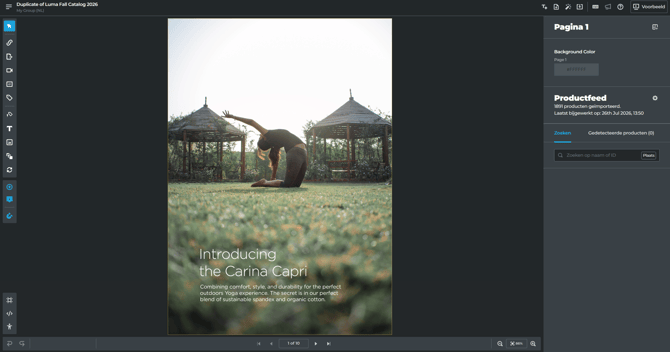
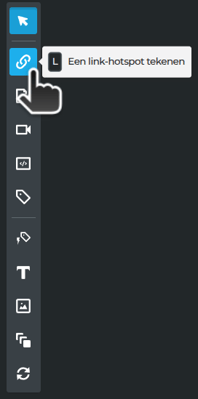
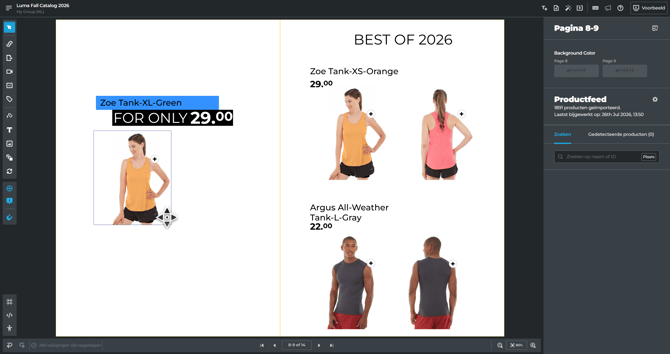
Klik op de knop Bewerken in de app om de hotspot-editor te openen. Als u een hotspot wilt maken, gebruikt u de werkbalk aan de linkerkant om het type interactie te selecteren dat u aan de pagina wilt toevoegen. Zodra je een type hotspot hebt gekozen, teken je een rechthoek die het klikbare gebied aangeeft en vul je de gegevens aan de rechterkant in om de actie te activeren.
De hotspot-editor:
Link-hotspot (Brons)
Als je erop klikt, sturen link-hotspots het verkeer naar een externe URL. Link-hotspots zorgen ervoor dat er (weer) meer bezoekers naar je website komen. Je kunt ook een link naar een e-mailadres of een telefoonnummer toevoegen.
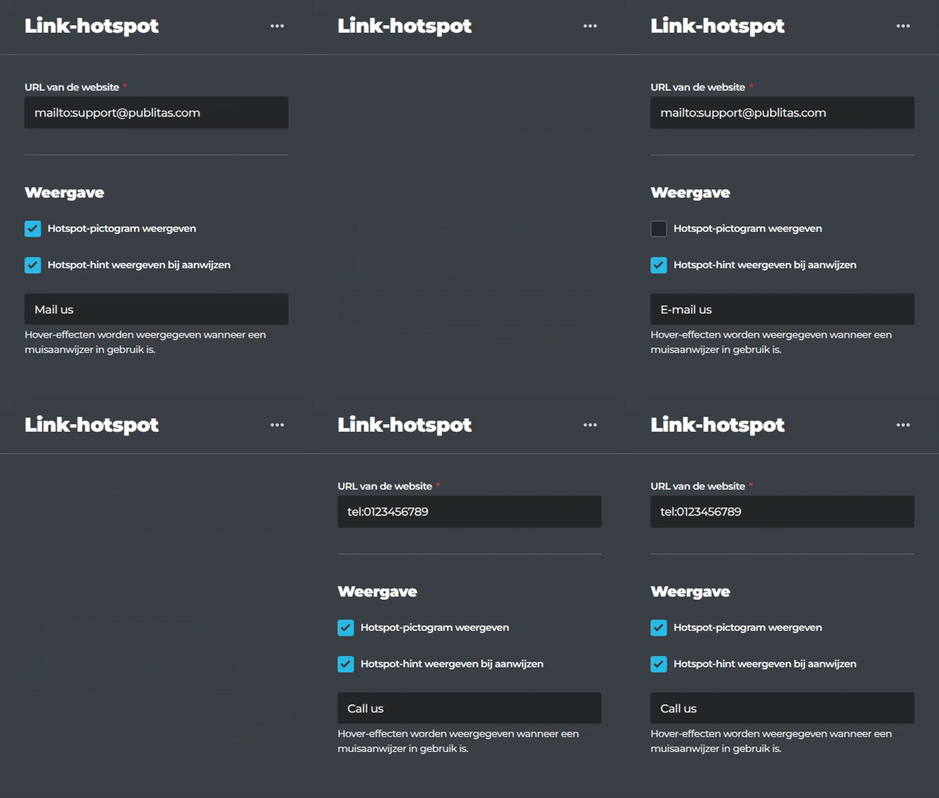
TIP: Links in de PDF kunnen automatisch worden omgezet naar link-hotspots.
Page-jump-hotspot (Brons)
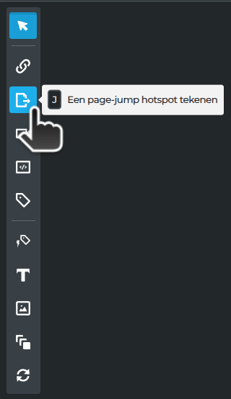
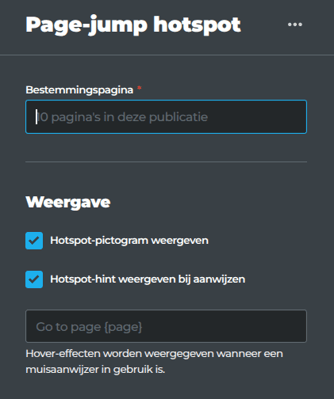
Als je erop klikt, opent een 'Pagina-sprong'-hotspot een vooraf geselecteerde pagina binnen de huidige publicatie.
Video-hotspot (Zilver)
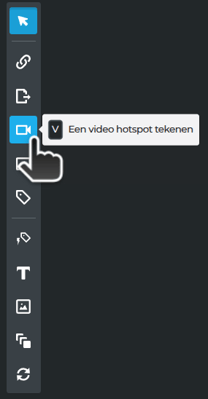
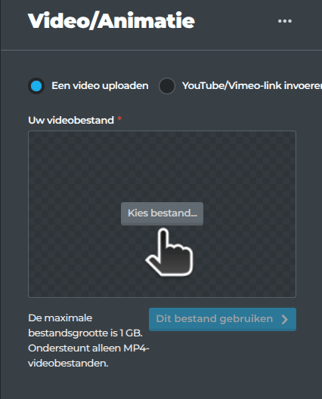
Een videohotspot kan een video bovenaan de pagina of in een pop-upvenster afspelen. Klik hier voor meer informatie over het toevoegen van video's aan uw online publicatie.
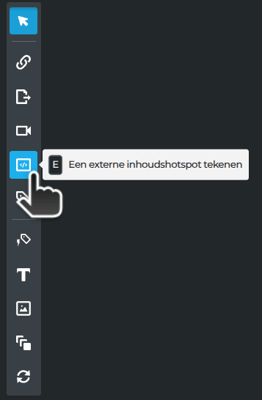
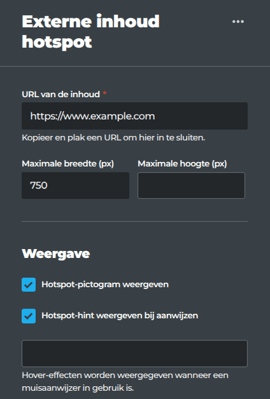
Hotspot voor externe inhoud (Enterprise)
Deze hotspot lijkt op de link-hotspot. Je kunt een extern adres invoeren dat de gebruiker kan bekijken door erop te klikken. In plaats van de URL in een nieuw venster te openen, zoals de hotspot ‘Link’ doet, opent de hotspot ‘Externe inhoud’ de URL in een pop-upvenster binnen de publicatielezer. Deze hotspot is bijvoorbeeld ideaal om Google Forms in jouw catalogus in te sluiten. Klik hier voor meer informatie over het toevoegen van externe inhoud aan je online publicatie.
Product-hotspot (Gold)
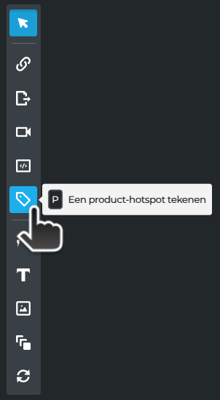
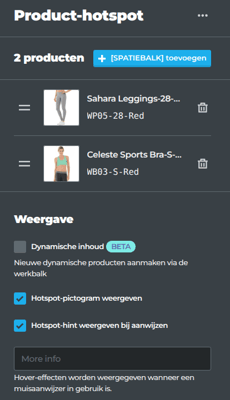
Een product-hotspot kan meer productdetails aan een publicatie toevoegen, die in een overlayvenster worden geladen. U kunt meerdere producten in dezelfde hotspots toevoegen. Een call-to-actionknop in dit overlayvenster brengt de gebruiker naar de productdetailpagina op uw website.
De eenvoudigste manier om de productdetails toe te voegen, is met behulp van de Product Feed-integratie.
Wanneer ze effectief worden toegepast, stellen product-hotspots gebruikers in staat om meer productinformatie te vinden zonder een nieuw venster te openen. Dit verbetert de gebruikerservaring en hoewel de doorklikratio lager zal zijn dan bij het gebruik van een link-hotspot, is de kans groter dat gebruikers die op de link (CTA-knop) naar uw site klikken, converteren.
Dynamische product-hotspot (Enterprise)
Voeg de productdetails rechtstreeks op de pagina toe met dynamische product-hotspots. Net als bij product-hotspots is de eenvoudigste manier om de productdetails toe te voegen het gebruik van de Product Feed-integratie, maar bij dynamische product-hotspots worden updates van de productfeed rechtstreeks op de pagina van de publicatie weergegeven. Als bijvoorbeeld een productprijs in de feed wordt gewijzigd, wordt deze ook automatisch op de pagina gewijzigd zonder handmatige updates van uw kant.
Lees het artikel Dynamische inhoud toevoegen voor meer informatie over dynamische product-hotspots.
Afbeelding toevoegen (Zilver)
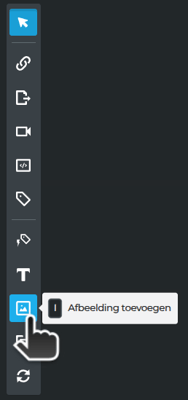
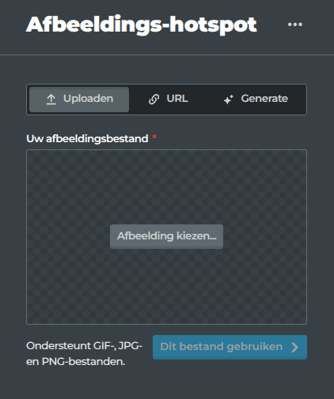
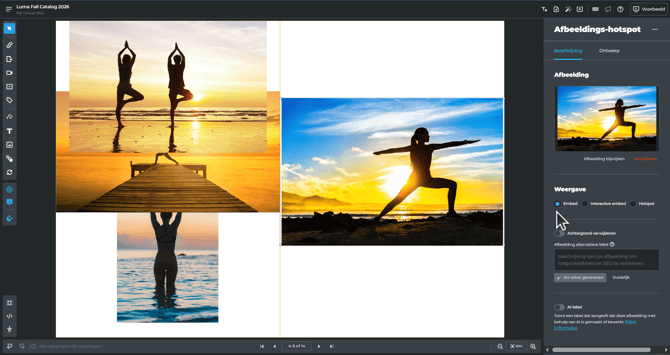
Geef een afbeelding weer in uw publicatie. U kunt selecteren of de afbeelding moet verschijnen bij klikken (hotspot), op de pagina moet worden weergegeven (insluiten) of beide (interactieve insluiting). Klik hier voor meer informatie over het toevoegen van afbeeldingen aan uw online publicaties.
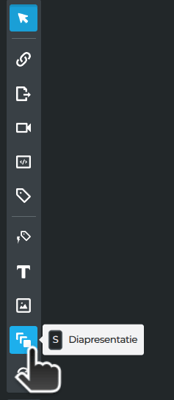
Diapresentatie (Enterprise)
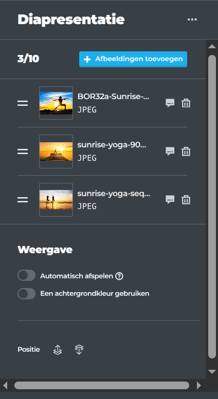
Net als de afbeeldingshotspot voegt de diapresentatie-hotspot nieuwe inhoud aan de pagina toe. In dit geval kunt u maximaal 10 afbeeldingen aan de hotspot toevoegen. De hotspot geeft elke afbeelding één voor één weer in een herhalende reeks. Klik hier voor meer informatie over het toevoegen van diapresentaties aan uw online publicaties.
Gegenereerd product (Enterprise)
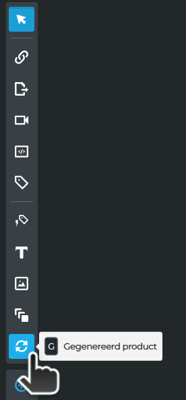
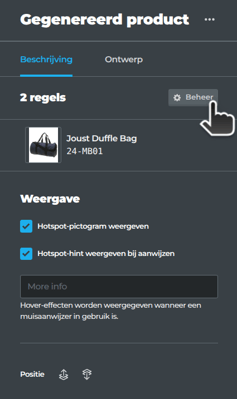
Met gegenereerde producten kunt u product-hotspots aan uw publicatie toevoegen waarvan de inhoud automatisch rechtstreeks uit de productfeed wordt geselecteerd met behulp van een set regels die u per hotspot definieert.
Het geselecteerde product wordt ook dynamisch op de pagina weergegeven. Dit betekent dat u snel inhoud kunt maken en dat de gegenereerde producten automatisch worden vervangen wanneer ze niet langer aan de vereisten voldoen. Als een product bijvoorbeeld niet meer op voorraad is, wordt het vervangen door een ander product dat wel voldoet aan de criteria die u eerder in de regels voor de hotspot hebt gedefinieerd.
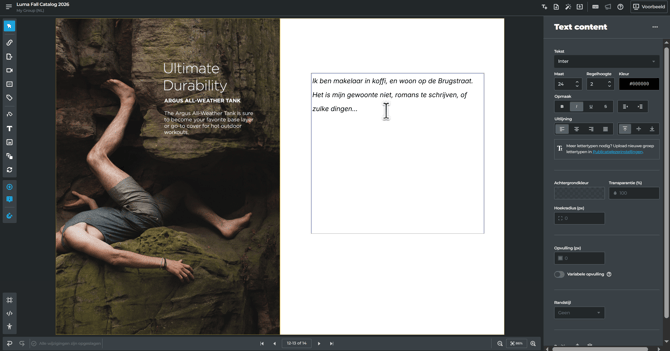
Tekstinhoud toevoegen (Enterprise)
Gebruik de nieuwe optie voor tekstinhoud om snel inhoud aan uw publicaties toe te voegen, van titels en tekstalinea's tot paginanummers en annotaties.
Lees meer in het artikel Tekstinhoud toevoegen.
Hotspots toepassen om doorklikken te verhogen
Haal het maximale uit uw online publicaties door meer te leren over de best practices voor het taggen van pagina's met hotspots. We hebben deze hier voor u gedocumenteerd: Hotspots toepassen om doorklikken te verhogen