
Hotspots sind interaktive Elemente, die auf der Seite hinzugefügt werden und beim Anklicken eine bestimmte Aktion auslösen. Egal, ob zur Umsatzsteigerung oder um eine Geschichte zu erzählen, Du kannst Hotspots verwenden, um deine Publikation effektiver und interaktiver zu gestalten. Du kannst Produkte mit ihren Detailseiten in deinem Online-Shop verlinken, Aktionen zu deinen speziellen Zielseiten hinzufügen oder Animationen und Videos einfügen, um eine fesselnde Erfahrung zu schaffen.
In diesem Artikel:
- Den Hotspot-Editor finden und verwenden
- Link-Hotspot
- Seitensprung-Hotspot
- Video-Hotspot
- Externer Inhalt-Hotspot
- Produkt-Hotspot
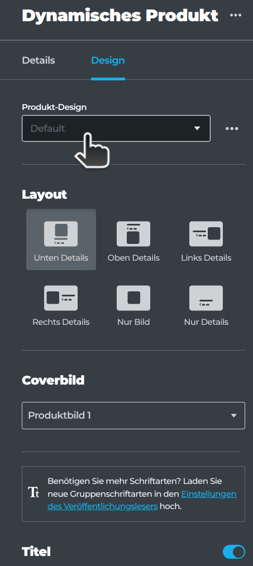
- Dynamischer Produkt-Hotspot
- Ein Bild hinzufügen
- Diashow
- Generiertes Produkt
- Textinhalt hinzufügen
- Hotspots anwenden, um Klickrate zu steigern
Probiere in diesem Beispiel alle Arten von Hotspots aus
Den Hotspot-Editor finden und verwenden
So startest du den Hotspot-Editor: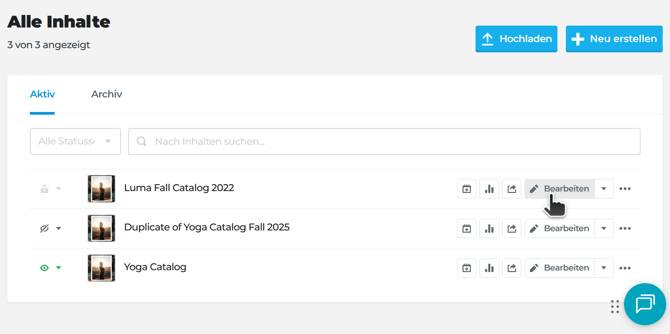
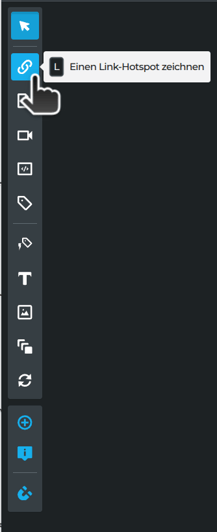
Klicke auf die Bearbeiten-Schaltfläche in der App, um den Hotspot-Editor zu starten. Um einen Hotspot zu erstellen, verwende die Symbolleiste auf der linken Seite, um den Typ der Interaktion auszuwählen, den du zur Seite hinzufügen möchtest. Nachdem du einen Hotspot-Typ ausgewählt hast, zeichne ein Rechteck, das den anklickbaren Bereich darstellt, und gebe die Details auf der rechten Seite ein, um diese noch weiter zu bearbeiten.
Link-Hotspot
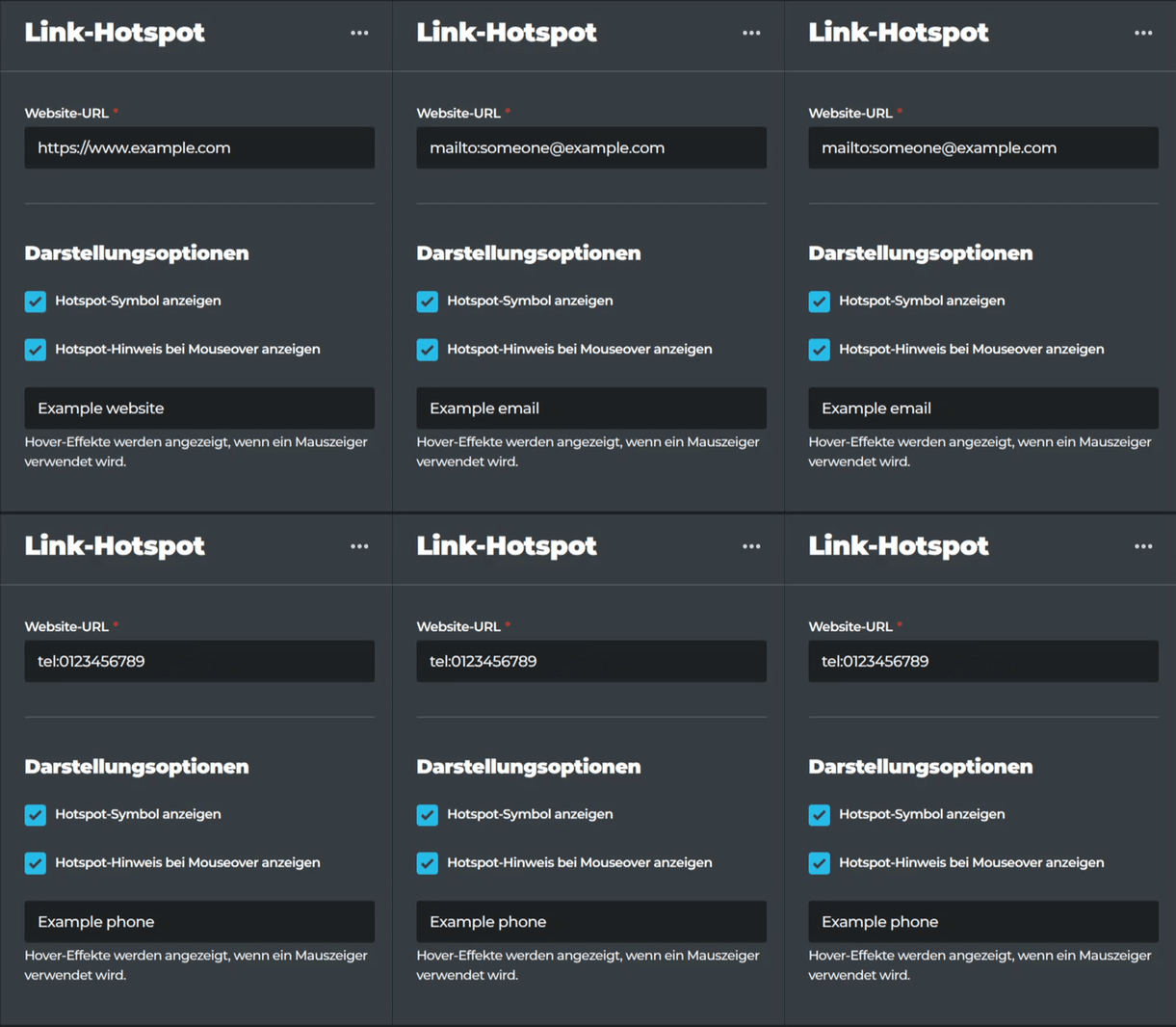
Wenn angeklickt, leiten Link-Hotspots den Datenverkehr zu einer externen URL um. Link-Hotspots treiben den Datenverkehr effektiv (zurück) auf deine Website. Du kannst auch zu einer E-Mail-Adresse oder einer Telefonnummer verlinken.
TIPP: Links im PDF können automatisch zu Link-Hotspots konvertiert werden
Seitensprung-Hotspot
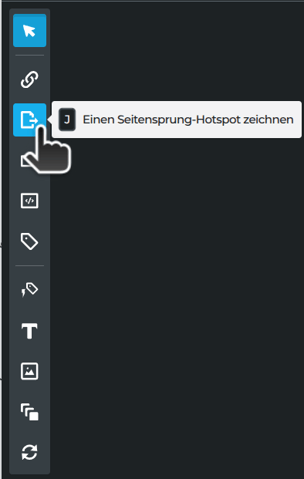
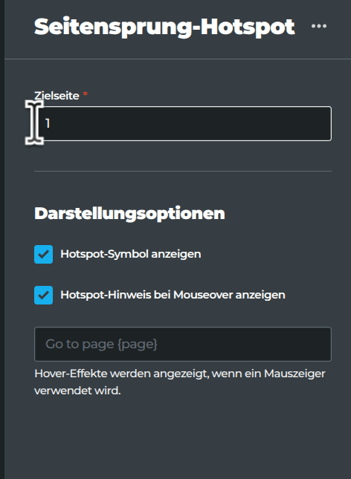
Wenn angeklickt, öffnet ein Seitensprung-Hotspot eine vorausgewählte Seite innerhalb der aktuellen Publikation.
Video-Hotspot (Verfügbar in Silber-Lizenz)
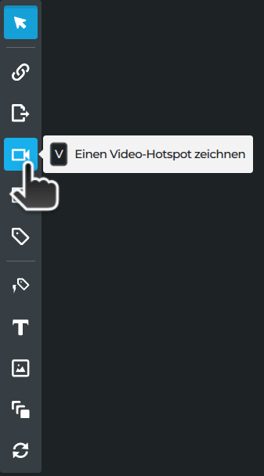
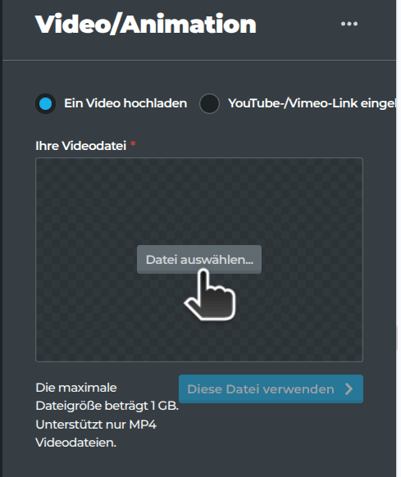
Ein Video-Hotspot kann entweder ein Video direkt auf der Seite oder in einem Popup-Fenster abspielen. Klicke hier, um mehr darüber zu erfahren, wie du Videos zu deiner Online-Publikation hinzufügst.
Externer Inhalt-Hotspot (Verfügbar in Enterprise-Lizenz)
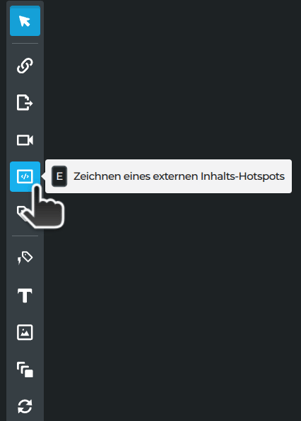
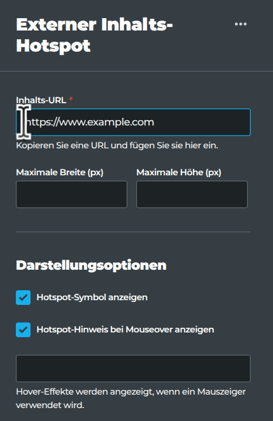
Dieser Hotspot ist dem Link-Hotspot ähnlich. Du kannst eine externe URL-Adresse eingeben, die der Benutzer durch Anklicken erkunden kann. Anstatt die URL in einem neuen Fenster zu öffnen, wie es der Link-Hotspot tut, öffnet der Externer Inhalt-Hotspot die URL in einem Popup-Fenster innerhalb des Lesers der Publikation. Dieser Hotspot eignet sich beispielsweise hervorragend zur Einbettung von Google Forms in deinem Katalog. Klicke hier, um mehr darüber zu erfahren, wie du externe Inhalte zu deiner Online-Publikation hinzufügen kannst.
Produkt-Hotspot (Verfügbar in Gold-Lizenz)
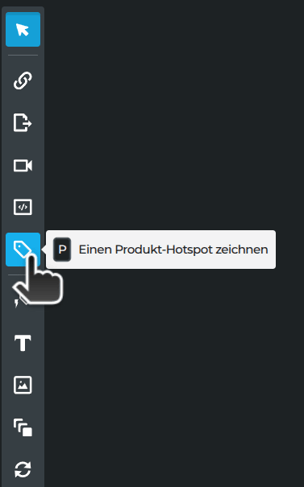
Ein Produkt-Hotspot kann zusätzliche Produktdetails zu einer Publikation hinzufügen, die in einem Overlay-Fenster geladen werden. Du kannst mehrere Produkte in denselben Hotspots hinzufügen. Ein Call-to-Action-Button in diesem Overlay-Fenster führt den Benutzer zur Produktdetailseite auf deiner Website.
Der einfachste Weg, um die Produktdetails hinzuzufügen, ist die Verwendung der Produkt-Feed-Integration.
Wenn effektiv eingesetzt, ermöglichen Produkt-Hotspots Benutzern, mehr Produktinformationen zu finden, ohne ein neues Fenster zu öffnen. Dies verbessert die Benutzererfahrung, und auch wenn die Klickrate im Vergleich zur Nutzung eines Link-Hotspots niedriger sein wird, sind die Nutzer, die auf den Link (CTA-Button) zu deiner Seite klicken, eher konvertierfreudig.
Dynamischer Produkt-Hotspot (Verfügbar in Enterprise-Lizenz)
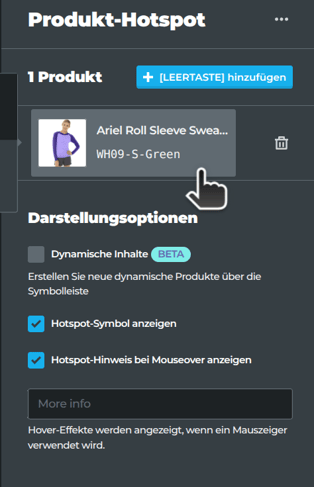
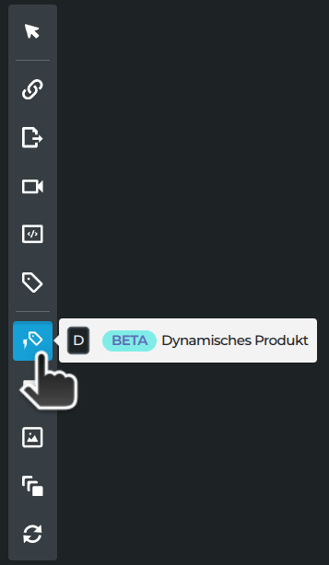
Füge die Produktdetails direkt auf der Seite mit dynamischen Produkt-Hotspots hinzu. Genau wie bei Produkt-Hotspots ist der einfachste Weg, die Produktdetails hinzuzufügen, die Verwendung der Produkt-Feed-Integration, aber bei den dynamischen Produkt-Hotspots werden die Produkt-Feed-Updates direkt auf der Seite der Publikation angezeigt – zum Beispiel, wenn sich ein Produktpreis im Feed ändert, wird er auch ohne manuelle Aktualisierungen von deiner Seite automatisch auf der Seite geändert.
Um mehr über dynamische Produkt-Hotspots zu erfahren, siehe Hinzufügen von dynamischem Inhalt Artikel.
Ein Bild hinzufügen. (Verfügbar in Silber-Lizenz)
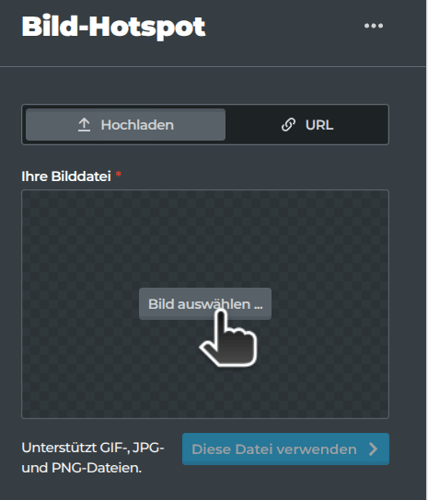
Zeige ein Bild in deiner Publikation an. Du kannst auswählen, ob das Bild beim Klicken (Hotspot) erscheinen, auf der Seite angezeigt, oder beides (Interaktive Einbettung) geschehen soll. Klicke hier, um mehr darüber zu erfahren, wie du Bilder zu deinen Online-Publikationen hinzufügst.
Diashow (Verfügbar in Enterprise-Lizenz)
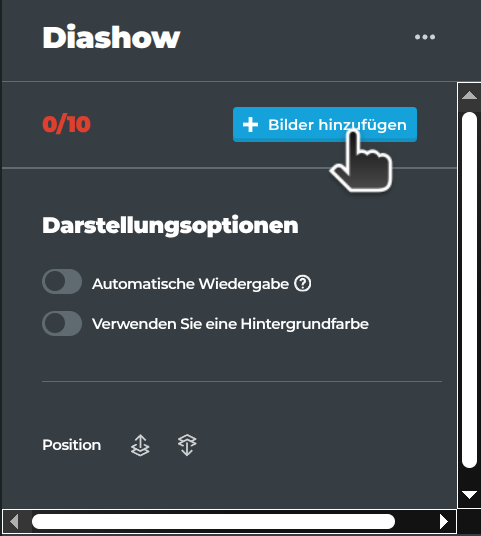
Ähnlich wie beim Bild-Hotspot fügt der Diashow-Hotspot neue Inhalte zur Seite hinzu. In diesem Fall kannst du bis zu 10 Bilder zum Hotspot hinzufügen. Der Hotspot zeigt jedes Bild nacheinander in einer Schleife an. Klicke hier, um mehr darüber zu erfahren, wie du Diashows zu deinen Online-Publikationen hinzufügst.
Generiertes Produkt (Verfügbar in Enterprise-Lizenz)
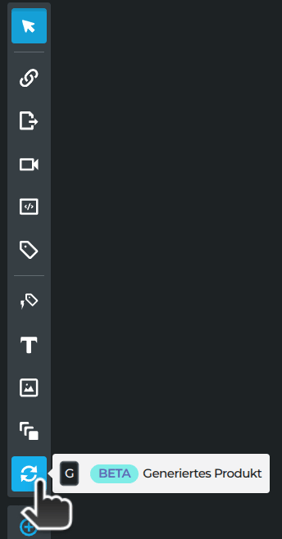
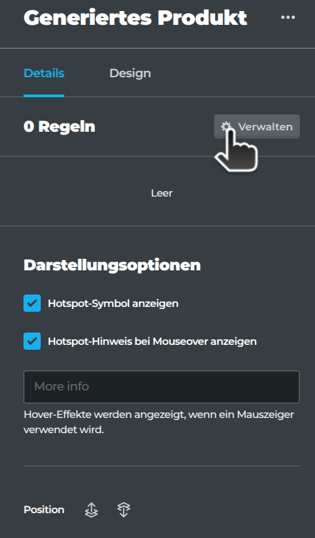
Mit generierten Produkten kannst du Produkt-Hotspots zu deiner Publikation hinzufügen, deren Inhalt automatisch aus dem Produkt-Feed direkt unter Verwendung einer Reihe von Regeln ausgewählt wird, die du für jeden Hotspot definierst.
Das ausgewählte Produkt wird auch dynamisch auf der Seite gerendert, was bedeutet, dass du Inhalte schnell erstellen kannst und die generierten Produkte automatisch ersetzt werden, wenn sie nicht mehr die Anforderungen erfüllen. Zum Beispiel, wenn ein Produkt nicht mehr vorrätig ist, wird es durch ein anderes Produkt ersetzt, das die von dir zuvor definierten Kriterien in den Regeln für den Hotspot erfüllt.
Textinhalt hinzufügen. (Verfügbar in Enterprise-Lizenz)
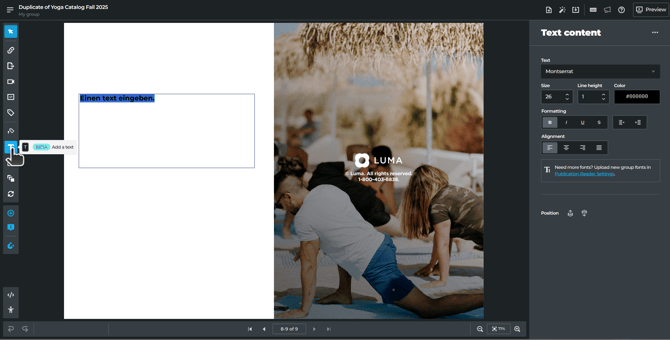
Verwende die neue Textinhalt-Option, um schnell Inhalte zu deinen Publikationen hinzuzufügen, von Titeln und Textabsätzen bis hin zu Seitenzahlen und Anmerkungen.
Erfahre mehr im Hinzufügen von Textinhalt Artikel.
Hotspots anwenden, um Klickrate zu steigern.
Hole das Beste aus deinen Online-Publikationen heraus, indem du mehr über die besten Praktiken für das Taggen von Seiten mit Hotspots lernst. Wir haben diese für dich hier dokumentiert: Hotspots anwenden, um Klickrate zu steigern