![8e7d93d34c6a0dffd24a52422ca035bf10d6814b.png]](https://support.publitas.com/hs-fs/hubfs/8e7d93d34c6a0dffd24a52422ca035bf10d6814b.png?height=36&name=8e7d93d34c6a0dffd24a52422ca035bf10d6814b.png)
Disponible en Gold y Enterprise
Cumple las normas de precios locales, como las directrices de la ACM neerlandesa sobre precios recomendados, sin necesidad de código ni soluciones a medida. Ahora puedes quitar el tachado del precio original en el overlay de detalles del producto y añadir delante tu propia etiqueta, por ejemplo “PVPR”.
Cómo configurar la visualización del precio recomendado
- Abre las opciones del grupo y selecciona Ajustes de presentación del contenido
- Ve a la pestaña Ajustes de hotspots
- En Visualización del precio, dentro de la sección Hotspots de producto, activa la opción Eliminar el tachado del precio original
- Si quieres, escribe la etiqueta que deseas mostrar delante del precio original, por ejemplo “PVPR”, “Precio normal”, “MSRP”, “Precio de venta recomendado” o similar
- Guarda los cambios
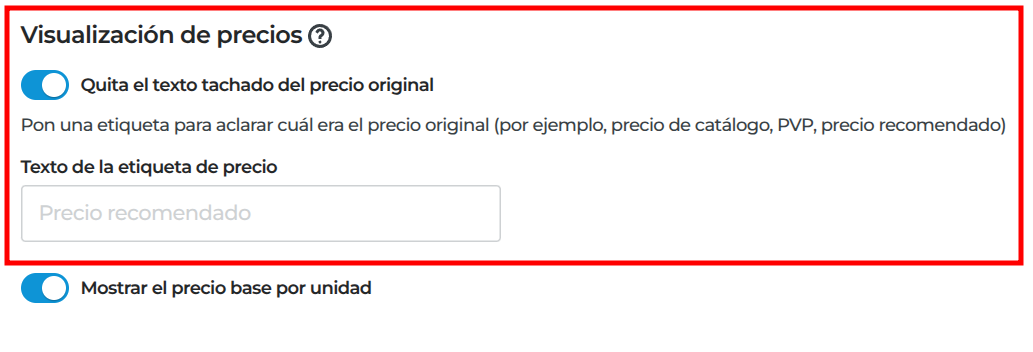
Los ajustes se aplican a todas las publicaciones del grupo.
Cómo se muestra el precio a los lectores
De forma predeterminada, cuando un producto tiene un precio original y un precio de oferta más bajo, el precio original aparece tachado y el precio de oferta se muestra a su lado. Este comportamiento no cambia si dejas el ajuste desactivado.
Cuando activas el ajuste, el precio original se muestra sin tachar. Si además rellenas una etiqueta, ese texto aparece como prefijo delante del precio original. La etiqueta y el ajuste del tachado se aplican al overlay de detalles del producto en escritorio, tablet y móvil.
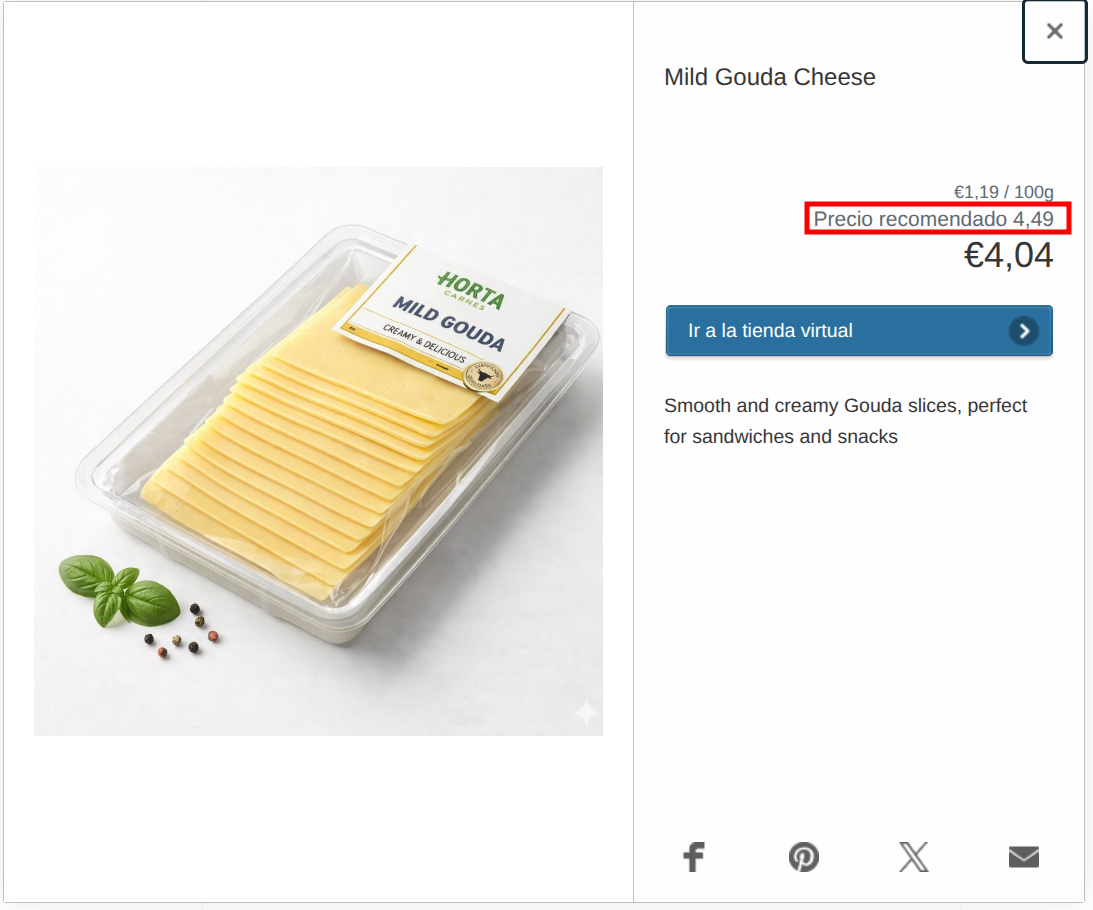
Cuándo se muestra la etiqueta
La etiqueta solo aparece cuando el producto se vende realmente por debajo del precio recomendado. Deben cumplirse ambas condiciones:
- Existe un precio de oferta y es mayor que cero
- El precio de oferta es inferior al precio original
Si los dos precios son iguales, si no hay precio de oferta o si el precio de oferta es superior al precio original, la etiqueta se oculta para que no quede texto sin un precio al lado. Los valores de los precios no se ven afectados por esta regla y se siguen mostrando tal y como se describe en Cómo y cuándo se muestran los precios.
Qué no cambia con esto
Estos ajustes solo afectan al overlay de detalles del producto, es decir, la ventana emergente que se abre cuando un lector hace clic en un hotspot de producto. Los precios que los hotspots de producto dinámicos muestran directamente en la página se controlan a través de tu tema de producto. Puedes ajustar el tachado y otros estilos de precio desde el editor de temas de producto.