![8e7d93d34c6a0dffd24a52422ca035bf10d6814b.png]](https://support.publitas.com/hs-fs/hubfs/8e7d93d34c6a0dffd24a52422ca035bf10d6814b.png?height=36&name=8e7d93d34c6a0dffd24a52422ca035bf10d6814b.png)
Disponible en Enterprise
ACCESO ANTICIPADO: Si estás interesado en utilizar esta función y estás en el plan Enterprise, por favor, ponte en contacto con tu gerente de éxito, quien la activará para ti.
---
Utiliza reglas para generar datos de productos en tus páginas. Agregar Productos Generados te permite crear nuevo contenido en cuestión de minutos. Este contenido se actualiza automáticamente conforme cambian las condiciones. Por ejemplo, si un producto queda fuera de stock, será reemplazado por otro producto que cumpla con los criterios que definiste previamente para el punto de acceso.
En este artículo:
- Cómo agregar contenido auto-generado
- Cómo agregar nuevas reglas
- Removing rules
- Cómo aplicar reglas a múltiples puntos de acceso
- Cuando las reglas no generan resultados
- Cómo actualizar la frecuencia de actualización
Cómo agregar contenido auto-generado
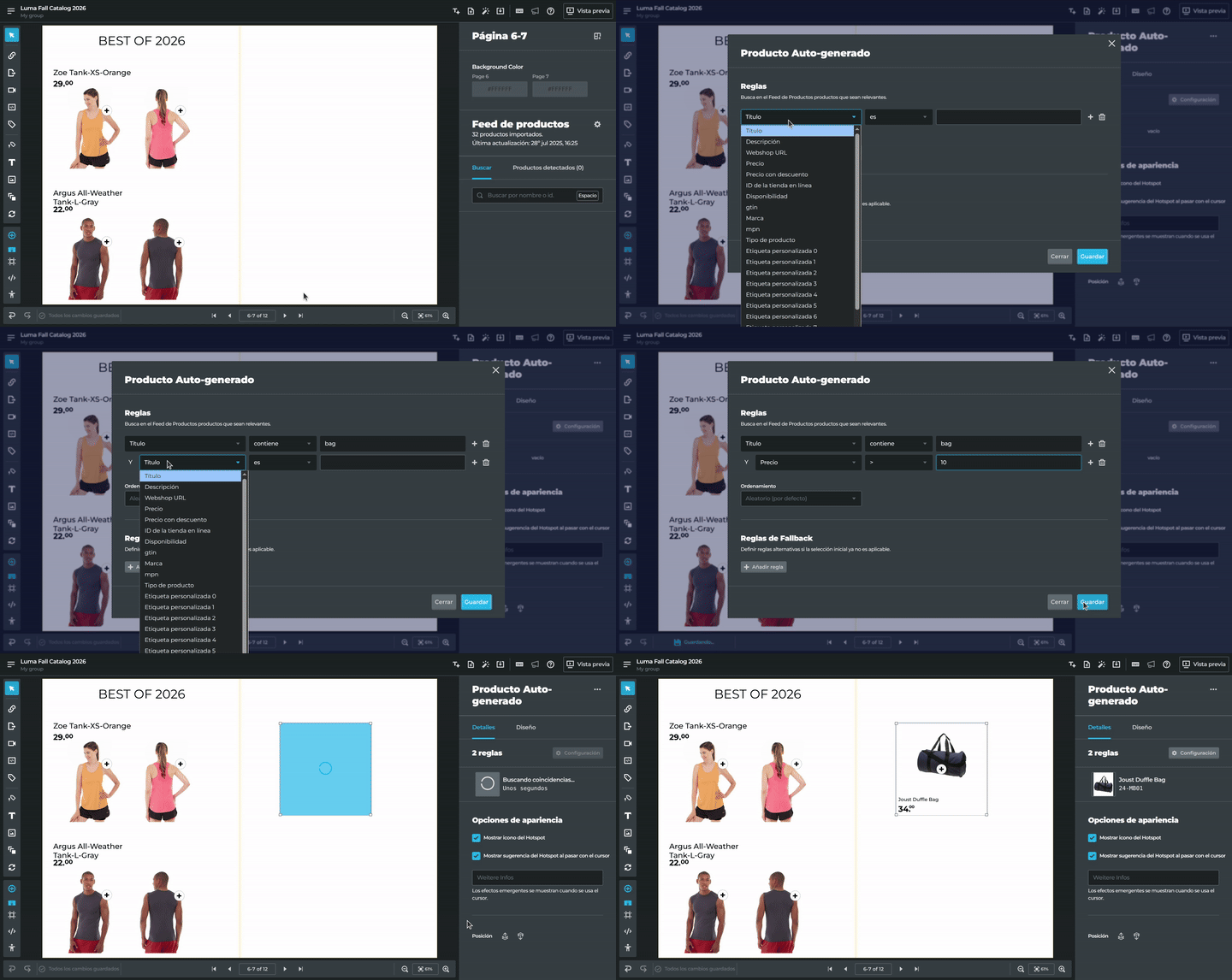
Para agregar contenido generado a tu publicación, selecciona la opción Producto Generado en el editor de puntos de acceso y dibuja un nuevo punto de acceso. Haz clic en Gestionar para configurar las reglas de generación de contenido.
Puedes seleccionar una amplia variedad de campos de tu feed de productos para configurar las condiciones para que la publicación genere su propio contenido. Haz clic aquí para obtener una descripción completa de los atributos de feed admitidos.
💡 Dentro de una sola publicación, ningún punto de acceso generado generará detalles de productos que ya existan en otro punto de acceso generado.
Aquí tienes algunas condiciones comunes que puedes considerar::
- Tipo de Producto: Seleccionar un producto de una categoría específica
- Marca: Seleccionar productos de una marca específica
- (Precio con Descuento): Seleccionar productos dentro de un rango de precio definido
- Disponibilidad: Seleccionar productos que están en stock - Estos también serán reemplazados una vez que estén fuera de stock o desaparezcan del feed.
Cómo agregar contenido auto-generado
Haz clic aquí para leer más sobre cómo cambiar la apariencia del contenido generado.
Cómo agregar nuevas reglas
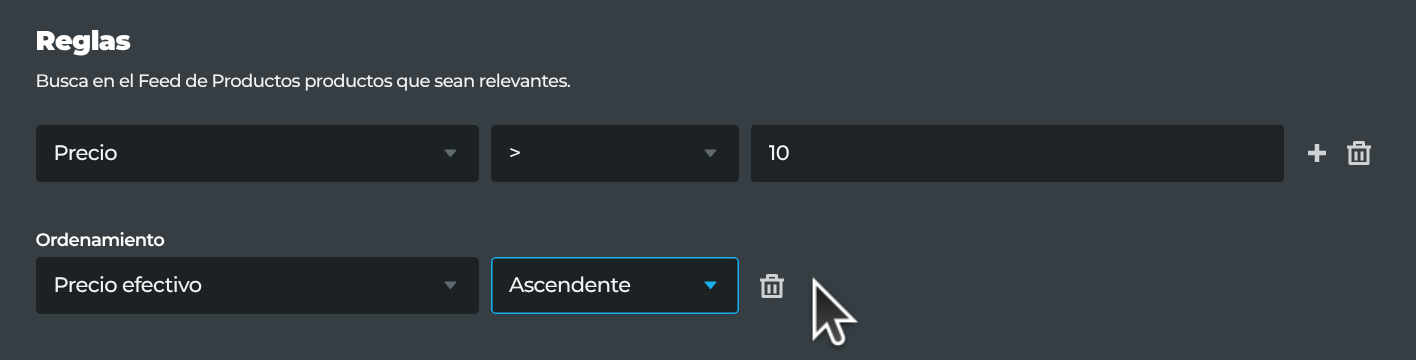
Utiliza el ícono + para agregar otra regla. Cada regla se agrega con la declaración AND, lo que significa que el contenido generado debe cumplir con todas las reglas.
Cómo eliminar reglas
Haz clic en el ícono x para eliminar una regla de la ecuación. El punto de acceso actualizará su contenido de acuerdo con las reglas actualizadas.
Cómo aplicar reglas a múltiples puntos de acceso
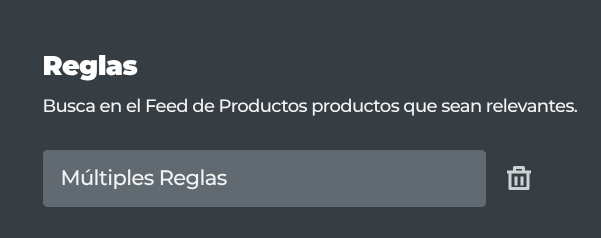
Es posible agregar o cambiar las reglas para una selección de puntos de acceso. Cuando los puntos de acceso comparten las mismas reglas, cada uno de ellos mostrará un producto diferente que cumple con las reglas establecidas.
Utiliza el mouse para seleccionar múltiples hotspots arrastrando un rectángulo sobre ellos o mantén presionado el botón Shift al seleccionar diferentes hotspots.
También puedes copiar y pegar hotspots para crear múltiples hotspots que compartan el mismo conjunto de reglas..
Cuando los hotspots seleccionados utilizan reglas diferentes, primero elimina todas las reglas para aplicar nuevas.
Cómo utilizar el ordenamiento para determinar la selección de productos
Mientras que las reglas determinan qué productos pueden considerarse para usar dentro de un hotspot, el ordenamiento determina cuál de esos productos considerados debe ser seleccionado primero.
Los siguientes valores se pueden utilizar para el ordenamiento:
-
precio efectivo: precio o el precio de descuento/oferta si está presente y es más bajo que el precio original
-
producto más reciente: basado en cuándo se agregó el producto en el feed de productos (las actualizaciones del producto no afectan esto)
-
porcentaje de descuento: diferencia porcentual entre el precio de venta y el precio original
-
Custom label 0
-
Custom label 1
-
Custom label 2
-
Custom label 3
-
Custom label 4
Las siguientes opciones de ordenamiento están disponibles:
-
Ascendente
-
Descendente
Nota: Los valores de las etiquetas personalizadas pueden ser tanto numéricos como alfanuméricos, por lo que en este caso el ordenamiento puede realizarse por orden alfabético o numérico.
Cuando las reglas no generan resultados
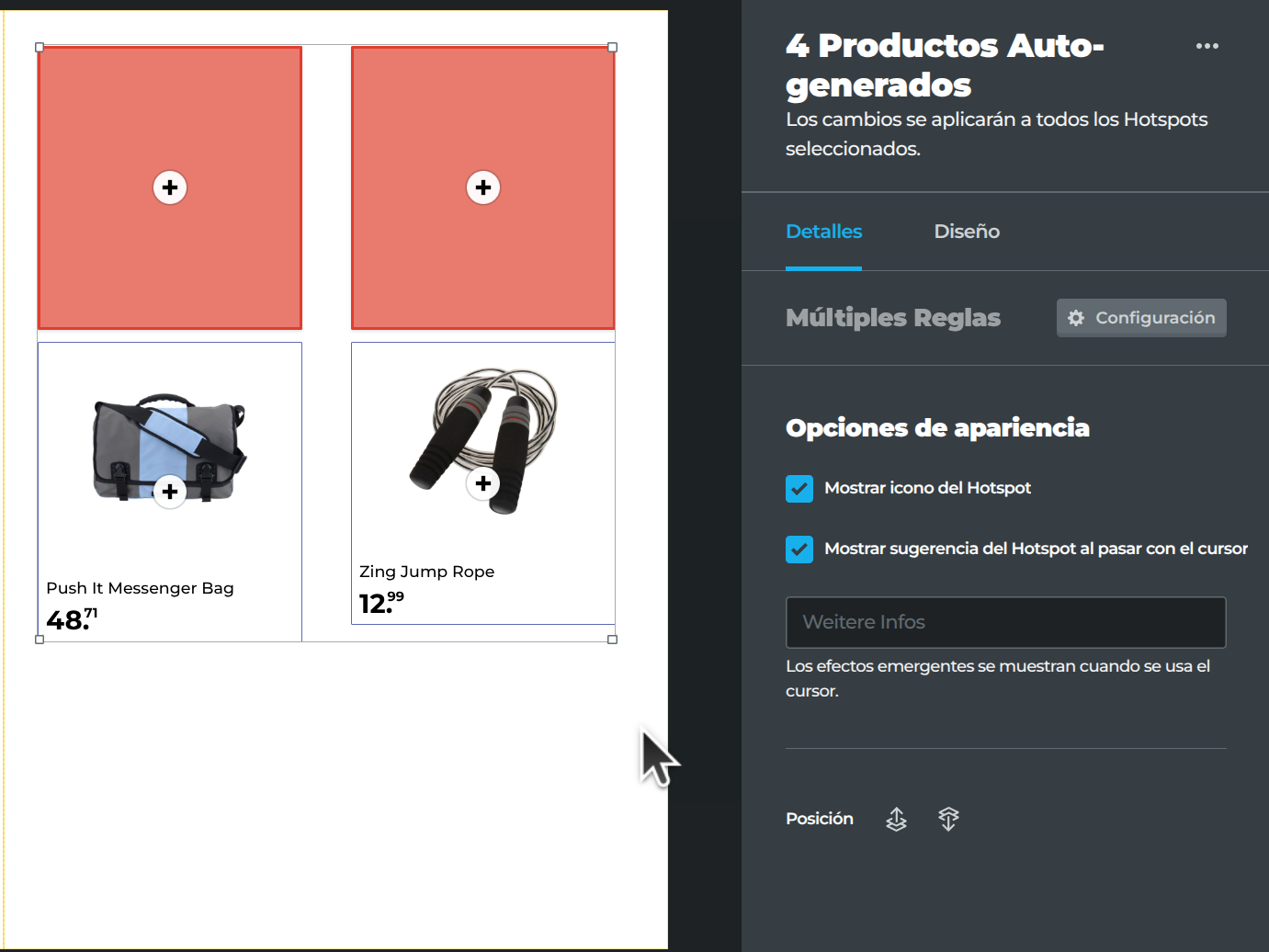
Si no se puede encontrar ningún producto para las reglas seleccionadas, intenta encontrar una combinación que utilice parámetros de búsqueda más amplios sin incluir resultados no deseados. Si alguna de las reglas basadas en texto incluye la declaración "ES", también puede ayudar reemplazarla con la declaración CONTIENE (por ejemplo, 'Título contiene' o 'Tipo de Producto contiene').
Cuando las reglas no generan resultados
Cómo actualizar la frecuencia de actualización
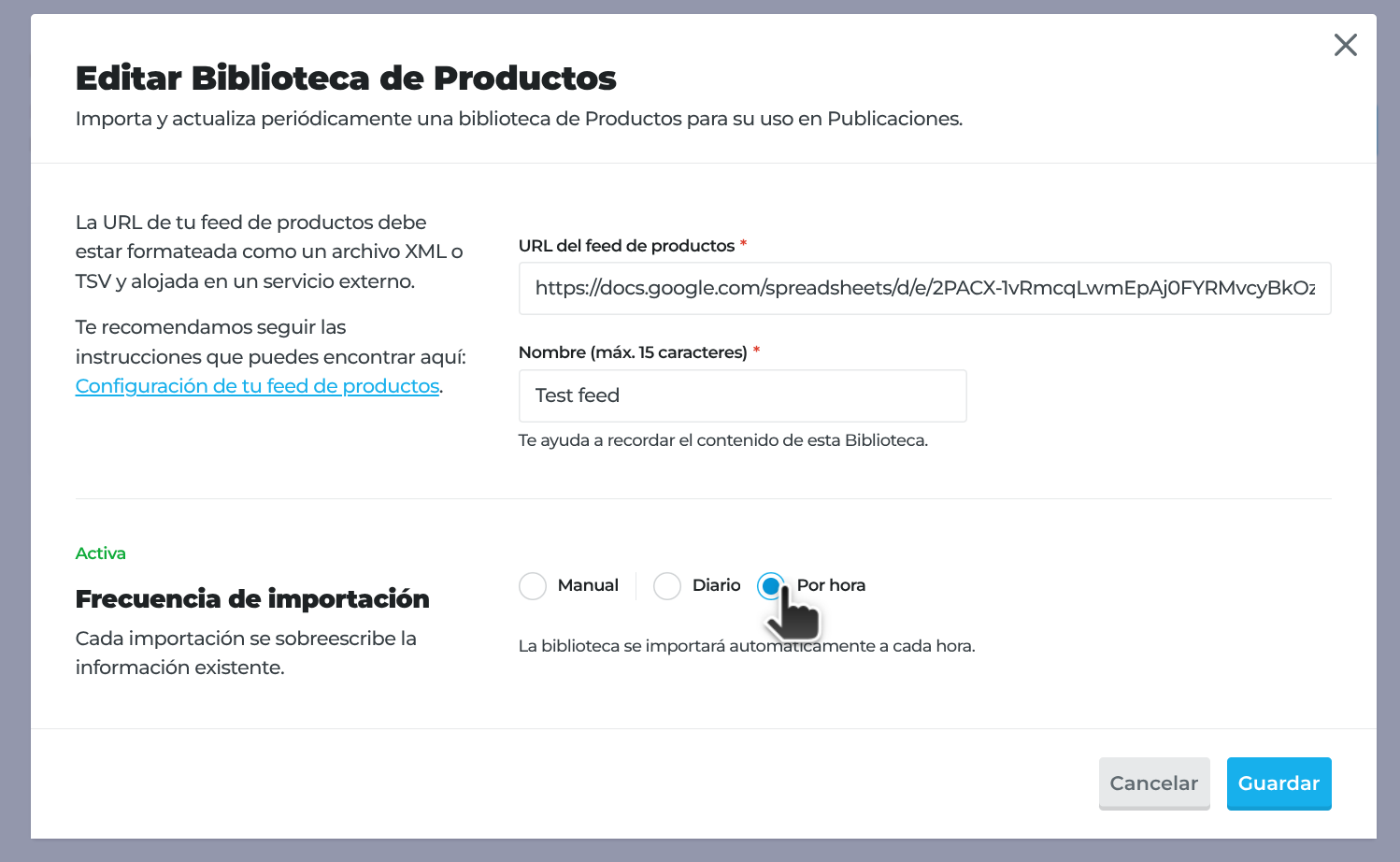
Products that no longer comply with the rules are replaced. This happens every time the associated product feed is imported. En el menú de Feed de Productos, puedes configurar la frecuencia de importación para que sea diaria o que se importe cada hora.
También puedes iniciar una nueva importación manualmente haciendo clic en Importar feed de productos.
Cómo actualizar la frecuencia de actualización