
Verfügbar in Enterprise
Publitas kann die SKUs, die in deinen Publikationen erkannt werden, automatisch taggen. Dazu werden die Seiten gescannt und nach Übereinstimmungen mit den SKUs in deinem Produkt-Feed gesucht. Für jede Übereinstimmung wird ein Produkt-Hotspot über der entsprechenden SKU erstellt.
In diesem Artikel:
- Voraussetzungen
- So taggst du SKUs automatisch
- SKUs beim Hochladen einer neuen PDF automatisch taggen
- Automatisches Tagging im Hotspot-Editor (erneut) ausführen
- Hotspot-Größe anpassen und die Position der Hotspot-Symbole festlegen
Voraussetzungen
Um die Funktion SKUs automatisch taggen zu verwenden, musst du:
- Deine Produktdaten importieren, indem du deinen Produkt-Feed verbindest mit Publitas
- Die SKUs im Produkt-Feed speichern:
- XML: Speichere die SKUs im Attribut <g:id>
- TSV: Speichere die SKUs in der Spalte id - Die SKUs zu den Seiten deiner Publikation hinzufügen, sodass sie indexiert werden können (Hier erfährst du mehr über indexierbare Inhalte)
- Pro Produkt muss die SKU sowohl im Produkt-Feed als auch in der PDF identisch sein
TIPP: Vermeide es, in der PDF zusätzliche Zeichen an die SKU anzuhängen, z. B. einen Punkt, ein Komma oder Klammern
So taggst du SKUs automatisch
Die Option SKUs automatisch taggen ist verfügbar, wenn du eine neue PDF in Publitas hochlädst, im Hotspot-Editor und wenn du Änderungen im Seitenmanager speicherst. Bei jeder Verwendung des automatischen Taggings können automatisch bis zu 5000 Produkte erstellt werden. Weitere Hotspots können manuell oder durch erneutes Ausführen des Prozesses hinzugefügt werden.
Da das automatische Tagging darauf basiert, dass die SKUs sowohl in der PDF als auch im Produkt-Feed verfügbar sind, ist es am effektivsten, wenn alle oder die meisten Produkte im Produkt-Feed zu finden sind. Im Hotspot-Editor kannst du das automatische Tagging jedoch jederzeit erneut ausführen, um die Lücken zu füllen, nachdem dein Feed aktualisiert wurde.
SKUs beim Hochladen einer neuen PDF automatisch taggen
Wenn sich deine Produktauswahl nicht sehr oft ändert, kannst du automatisches Tagging aktivieren, sobald du die Publikation in Publitas hochlädst. Dadurch werden automatisch Produkthotspots basierend auf übereinstimmenden SKUs erstellt. Du kannst außerdem wählen, ob für jeden Hotspot Symbole angezeigt werden sollen oder nicht.
So findest du die Option für automatisches Tagging beim Hochladen einer neuen PDF: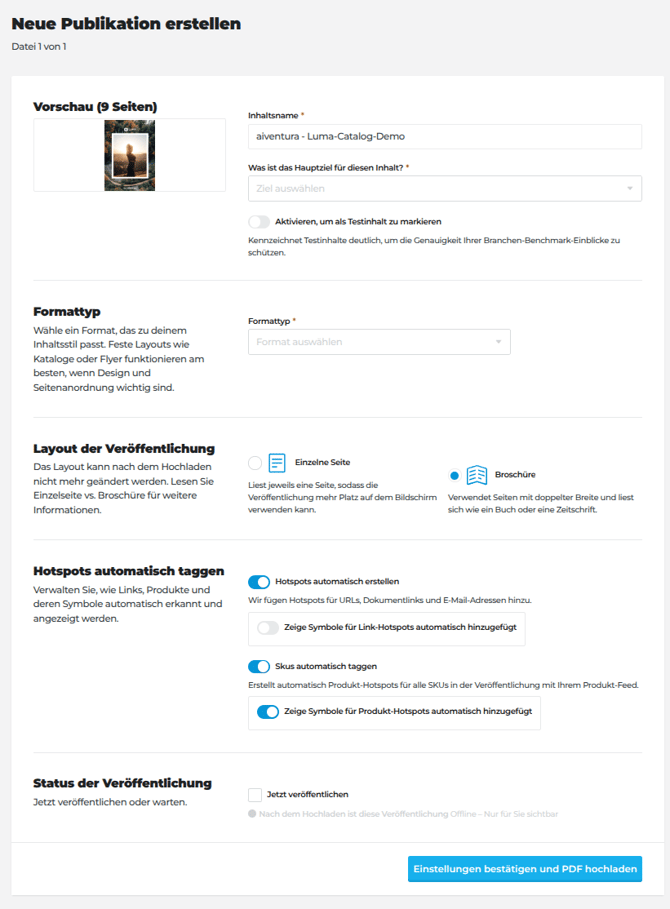
Automatisches Tagging im Hotspot-Editor (erneut) ausführen
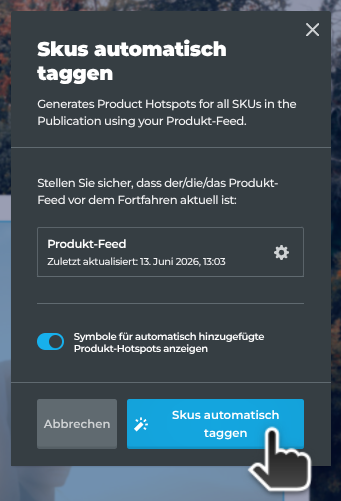
Verwende die Option im Editor oben links, um automatisches Tagging auf deine Publikation anzuwenden, falls du das nicht bereits beim Erstellen der Publikation getan hast.
Beispiel:

Diese Option kann auch verwendet werden, wenn du automatisches Tagging bereits zuvor ausgeführt hast, dein Feed aber inzwischen aktualisiert wurde und nun die SKUs enthält, die zuvor gefehlt haben. Publitas fügt dann nur Produkt-Hotspots zu den SKUs hinzu, denen noch keine Produkte-Hotspots zugeordnet sind. Du kannst außerdem wählen, ob für jeden Hotspot Symbole angezeigt werden sollen oder nicht.
Hotspot-Größe anpassen und die Position der Hotspot-Symbole festlegen
Suche im Editor nach SKUs auf den Seiten und ziehe an einer der Ecken des Hotspots, um die Größe anzupassen. Wenn du die Hotspots so anpasst, dass sie die gesamte Werbefläche abdecken, empfehlen wir dir außerdem, auch die Symbole neu zu positionieren, um die Klickrate zu erhöhen.