
Hinweis: Diese Anleitung gilt für Konten, die bereits Publitas abonniert haben. Wenn du deine Rechnungsdaten zum ersten Mal hinzufügst, sieh dir "Mein Konto upgraden" an
Lese auch hier nach, wie du deine Kreditkartendaten, den Kontonamen und andere Rechnungsangaben direkt in deinem Publitas-Konto aktualisierst.
In diesem Artikel:
- Auf die Kontoeinstellungen zugreifen
- Die Kreditkartendaten aktualisieren
- Den Kontonamen und die Rechnungsangaben aktualisieren
Auf die Kontoeinstellungen zugreifen
Klicke zunächst auf deine Initialen in der oberen rechten Ecke der App, wähle Konto verwalten und gehe zu Zahlungs- & Rechnungsangaben. Wenn du bereits eingeloggt bist, klicke hier, um auf den Bereich zuzugreifen.
Die Kreditkartendaten aktualisieren
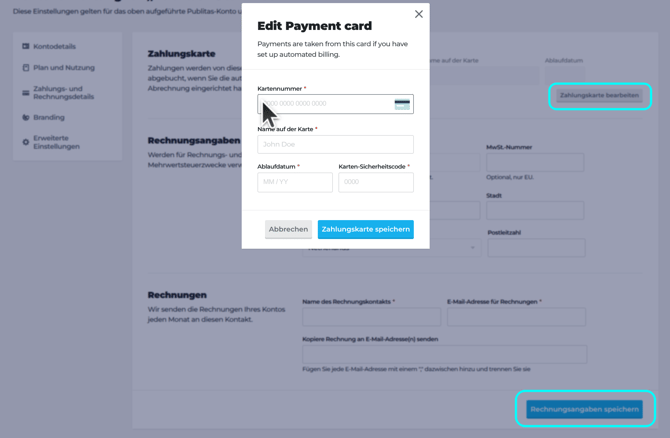
- Klicke auf die Schaltfläche Zahlungskarte bearbeiten
- Aktualisiere die erforderlichen Angaben
- Übernimm und speichere die Änderungen, indem du zuerst auf die Schaltfläche Zahlungskarte speichern und anschließend auf die Schaltfläche Rechnungsdaten speichern klickst
Den Kontonamen und die Rechnungsdaten aktualisieren
- Wähle eines der Felder aus, um die Rechnungsdaten zu aktualisieren
- Firmenname (Kontoname)
- MwSt.-Nummer
- Rechnungsadresse
- Name des Rechnungskontakts und/oder E-Mail*
- Übernimm und speichere die Änderungen, indem du auf die Schaltfläche Rechnungdaten speichern klickst
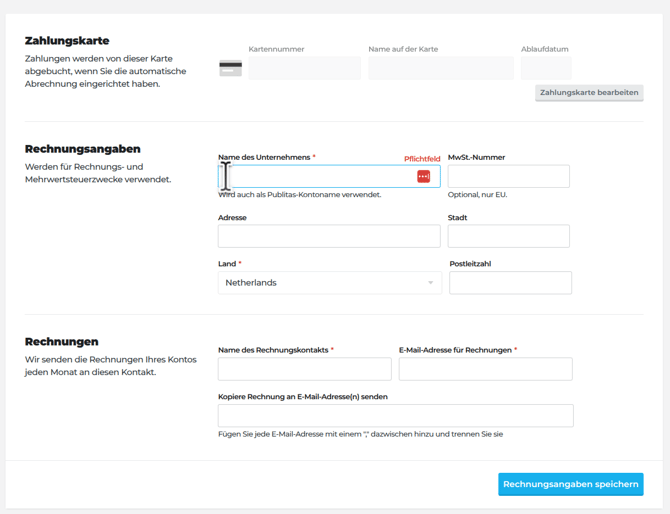
*Du kannst bei Bedarf mehrere E-Mail-Adressen hinzufügen. Rechnungen werden an die hier eingegebene(n) E-Mail-Adresse(n) gesendet.