
Verfügbar in der Enterprise-Lizenz
EARLY ACCESS: Wenn du daran interessiert bist, diese Funktion zu nutzen, und du bereits Zugang zu unserem Enterprise-Plan hast, wende dich gerne an deinen Customer Success Manager, der dies für dich aktivieren kann.
---
Erstelle neue digitale Publikationen innerhalb von Stunden statt Wochen!
Wie? Verwende dein PDF nur für Hintergründe oder erstelle Seiten von Grund auf und erzeuge die erforderlichen Produktdetails (z.B. Titel, Bild, Preis) automatisch über deinen Produkt-Feed.
Was sind die Vorteile?
- Veröffentliche schneller und effizienter
- Mache deinen Inhalt noch relevanter:
- Halten Preise mit der Produkt-Feed-Verbindung aktuell
- Ersetze nicht vorrätige Produkte automatisch
- Bietet Möglichkeiten zur Personalisierung deiner Inhalte
- Du kannst auch hybride Publikationen veröffentlichen, die statische Inhalte mit dynamischen Inhalten (z.B. spezielle Online-Rabatte) kombinieren oder dynamische Hotspots verwenden, um alle Preise aus deinem Produkt-Feed aktuell zu halten.
Beispiel: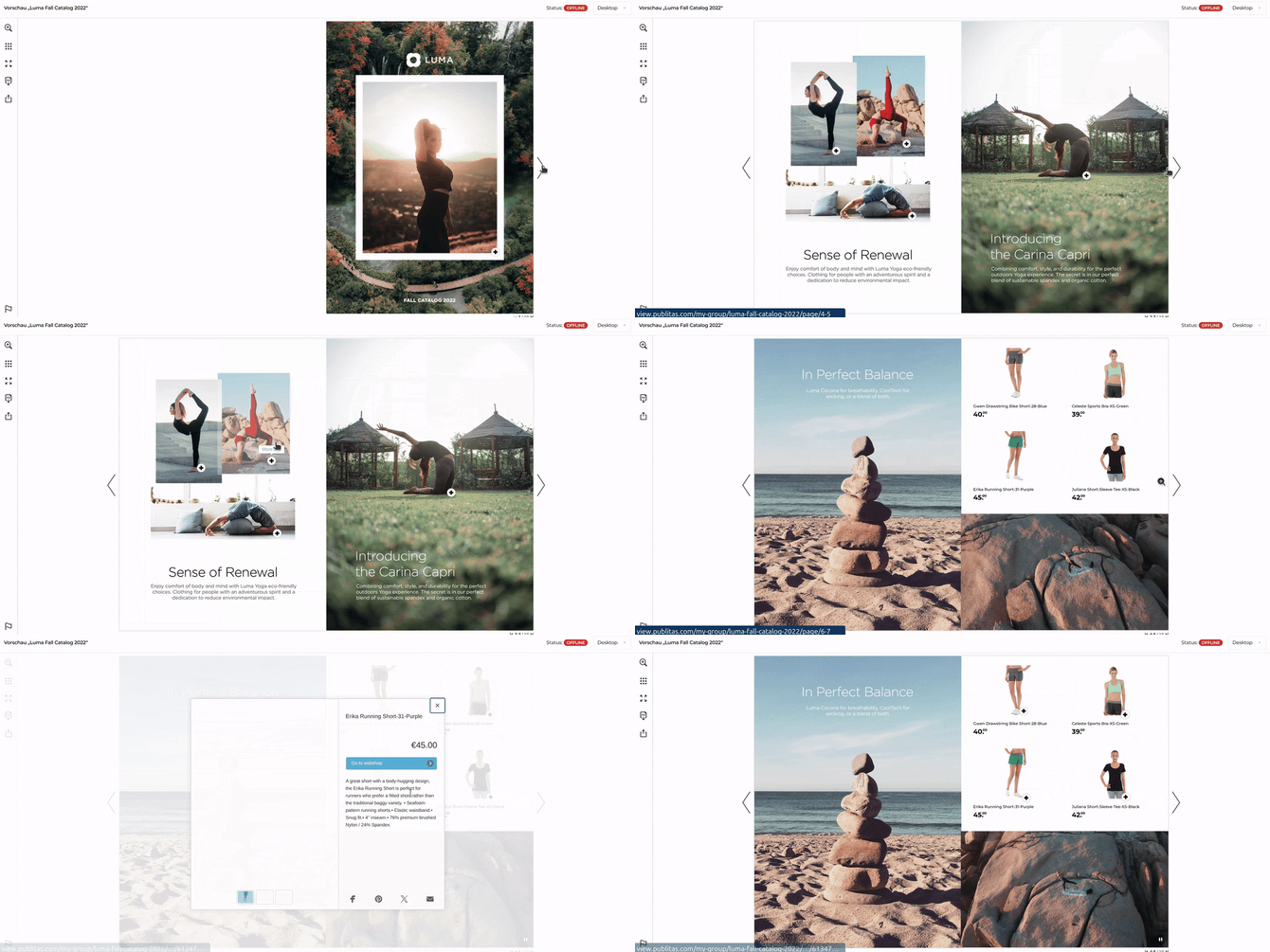
Wie du dynamische Inhalte zu deiner Publikation hinzufügst:
- Lade dein PDF mit leeren Bereichen als neue Publikation hoch oder erstelle Seiten von Grund auf.
- Erstelle einen dynamischen Produkt-Hotspot mit dem Produkt, das du in deiner Publikation zeigen möchtest.
- Wähle ein Produkt-Thema und passe es weiter mit Layout- und Design-Optionen an.
Wie man dynamische Inhalte hinzufügt: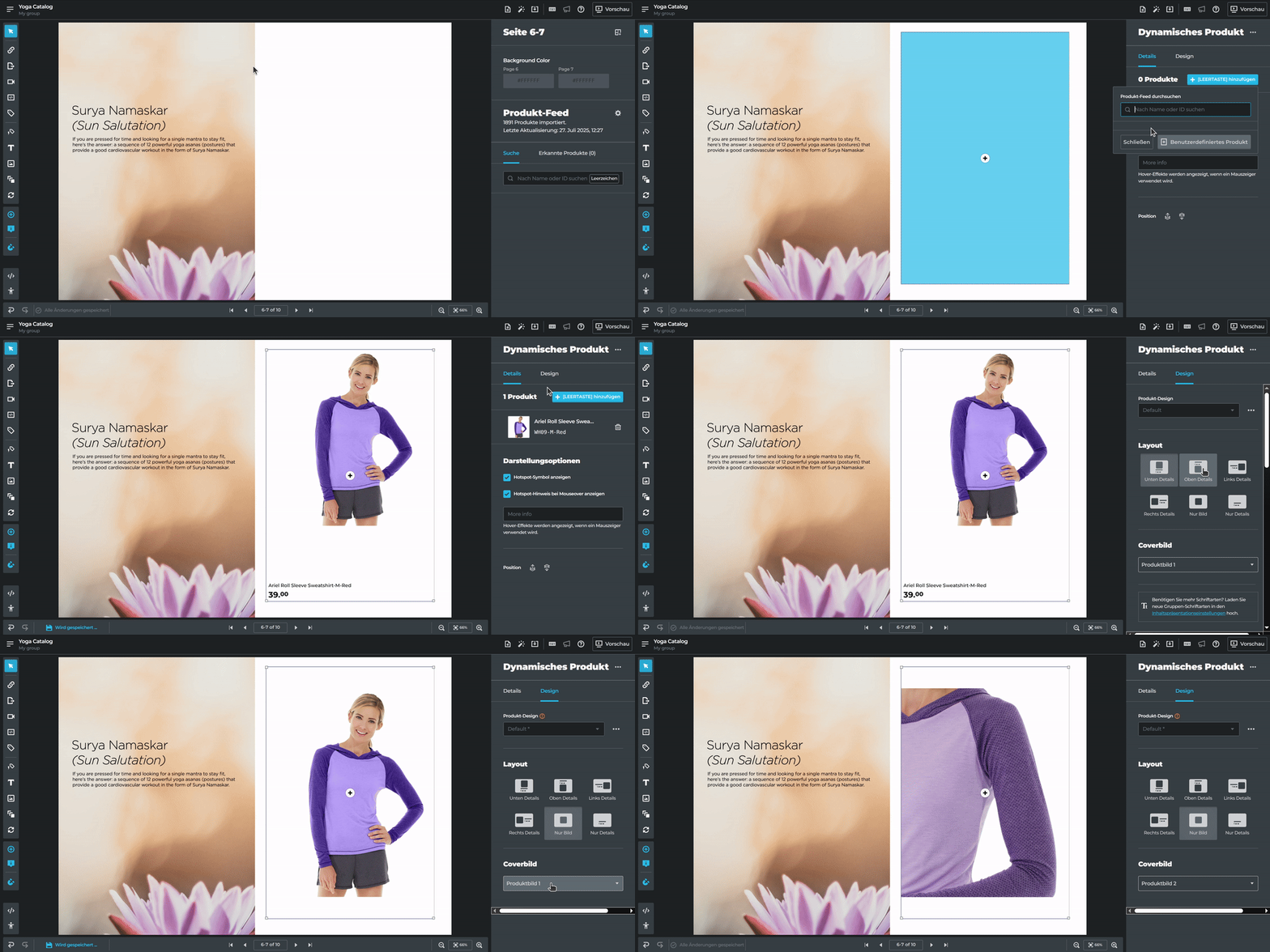
Passe deine dynamischen Inhalte an
Du kannst die Darstellung deiner Produktdetails steuern und das Layout der Elemente personalisieren und dein Branding anzupassen, indem du die integrierten Layout- und Design-Optionen verwendest. Klicken hier, um mehr über die Layout- und Design-Optionen von dynamischen und generierten Produkten zu erfahren.
Für weitere Anpassungen ermöglicht der Code Theme Editor die Verwaltung benutzerdefinierter Themes mit HTML und CSS zur Aktualisierung des Layouts und Designs der dynamischen Inhalte.
Klicken hier, um mehr über den Code Theme Editor zu erfahren.
Zugriff auf den Code Theme Editor: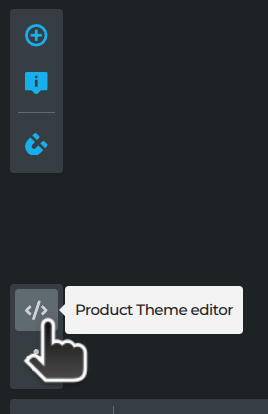
Tipps und Tricks
- Bessere Raster erstellen. Wähle im Editor auf der linken Seite das Magnet-Symbol, um Hotspots besser auszurichten. Mit Tastenkombinationen kannst du Hotspots kopieren und einfügen. Halte die Umschalttaste gedrückt und verwende die Pfeiltasten, um die Hotspots in gleicher Größe an einen neuen Ort zu verschieben.
- Verwende dynamische Hotspots, um dynamische Preise hinzuzufügen. Du kannst auch dynamische Inhalte verwenden, um die Preise in deinen vorhandenen Publikationen aktuell zu halten. Um dies zu erreichen, passe das Thema an, um nur die Preise anzuzeigen, fügen Produkt-Hotspots hinzu, bei welchen die Preise sichtbar sein müssen, markieren die Box für Dynamische Inhalte und deaktiviere sowohl das Hotspot-Symbol als auch den Hover-Text. Füge dann einen separaten Hotspot alle Details, einschließlich des Preises, abdeckend hinzu, um das Produkt anklickbar zu machen.
- Deaktivieren die PDF-Download-Option im Menü. Derzeit unterstützt die PDF-Download-Option keine dynamischen Inhalte. Wir empfehlen daher, diese Option unter Veröffentlichungsleser > Menüpunkte zu deaktivieren.