---
title: Favoriete producten rechtstreeks vanuit de publicatie delen
description: Favoriete producten rechtstreeks vanuit de publicatie delen
---
[Overslaan naar inhoud](https://support.publitas.com/nl/sharing-favorite-products-directly-from-the-publication#main-content)
- [Nederlands](https://support.publitas.com/nl/sharing-favorite-products-directly-from-the-publication)
- [Deutsch (Duits)](https://support.publitas.com/de/sharing-favorite-products-directly-from-the-publication)
- [English (Engels)](https://support.publitas.com/sharing-favorite-products-directly-from-the-publication)
- [Español (Spaans)](https://support.publitas.com/es/cómo-compartir-productos-favoritos-directamente-desde-la-publicación)
Nederlands
Submenu tonen voor vertalingen
[Contact Support](https://support.publitas.com/nl/kb-tickets/new?hsLang=nl)

Hoofdnavigatie openen
Hoofdnavigatie sluiten
- - [Nederlands](https://support.publitas.com/nl/sharing-favorite-products-directly-from-the-publication)
- [Deutsch (Duits)](https://support.publitas.com/de/sharing-favorite-products-directly-from-the-publication)
- [English (Engels)](https://support.publitas.com/sharing-favorite-products-directly-from-the-publication)
- [Español (Spaans)](https://support.publitas.com/es/cómo-compartir-productos-favoritos-directamente-desde-la-publicación)
Nederlands
Submenu tonen voor vertalingen
- [Contact Support](https://support.publitas.com/nl/kb-tickets/new)
- [Back to Publitas](https://www.publitas.com/)
[Back to Publitas](https://www.publitas.com/)
How can we help you?
- Er zijn geen suggesties want het zoekveld is leeg.
1. [Knowledge Base](https://support.publitas.com/nl?hsLang=nl)
2. [E-commerce en productfeeds](https://support.publitas.com/nl/e-commerce-en-productfeeds?hsLang=nl)
3. [E-commerceoplossingen](https://support.publitas.com/nl/e-commerce-en-productfeeds?hsLang=nl#e-commerceoplossingen)
# Favoriete producten rechtstreeks vanuit de publicatie delen
***Verkrijgbaar in Enterprise***
*EARLY ACCESS: Als je deze functie wilt gebruiken en je hebt het* [*Enterprise-plan*](https://www.publitas.com/enterprise)*, neem dan gerust contact op met je succesmanager, die dit voor je activeert.*
*---*
Bied je bezoekers de optie om hun favoriete producten in een verlanglijst te verzamelen en deze naar hun inbox te sturen voor later gebruik. Deze mogelijkheid kan waardevol zijn voor klanten die online onderzoek doen voordat ze producten in de winkel kopen (ROPO).
Als je een B2B-bedrijf bent, bekijk dan ook [Gebruikers toestaan een offerte aan te vragen bij je salesvertegenwoordiger](https://support.publitas.com/allowing-users-to-place-orders-directly-from-the-publications-via-email-or-whatsapp?hsLang=nl).
In dit artikel:
- [Hoe het werkt](https://support.publitas.com/sharing-favorite-products-directly-from-the-publication?hsLang=nl#How-it-works)
- [De functie inschakelen](https://support.publitas.com/sharing-favorite-products-directly-from-the-publication?hsLang=nl#Enabling-the-feature)
- [Hoe de e-mail eruitziet](https://support.publitas.com/sharing-favorite-products-directly-from-the-publication?hsLang=nl#What-the-email-looks-like)
- [Hoe het WhatsApp-bericht eruitziet](https://support.publitas.com/sharing-favorite-products-directly-from-the-publication?hsLang=nl#Whatsapp)
- [Favorieten bijhouden](https://support.publitas.com/sharing-favorite-products-directly-from-the-publication?hsLang=nl#tracking)
### Hoe het werkt
Als de optie is ingeschakeld, tonen de producten de optie om het product in de favorietenlijst op te slaan. De lijst is te vinden en wordt bijgewerkt in het menu van de Reader. Hier kunnen bezoekers de hoeveelheid van elk product wijzigen, producten verwijderen, de lijst naar hun eigen e-mailadres sturen voor later gebruik of de lijst met anderen delen via WhatsApp.
*Producten in de favorietenlijst worden opgeslagen op basis van **Product ID**, in de volgorde waarin ze zijn geselecteerd. Wanneer je productgegevens handmatig aan hotspots toevoegt, zorg er dan voor dat je voor elk item een **unieke Product ID** opneemt. Je kunt een Product ID hergebruiken, maar alleen als deze naar hetzelfde **product** verwijst.*
*Een lijst met persoonlijke favorieten bijhouden: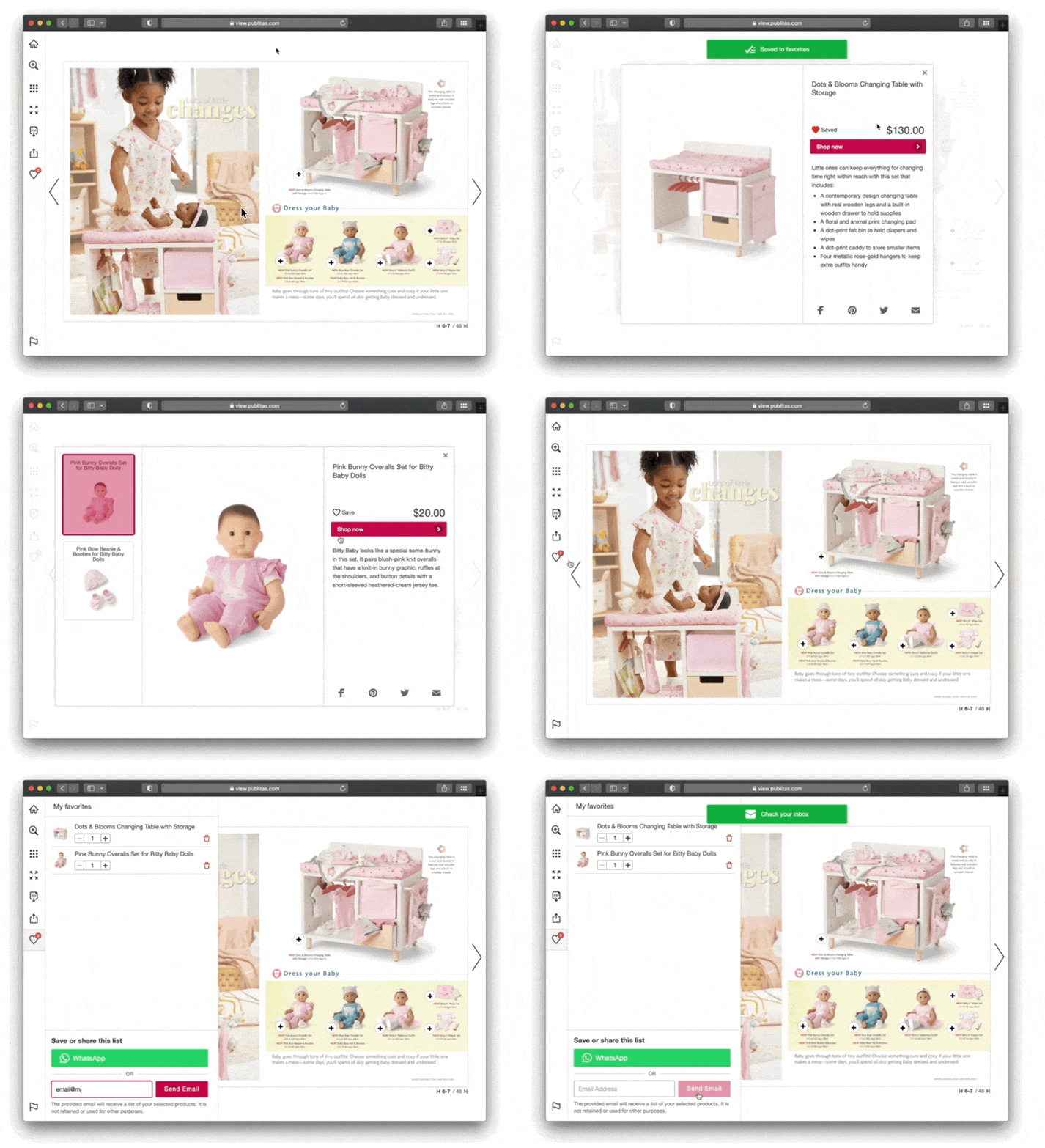*
### De functie inschakelen
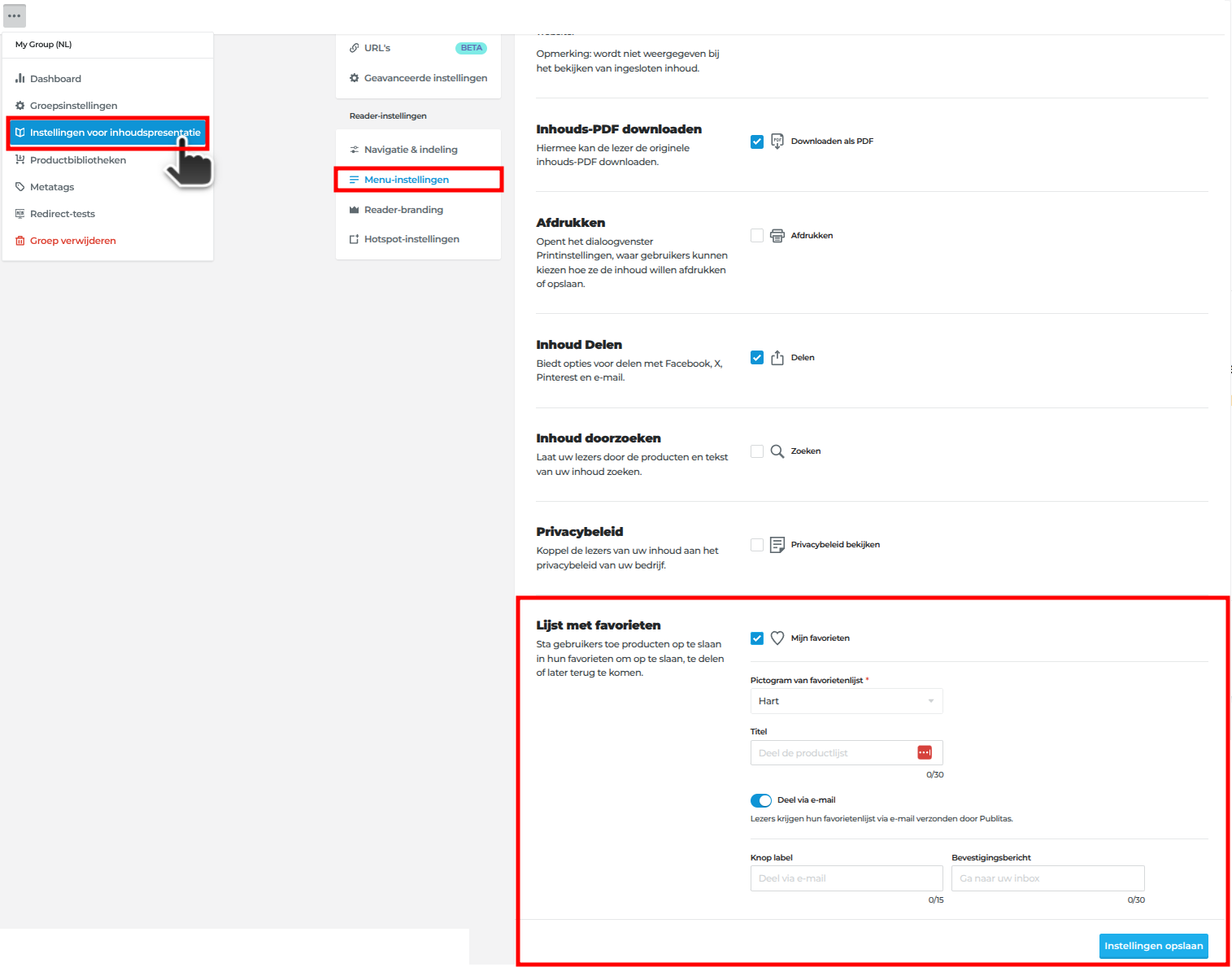
Schakel de optie in op het tabblad *Menu Items* van de instellingen van de *Publitas Reade*r. Klik op de optieknop naast de groepsnaam en selecteer *Publication Reader* om dit menu te vinden.
*De optie Favorites in het menu inschakelen:
*
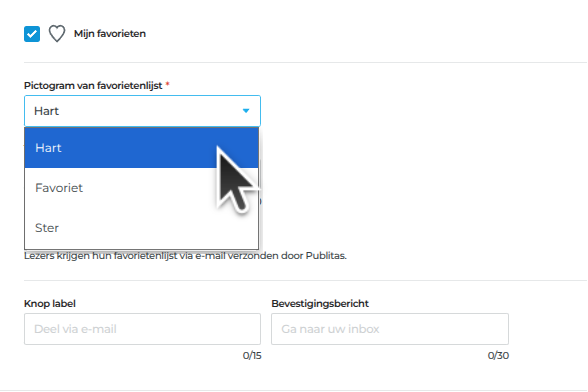
Selecteer het type pictogram dat bij je merk past via de vervolgkeuzelijst:
### Hoe de e-mail eruitziet
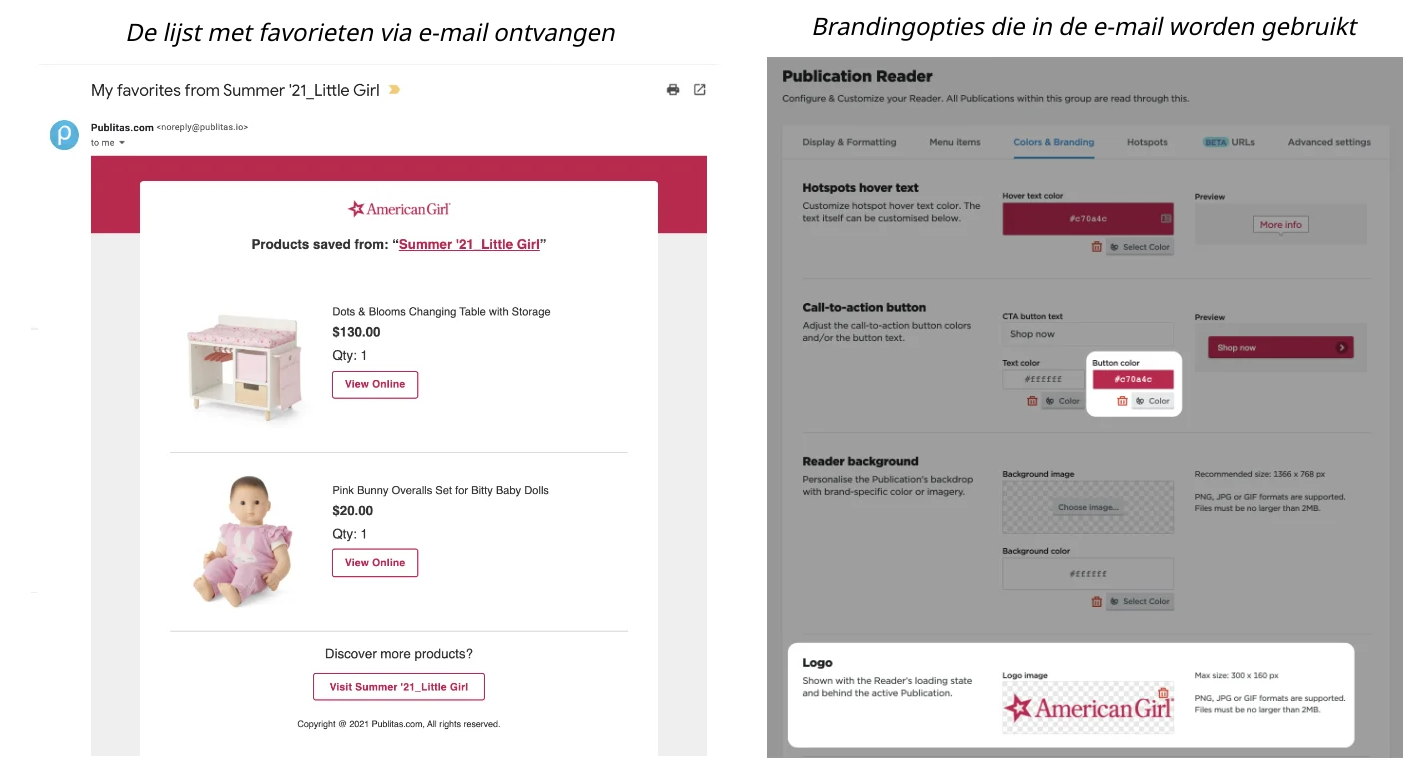
De e-mail bevat de lijst met geselecteerde producten, inclusief de titels, prijzen, hoeveelheden en een link naar productdetailpagina's. Bovenaan vind je ook een link terug naar de online publicatie.
Als je het logo van je bedrijf hebt geüpload, wordt dit bovenaan de e-mail toegevoegd. Het bovenste gedeelte van de achtergrond van de e-mail gebruikt de kleur die is ingesteld voor de call-to-actionknop van de Product-hotspot. Zowel het logo als de kleuropties zijn beschikbaar op het tabblad *Colors & Branding* van het menu *Publication Reader*.
TIP: Om de publicatienaam te wijzigen die in het onderwerp en de tekst van de e-mail wordt gebruikt, kun je [*SEO Title*](https://support.publitas.com/optimizing-online-publications-for-search-engines-seo?hsLang=nl)instellen.
### Hoe het WhatsApp-bericht eruitziet
Als de favorietenlijst met anderen wordt gedeeld via WhatsApp, selecteert de bezoeker eerst naar wie het bericht moet worden gestuurd, waarna het volgende bericht wordt opgesteld:
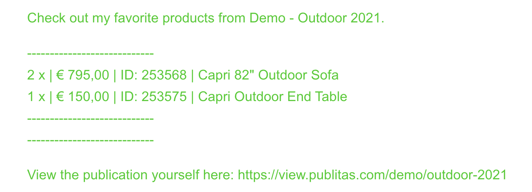
Het bericht bevat de publicatietitel, de producttitels, geselecteerde hoeveelheden, prijzen, SKU's en een link naar de online publicatie. De publicatietitel kan worden bijgewerkt door een [*SEO Title*](https://support.publitas.com/optimizing-online-publications-for-search-engines-seo?hsLang=nl)in te stellen.
OPMERKING: Gebruikers kunnen het bericht bijwerken voordat ze het verzenden.
### Favorieten bijhouden
[Klik hier om te ontdekken hoe favorieten worden bijgehouden via Google Analytics](https://support.publitas.com/ga4-google-analytics-events-recorded-for-online-publications?hsLang=nl)[Klik hier om te ontdekken hoe favorieten worden bijgehouden via het publicatiedashboard](https://support.publitas.com/getting-insights-on-publication-performance?hsLang=nl)
- [Beheer van publicaties](https://support.publitas.com/nl/beheer-van-publicaties?hsLang=nl#main-content)
- [Inhoud maken in Publitas](https://support.publitas.com/nl/beheer-van-publicaties?hsLang=nl#inhoud-maken-in-publitas)
- [Je publicaties beheren](https://support.publitas.com/nl/beheer-van-publicaties?hsLang=nl#je-publicaties-beheren)
- [Pagina's bewerken](https://support.publitas.com/nl/beheer-van-publicaties?hsLang=nl#paginas-bewerken)
- [De URL van de publicatie bijwerken](https://support.publitas.com/nl/beheer-van-publicaties?hsLang=nl#de-url-van-de-publicatie-bijwerken)
- [SEO](https://support.publitas.com/nl/beheer-van-publicaties?hsLang=nl#seo)
- [Probleemoplossing](https://support.publitas.com/nl/beheer-van-publicaties?hsLang=nl#probleemoplossing)
- [Maak adaptieve content in Publitas](https://support.publitas.com/nl/beheer-van-publicaties?hsLang=nl#maak-adaptieve-content-in-publitas)
- [Hotspots toevoegen](https://support.publitas.com/nl/hotspots-toevoegen?hsLang=nl#main-content)
- [De hotspot-editor gebruiken](https://support.publitas.com/nl/hotspots-toevoegen?hsLang=nl#de-hotspot-editor-gebruiken)
- [Uitleg over hotspots](https://support.publitas.com/nl/hotspots-toevoegen?hsLang=nl#uitleg-over-hotspots)
- [Automatisering van hotspots](https://support.publitas.com/nl/hotspots-toevoegen?hsLang=nl#automatisering-van-hotspots)
- [De Reader aanpassen](https://support.publitas.com/nl/de-reader-aanpassen?hsLang=nl#main-content)
- [Instellingen van de Reader](https://support.publitas.com/nl/de-reader-aanpassen?hsLang=nl#instellingen-van-de-reader)
- [Merkopbouw](https://support.publitas.com/nl/de-reader-aanpassen?hsLang=nl#merkopbouw)
- [Banners](https://support.publitas.com/nl/de-reader-aanpassen?hsLang=nl#banners)
- [Publicaties uitgeven](https://support.publitas.com/nl/publicaties-uitgeven?hsLang=nl#main-content)
- [Delen](https://support.publitas.com/nl/publicaties-uitgeven?hsLang=nl#delen)
- [Inbedding](https://support.publitas.com/nl/publicaties-uitgeven?hsLang=nl#inbedding)
- [Beschikbaarheid](https://support.publitas.com/nl/publicaties-uitgeven?hsLang=nl#beschikbaarheid)
- [Bereik genereren](https://support.publitas.com/nl/publicaties-uitgeven?hsLang=nl#bereik-genereren)
- [E-commerce en productfeeds](https://support.publitas.com/nl/e-commerce-en-productfeeds?hsLang=nl#main-content)
- [Productfeeds importeren](https://support.publitas.com/nl/e-commerce-en-productfeeds?hsLang=nl#productfeeds-importeren)
- [Productgegevens beheren](https://support.publitas.com/nl/e-commerce-en-productfeeds?hsLang=nl#productgegevens-beheren)
- [E-commerceoplossingen](https://support.publitas.com/nl/e-commerce-en-productfeeds?hsLang=nl#e-commerceoplossingen)
- [Dynamische Publicaties](https://support.publitas.com/nl/dynamische-publicaties?hsLang=nl#main-content)
- [Dynamische content maken](https://support.publitas.com/nl/dynamische-publicaties?hsLang=nl#dynamische-content-maken)
- [Publicatieanalyses](https://support.publitas.com/nl/publicatieanalyses?hsLang=nl#main-content)
- [Publicatie-dashboard](https://support.publitas.com/nl/publicatieanalyses?hsLang=nl#publicatie-dashboard)
- [Google Analytics](https://support.publitas.com/nl/publicatieanalyses?hsLang=nl#google-analytics)
- [Andere integraties](https://support.publitas.com/nl/publicatieanalyses?hsLang=nl#andere-integraties)
- [Inzichten en aanbevelingen](https://support.publitas.com/nl/publicatieanalyses?hsLang=nl#inzichten-en-aanbevelingen)
- [API](https://support.publitas.com/nl/api?hsLang=nl#main-content)
- [Publitas API](https://support.publitas.com/nl/api?hsLang=nl#publitas-api)
- [Privacy en veiligheid](https://support.publitas.com/nl/privacy-en-veiligheid?hsLang=nl#main-content)
- [Accountbeveiliging](https://support.publitas.com/nl/privacy-en-veiligheid?hsLang=nl#accountbeveiliging)
- [Cookies, privacy en beleid](https://support.publitas.com/nl/privacy-en-veiligheid?hsLang=nl#cookies-privacy-en-beleid)
- [Account](https://support.publitas.com/nl/account?hsLang=nl#main-content)
- [Gebruikersnaam en wachtwoord](https://support.publitas.com/nl/account?hsLang=nl#gebruikersnaam-en-wachtwoord)
- [Je account beheren](https://support.publitas.com/nl/account?hsLang=nl#je-account-beheren)
- [Facturering](https://support.publitas.com/nl/facturering?hsLang=nl#main-content)
- [Factuurgegevens](https://support.publitas.com/nl/facturering?hsLang=nl#factuurgegevens)
- [Abonnement](https://support.publitas.com/nl/facturering?hsLang=nl#abonnement)
- [Dataverkeer](https://support.publitas.com/nl/facturering?hsLang=nl#dataverkeer)
- [Partners en integraties](https://support.publitas.com/nl/partners-en-integraties?hsLang=nl)
- [Leercentrum](https://support.publitas.com/nl/leercentrum?hsLang=nl#main-content)
- [Handleidingen](https://support.publitas.com/nl/leercentrum?hsLang=nl#handleidingen)
- [Vertrouwen en veiligheid](https://support.publitas.com/nl/vertrouwen-en-veiligheid?hsLang=nl)
[](http://publitas.com)
Copyright © 2025, Publitas B.V.