---
title: Einrichtung deines Produkt-Feeds
description: Einrichtung deines Produkt-Feeds
---
[Zu Content springen](https://support.publitas.com/de/setting-up-your-product-feed#main-content)
- [Deutsch](https://support.publitas.com/de/setting-up-your-product-feed)
- [English (Englisch)](https://support.publitas.com/setting-up-your-product-feed)
- [Español (Spanisch)](https://support.publitas.com/es/como-configurar-tu-feed-de-productos)
- [Nederlands (Niederländisch)](https://support.publitas.com/nl/setting-up-your-product-feed)
Deutsch
Untermenü für Übersetzungen anzeigen
[Contact Support](https://support.publitas.com/de/kb-tickets/new?hsLang=de)

Hauptnavigation öffnen
Hauptnavigation schließen
- - [Deutsch](https://support.publitas.com/de/setting-up-your-product-feed)
- [English (Englisch)](https://support.publitas.com/setting-up-your-product-feed)
- [Español (Spanisch)](https://support.publitas.com/es/como-configurar-tu-feed-de-productos)
- [Nederlands (Niederländisch)](https://support.publitas.com/nl/setting-up-your-product-feed)
Deutsch
Untermenü für Übersetzungen anzeigen
- [Contact Support](https://support.publitas.com/de/kb-tickets/new)
- [Back to Publitas](https://www.publitas.com/)
[Back to Publitas](https://www.publitas.com/)
How can we help you?
- Es gibt keine Vorschläge, da das Suchfeld leer ist.
1. [Knowledge Base](https://support.publitas.com/de?hsLang=de)
2. [E-Commerce & Produkt-Feeds](https://support.publitas.com/de/e-commerce-produkt-feeds?hsLang=de)
3. [Produkt-Feeds importieren](https://support.publitas.com/de/e-commerce-produkt-feeds?hsLang=de#produkt-feeds-importieren)
# Einrichtung deines Produkt-Feeds
**Verfügbar in Enterprise und Gold**
Um die [Produkt-Feed-Integration](https://support.publitas.com/de/product-feed-integration?hsLang=de) zu aktivieren, kannst du alle Produktdetails über einen **XML**- oder **TSV**-Produktdatenfeed in den Editor deines Accounts importieren. Bevor du einen Feed einreichst, empfehlen wir dringend, die untenstehenden Spezifikationen durchzugehen, um sicherzustellen, dass dein Feed korrekt formatiert ist.
In diesem Artikel:
- [Unterstützte Hosting-Formate](https://support.publitas.com/de/setting-up-your-product-feed#unterstutzte)
- [Verwendung eines XML-Feeds](https://support.publitas.com/de/setting-up-your-product-feed#Verwendung)
- [Verwendung eines TSV-Feeds](https://support.publitas.com/de/setting-up-your-product-feed#VerwendungeinesTSV)
- [HTML verwenden, um Beschreibungen zu formatieren](https://support.publitas.com/de/setting-up-your-product-feed#HTML)
- [Fehlerbehebung für deinen Produkt-Feed](https://support.publitas.com/de/setting-up-your-product-feed#Fehlerbehebung)
### Unterstützte Hosting-Formate
Publitas importiert die Produktdaten direkt von der externen Adresse, auf der der Feed gehostet wird.
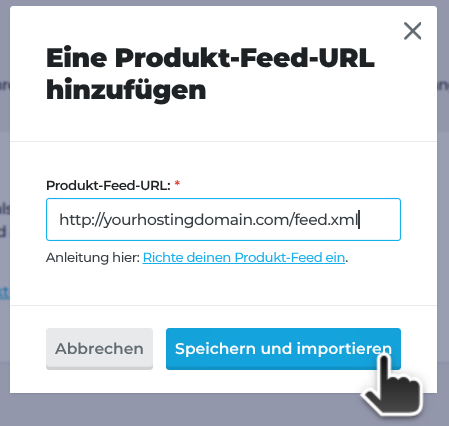
Die folgenden Feed-URL-Typen werden unterstützt, um deinen Feed mit Publitas zu verknüpfen:
- **HTTP**, zum Beispiel *http://hosting.domain.com/feed.tsv*
- **HTTPS**, zum Beispiel *https://hosting.domain.com/feed.tsv*
- **FTP**, zum Beispiel *ftp://hosting.domain.com/folder/publitas\_product\_feed.tsv*
- **SFTP**, zum Beispiel *sftp://user:password@hosting.domain.com/folder/publitas\_product\_feed.tsv*
Zusätzlich zu den unterstützten Protokollen solltest du auch die folgenden Aspekte berücksichtigen, damit dein Feed erfolgreich importiert werden kann:
- Es sollten keine User-Agent-Beschränkungen festgelegt sein.
- Traffic aus der EU sollte nicht blockiert werden.
- Die Feed-URL darf den Traffic in keiner Weise weiterleiten.
- Wenn du SFTP verwendest, stelle sicher, dass das Passwort nur URL-sichere Zeichen enthält (also keine reservierten Zeichen wie & oder \*). *Bei Bedarf können wir einen SFTP-Speicherort für dich einrichten. Für weitere Informationen kontaktiere* [*support@publitas.com*](https://support.publitas.com/hc/en-us/requests/new?hsLang=de)*.*
- Lade den neuesten Feed an denselben Speicherort und unter demselben Dateinamen hoch, damit sich die Feed-URL nicht nach jeder Aktualisierung ändert.
Wenn du [Lengow](https://www.lengow.com/industries-we-work-with/web-to-store/?utm_source=publitas) oder [Channable](https://support.publitas.com/using-channable-to-set-up-a-product-feed?hsLang=de) als Tool für das Feed-Management verwendest, kannst du Publitas als Kanal auswählen, um eine Feed-URL für deine digitale Publikationen zu generieren.
### Verwendung eines XML-Feeds
Die vollständige Übersicht und Details zu den unterstützten XML-Attributen findest du unter [Unterstützte Feed-Attribute](https://support.publitas.com/de/supported-feed-attributes?hsLang=de)
- Wendet die RSS-2.0-Formatierung an
- Der Feed ist UTF-8-kodiert
- Sonderzeichen sind entweder [HTML-kodiert](https://dev.w3.org/html5/html-author/charref) oder in CDATA eingeschlossen:
Ohne CDATA: *\Bed & Breakfast\* In CDATA eingeschlossen (empfohlen): *\\\*
- [Hier ist ein Link zu einem funktionierenden XML-Produkt-Feed](http://magento.publitastest.nl/feeds/PublitasFeed.xml)
*Beispiel für die RSS-2.0-Formatierung in einem XML-Feed:*
```
- <![CDATA[Product title]]>
```
### Verwendung eines TSV-Feeds
Die vollständige Übersicht und Details zu den unterstützten TSV-Attributen findest du unter [Unterstützte Feed-Attribute](https://support.publitas.com/de/supported-feed-attributes?hsLang=de)
Dieses Format erfordert eine tabulatorgetrennte Textdatei (.tsv oder .txt), die gemäß der folgenden Spezifikation auf einem externen Dienst gehostet wird:
- Der Feed ist UTF-8-kodiert
- Die erste Zeile enthält die Namen der Attribute (Groß- und Kleinschreibung wird nicht berücksichtigt)
- Alle anderen Zeilen enthalten die spezifischen Werte für die einzelnen Produkte
- Die Attribute und die Produktdetails werden durch einen Tabulator getrennt (TIPP: Vermeide Tabulatoren, die Teil von Produktbeschreibungen sind)
- Fasse bis zu 5 zusätzliche Bilder im Attribut *additional image link* zusammen, indem du die verschiedenen URLs durch ein Komma (ohne Leerzeichen) trennst
- Wenn automatische Updates nicht erforderlich sind, kannst du tabulatorgetrennte Werte (TSV), kommagetrennte Werte (CSV), Excel-Dateien oder eingefügte Inhalte direkt in Google Sheets importieren; verwende [Google Sheets zum Erstellen und Hosten eines TSV-Feeds](https://support.publitas.com/de/using-google-sheets-to-host-your-tsv-feed?hsLang=de)
- [Hier ist ein Link zu einem funktionierenden TSV-Produkt-Feed](http://magento.publitastest.nl/feeds/PublitasFeedTSV.txt)
### HTML verwenden, um Beschreibungen zu formatieren
Mit HTML kann der Inhalt des Attributs *description* formatiert werden. Dafür werden die folgenden HTML-Methoden unterstützt:
- \ = Überschrift 1
- \ = Überschrift 2
- \ = Überschrift 3
- \ = Absatz
- \ = Kleinerer Text
- \ = Hyperlink
- \ = Ungeordnete Liste (Aufzählungspunkte)
- \ = Liste (Nummerierung)
- \ = Fetter Text
- \ = Hervorgehobener Text (kursiv)
- \ = Wichtiger Text (stärker hervorgehoben als fett und kursiv)
- \ = Hochgestellter Text
- \ = Tiefgestellter Text
- \ = Text, der nicht artikuliert ist % anders formatiert als normaler Text (z. B. unterstrichen, aber anders als ein Hyperlink)
- \ = Einfacher Zeilenumbruch (benötigt keine Formatierung)
- image = Ein Bild hinzufügen: \\ \
Alle anderen HTML-Inhalte werden bereinigt, um Konflikte mit dem CSS der Einbettungsseite zu vermeiden oder das modale Fenster nicht zu beschädigen.
*Beispiel:*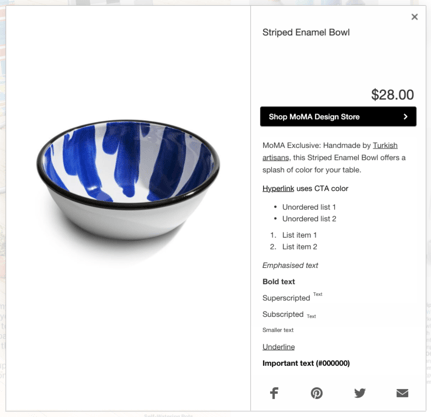
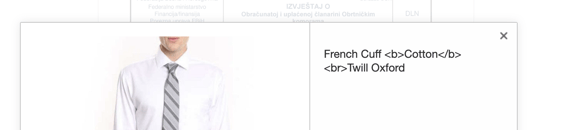
HINWEIS: HTML kann nicht verwendet werden, um Produkttitel zu formatieren. Wenn HTML vorhanden ist, wird es in Klartext umgewandelt:
### Fehlerbehebung für Deinen Produkt-Feed
Hast du Probleme damit, deinen Produkt-Feed erfolgreich zu importieren? Sieh dir [Fehlerbehebung für deinen Produkt-Feed](https://support.publitas.com/de/troubleshooting-your-product-feed?hsLang=de) an oder kontaktiere unser Support-Team unter support@publitas.com
- [Verwaltung von Veröffentlichungen](https://support.publitas.com/de/verwaltung-von-ver%C3%B6ffentlichungen?hsLang=de#main-content)
- [Inhalte in Publitas erstellen](https://support.publitas.com/de/verwaltung-von-ver%C3%B6ffentlichungen?hsLang=de#inhalte-in-publitas-erstellen)
- [Verwaltung Ihrer Veröffentlichungen](https://support.publitas.com/de/verwaltung-von-ver%C3%B6ffentlichungen?hsLang=de#verwaltung-ihrer-ver%C3%B6ffentlichungen)
- [Seiten bearbeiten](https://support.publitas.com/de/verwaltung-von-ver%C3%B6ffentlichungen?hsLang=de#seiten-bearbeiten)
- [Aktualisierung der Veröffentlichungs-URL](https://support.publitas.com/de/verwaltung-von-ver%C3%B6ffentlichungen?hsLang=de#aktualisierung-der-ver%C3%B6ffentlichungs-url)
- [SEO](https://support.publitas.com/de/verwaltung-von-ver%C3%B6ffentlichungen?hsLang=de#seo)
- [Fehlerbehebung](https://support.publitas.com/de/verwaltung-von-ver%C3%B6ffentlichungen?hsLang=de#fehlerbehebung)
- [Adaptive Inhalte in Publitas erstellen](https://support.publitas.com/de/verwaltung-von-ver%C3%B6ffentlichungen?hsLang=de#adaptive-inhalte-in-publitas-erstellen)
- [Hotspots hinzufügen](https://support.publitas.com/de/hotspots-hinzuf%C3%BCgen?hsLang=de#main-content)
- [Verwendung des Hotspot-Editors](https://support.publitas.com/de/hotspots-hinzuf%C3%BCgen?hsLang=de#verwendung-des-hotspot-editors)
- [Hotspots erklärt](https://support.publitas.com/de/hotspots-hinzuf%C3%BCgen?hsLang=de#hotspots-erkl%C3%A4rt)
- [Automatisierung von Hotspots](https://support.publitas.com/de/hotspots-hinzuf%C3%BCgen?hsLang=de#automatisierung-von-hotspots)
- [Anpassen des Readers](https://support.publitas.com/de/anpassen-des-readers?hsLang=de#main-content)
- [Reader-Einstellungen](https://support.publitas.com/de/anpassen-des-readers?hsLang=de#reader-einstellungen)
- [Markenbildung](https://support.publitas.com/de/anpassen-des-readers?hsLang=de#markenbildung)
- [Banner](https://support.publitas.com/de/anpassen-des-readers?hsLang=de#banner)
- [Veröffentlichung von Publikationen](https://support.publitas.com/de/ver%C3%B6ffentlichung-von-publikationen?hsLang=de#main-content)
- [Teilen](https://support.publitas.com/de/ver%C3%B6ffentlichung-von-publikationen?hsLang=de#teilen)
- [Einbettung](https://support.publitas.com/de/ver%C3%B6ffentlichung-von-publikationen?hsLang=de#einbettung)
- [Verfügbarkeit](https://support.publitas.com/de/ver%C3%B6ffentlichung-von-publikationen?hsLang=de#verf%C3%BCgbarkeit)
- [Reichweite generieren](https://support.publitas.com/de/ver%C3%B6ffentlichung-von-publikationen?hsLang=de#reichweite-generieren)
- [E-Commerce & Produkt-Feeds](https://support.publitas.com/de/e-commerce-produkt-feeds?hsLang=de#main-content)
- [Produkt-Feeds importieren](https://support.publitas.com/de/e-commerce-produkt-feeds?hsLang=de#produkt-feeds-importieren)
- [Produktdetails verwalten](https://support.publitas.com/de/e-commerce-produkt-feeds?hsLang=de#produktdetails-verwalten)
- [E-Commerce-Lösungen](https://support.publitas.com/de/e-commerce-produkt-feeds?hsLang=de#e-commerce-l%C3%B6sungen)
- [Dynamische Publikationen](https://support.publitas.com/de/dynamische-publikationen?hsLang=de#main-content)
- [Dynamische Content erstellen](https://support.publitas.com/de/dynamische-publikationen?hsLang=de#dynamische-content-erstellen)
- [Publikations-Analysen](https://support.publitas.com/de/publikations-analysen?hsLang=de#main-content)
- [Publikations-Dashboard](https://support.publitas.com/de/publikations-analysen?hsLang=de#publikations-dashboard)
- [Google Analytics](https://support.publitas.com/de/publikations-analysen?hsLang=de#google-analytics)
- [Weitere Integrationen](https://support.publitas.com/de/publikations-analysen?hsLang=de#weitere-integrationen)
- [Erkenntnisse und Empfehlungen](https://support.publitas.com/de/publikations-analysen?hsLang=de#erkenntnisse-und-empfehlungen)
- [API](https://support.publitas.com/de/api?hsLang=de#main-content)
- [Publitas API](https://support.publitas.com/de/api?hsLang=de#publitas-api)
- [Datenschutz und Sicherheit](https://support.publitas.com/de/datenschutz-und-sicherheit?hsLang=de#main-content)
- [Kontosicherheit](https://support.publitas.com/de/datenschutz-und-sicherheit?hsLang=de#kontosicherheit)
- [Cookies, Datenschutz und Richtlinien](https://support.publitas.com/de/datenschutz-und-sicherheit?hsLang=de#cookies-datenschutz-und-richtlinien)
- [Konto](https://support.publitas.com/de/konto?hsLang=de#main-content)
- [Benutzername und Passwort](https://support.publitas.com/de/konto?hsLang=de#benutzername-und-passwort)
- [Verwaltung Ihres Kontos](https://support.publitas.com/de/konto?hsLang=de#verwaltung-ihres-kontos)
- [Rechnungsstellung](https://support.publitas.com/de/rechnungsstellung?hsLang=de#main-content)
- [Rechnungsdaten](https://support.publitas.com/de/rechnungsstellung?hsLang=de#rechnungsdaten)
- [Abonnement](https://support.publitas.com/de/rechnungsstellung?hsLang=de#abonnement)
- [Datenverkehr](https://support.publitas.com/de/rechnungsstellung?hsLang=de#datenverkehr)
- [Partner und Integrationen](https://support.publitas.com/de/partner-und-integrationen?hsLang=de)
- [Lernzentrum](https://support.publitas.com/de/lernzentrum?hsLang=de#main-content)
- [Anleitungen](https://support.publitas.com/de/lernzentrum?hsLang=de#anleitungen)
- [Vertrauen & Sicherheit](https://support.publitas.com/de/vertrauen-sicherheit?hsLang=de)
[](http://publitas.com)
Copyright © 2025, Publitas B.V.
\
Alle anderen HTML-Inhalte werden bereinigt, um Konflikte mit dem CSS der Einbettungsseite zu vermeiden oder das modale Fenster nicht zu beschädigen.
*Beispiel:*
HINWEIS: HTML kann nicht verwendet werden, um Produkttitel zu formatieren. Wenn HTML vorhanden ist, wird es in Klartext umgewandelt:

### Fehlerbehebung für Deinen Produkt-Feed
Hast du Probleme damit, deinen Produkt-Feed erfolgreich zu importieren? Sieh dir [Fehlerbehebung für deinen Produkt-Feed](https://support.publitas.com/de/troubleshooting-your-product-feed?hsLang=de) an oder kontaktiere unser Support-Team unter support@publitas.com
- [Verwaltung von Veröffentlichungen](https://support.publitas.com/de/verwaltung-von-ver%C3%B6ffentlichungen?hsLang=de#main-content)
- [Inhalte in Publitas erstellen](https://support.publitas.com/de/verwaltung-von-ver%C3%B6ffentlichungen?hsLang=de#inhalte-in-publitas-erstellen)
- [Verwaltung Ihrer Veröffentlichungen](https://support.publitas.com/de/verwaltung-von-ver%C3%B6ffentlichungen?hsLang=de#verwaltung-ihrer-ver%C3%B6ffentlichungen)
- [Seiten bearbeiten](https://support.publitas.com/de/verwaltung-von-ver%C3%B6ffentlichungen?hsLang=de#seiten-bearbeiten)
- [Aktualisierung der Veröffentlichungs-URL](https://support.publitas.com/de/verwaltung-von-ver%C3%B6ffentlichungen?hsLang=de#aktualisierung-der-ver%C3%B6ffentlichungs-url)
- [SEO](https://support.publitas.com/de/verwaltung-von-ver%C3%B6ffentlichungen?hsLang=de#seo)
- [Fehlerbehebung](https://support.publitas.com/de/verwaltung-von-ver%C3%B6ffentlichungen?hsLang=de#fehlerbehebung)
- [Adaptive Inhalte in Publitas erstellen](https://support.publitas.com/de/verwaltung-von-ver%C3%B6ffentlichungen?hsLang=de#adaptive-inhalte-in-publitas-erstellen)
- [Hotspots hinzufügen](https://support.publitas.com/de/hotspots-hinzuf%C3%BCgen?hsLang=de#main-content)
- [Verwendung des Hotspot-Editors](https://support.publitas.com/de/hotspots-hinzuf%C3%BCgen?hsLang=de#verwendung-des-hotspot-editors)
- [Hotspots erklärt](https://support.publitas.com/de/hotspots-hinzuf%C3%BCgen?hsLang=de#hotspots-erkl%C3%A4rt)
- [Automatisierung von Hotspots](https://support.publitas.com/de/hotspots-hinzuf%C3%BCgen?hsLang=de#automatisierung-von-hotspots)
- [Anpassen des Readers](https://support.publitas.com/de/anpassen-des-readers?hsLang=de#main-content)
- [Reader-Einstellungen](https://support.publitas.com/de/anpassen-des-readers?hsLang=de#reader-einstellungen)
- [Markenbildung](https://support.publitas.com/de/anpassen-des-readers?hsLang=de#markenbildung)
- [Banner](https://support.publitas.com/de/anpassen-des-readers?hsLang=de#banner)
- [Veröffentlichung von Publikationen](https://support.publitas.com/de/ver%C3%B6ffentlichung-von-publikationen?hsLang=de#main-content)
- [Teilen](https://support.publitas.com/de/ver%C3%B6ffentlichung-von-publikationen?hsLang=de#teilen)
- [Einbettung](https://support.publitas.com/de/ver%C3%B6ffentlichung-von-publikationen?hsLang=de#einbettung)
- [Verfügbarkeit](https://support.publitas.com/de/ver%C3%B6ffentlichung-von-publikationen?hsLang=de#verf%C3%BCgbarkeit)
- [Reichweite generieren](https://support.publitas.com/de/ver%C3%B6ffentlichung-von-publikationen?hsLang=de#reichweite-generieren)
- [E-Commerce & Produkt-Feeds](https://support.publitas.com/de/e-commerce-produkt-feeds?hsLang=de#main-content)
- [Produkt-Feeds importieren](https://support.publitas.com/de/e-commerce-produkt-feeds?hsLang=de#produkt-feeds-importieren)
- [Produktdetails verwalten](https://support.publitas.com/de/e-commerce-produkt-feeds?hsLang=de#produktdetails-verwalten)
- [E-Commerce-Lösungen](https://support.publitas.com/de/e-commerce-produkt-feeds?hsLang=de#e-commerce-l%C3%B6sungen)
- [Dynamische Publikationen](https://support.publitas.com/de/dynamische-publikationen?hsLang=de#main-content)
- [Dynamische Content erstellen](https://support.publitas.com/de/dynamische-publikationen?hsLang=de#dynamische-content-erstellen)
- [Publikations-Analysen](https://support.publitas.com/de/publikations-analysen?hsLang=de#main-content)
- [Publikations-Dashboard](https://support.publitas.com/de/publikations-analysen?hsLang=de#publikations-dashboard)
- [Google Analytics](https://support.publitas.com/de/publikations-analysen?hsLang=de#google-analytics)
- [Weitere Integrationen](https://support.publitas.com/de/publikations-analysen?hsLang=de#weitere-integrationen)
- [Erkenntnisse und Empfehlungen](https://support.publitas.com/de/publikations-analysen?hsLang=de#erkenntnisse-und-empfehlungen)
- [API](https://support.publitas.com/de/api?hsLang=de#main-content)
- [Publitas API](https://support.publitas.com/de/api?hsLang=de#publitas-api)
- [Datenschutz und Sicherheit](https://support.publitas.com/de/datenschutz-und-sicherheit?hsLang=de#main-content)
- [Kontosicherheit](https://support.publitas.com/de/datenschutz-und-sicherheit?hsLang=de#kontosicherheit)
- [Cookies, Datenschutz und Richtlinien](https://support.publitas.com/de/datenschutz-und-sicherheit?hsLang=de#cookies-datenschutz-und-richtlinien)
- [Konto](https://support.publitas.com/de/konto?hsLang=de#main-content)
- [Benutzername und Passwort](https://support.publitas.com/de/konto?hsLang=de#benutzername-und-passwort)
- [Verwaltung Ihres Kontos](https://support.publitas.com/de/konto?hsLang=de#verwaltung-ihres-kontos)
- [Rechnungsstellung](https://support.publitas.com/de/rechnungsstellung?hsLang=de#main-content)
- [Rechnungsdaten](https://support.publitas.com/de/rechnungsstellung?hsLang=de#rechnungsdaten)
- [Abonnement](https://support.publitas.com/de/rechnungsstellung?hsLang=de#abonnement)
- [Datenverkehr](https://support.publitas.com/de/rechnungsstellung?hsLang=de#datenverkehr)
- [Partner und Integrationen](https://support.publitas.com/de/partner-und-integrationen?hsLang=de)
- [Lernzentrum](https://support.publitas.com/de/lernzentrum?hsLang=de#main-content)
- [Anleitungen](https://support.publitas.com/de/lernzentrum?hsLang=de#anleitungen)
- [Vertrauen & Sicherheit](https://support.publitas.com/de/vertrauen-sicherheit?hsLang=de)
[](http://publitas.com)
Copyright © 2025, Publitas B.V.